8 beste video-compressors voor desktop (2026)
Vergelijk de 8 beste desktop video-compressors van 2026 voor delen, batchverwerking en bestandsgrootte, van GetCompress tot HandBrake, FFmpeg en VLC.
Grote videobestanden vallen af in e-mailformulieren, vertragen uploads en vullen schijven lang voordat kwaliteit het echte probleem wordt. De beste compressor voor jou hangt af van de klus: een gratis eenmalige encode, een scriptbare pipeline of een eenvoudige lokale app die voldoet aan een groottelimiet zonder dat je elke keer codec-instellingen opnieuw hoeft in te stellen.
Deze gids vergelijkt de 8 beste desktop video-compressors voor delen en bestandsvoorbereiding in 2026. Het is gebaseerd op actuele documentatie en productinformatie van de fabrikanten zelf, niet op één enkele labbenchmark van elke encoder. Reële resultaten zijn altijd afhankelijk van het bronbestand, de codec, de resolutie en de instellingen die je kiest.
Hoe we deze video-compressors hebben gerangschikt
We hebben tools opgenomen die op een desktopcomputer draaien, de kerncompressie lokaal uitvoeren (geen upload vereist) en veelvuldig worden gebruikt om videobestanden kleiner te maken voor delen, opslag of levering. Betaalde system- en professionele tools komen alleen aan bod waar ze een echte lokale optie zijn, niet om de lijst langer te maken.
Beoordelingscriteria, toegepast op elke optie:
| Criterium | Waar we naar hebben gekeken |
|---|---|
| Gemak en snelheid | Verstandige standaardinstellingen, voorinstellingen, slepen en neerzetten, batchverwerking en stappen die een niet-expert snel kan afronden |
| Groottecontrole | Kwaliteitsmodi, bitrate-opties en, waar beschikbaar, een exacte doelbestandsgrootte voor video |
| Leercurve | Of standaardinstellingen direct een bruikbaar resultaat opleveren zonder dat je CRF- en rate-control-theorie hoeft te bestuderen |
| Lokale verwerking | Bestanden blijven op de machine voor de kerncompressie |
| Platforms | Ondersteuning voor macOS, Windows en Linux waar het uitmaakt |
| Kosten | Gratis, betaald of gekoppeld aan een ander productecosysteem |
GetCompress staat op de eerste plek voor de snelste weg naar een kleinere, goed ogende video: verstandige standaardinstellingen, slepen en neerzetten, voorvertoning en een exacte doelbestandsgrootte wanneer je die nodig hebt. Het vervangt HandBrake of FFmpeg niet voor gratis, fijne encode-controle, en die tools blijven de betere keuze voor hun eigen taken hieronder.
Snelle vergelijking
| Tool | Beste voor | Platforms | Kostenmodel |
|---|---|---|---|
| GetCompress | Eenvoudige lokale compressie met doelbestandsgrootte en batch | macOS, Windows, Linux | |
| HandBrake | Gratis hoge-kwaliteit re-encodes met voorinstellingen | macOS, Windows, Linux | Gratis, open source |
| FFmpeg | Scripts, exacte vlaggen, automatisering | macOS, Windows, Linux | Gratis, open source |
| Shutter Encoder | FFmpeg-kracht met een grafische interface | macOS, Windows, Linux | Gratis, open source |
| VLC Media Player | Eenmalig converteren of comprimeren dat je al hebt | macOS, Windows, Linux, meer | Gratis, open source |
| Apple Compressor | Final Cut Pro en pro Mac-levering | macOS | Betaalde Mac-app |
| VidCoder | HandBrake-gebaseerde batch op Windows | Windows | Gratis, open source |
| Avidemux | Knippen, filteren en dan encoden van een enkel bestand | macOS, Windows, Linux | Gratis, open source |
1. GetCompress
Beste voor: Een veel kleinere video met goede kwaliteit in seconden, zonder codec-instellingen te hoeven leren.

GetCompress is een desktop-app voor macOS, Windows en Linux die video (en afbeeldingen, GIFs en PDFs) volledig op je machine comprimeert. Sleep een bestand naar binnen en het streeft naar aanzienlijke groottevermindering met minimaal kwaliteitsverlies, direct vanuit de standaardinstellingen. Wanneer een klus strikter is, opent hetzelfde paneel een exacte doelbestandsgrootte, kwaliteit, resolutie, codec en framesnelheid. Je kunt eerst voorvertonen en bijsnijden, een voorinstelling opslaan om in één klik te hergebruiken, en het afgeronde bestand direct in een e-mail, Slack of een uploadformulier slepen. Er wordt niets geüpload, dus privébeelden blijven op je apparaat.
Dat beantwoordt de drie redenen waarom mensen een compressor zoeken: grootte (een e-mail- of uploadlimiet vrijmaken, precies wanneer de cap vaststaat), kwaliteit (sterke compressie die goed te bekijken blijft) en snelheid (een enkel bestand is in seconden klaar en een hele batch valt er tegelijk in).
Sterke punten
- Aanzienlijke compressie met minimaal kwaliteitsverlies vanuit de standaardinstellingen, geen encoder-tuning nodig
- Exacte doelbestandsgrootte voor video wanneer de blocker een harde limiet is
- Voorvertoning en bijsnijden voor export, zodat je de juiste onderdelen de eerste keer behoudt
- Slepen en neerzetten en herbruikbare voorinstellingen houden een enkele klus tot enkele seconden; batch verwerkt veel bestanden tegelijk
- Alleen lokale verwerking, dus bestanden verlaten het apparaat nooit
Beperkingen
-
- Geen volledige video-editor of kleurenpakket
- De exacte outputgrootte hangt nog steeds af van de complexiteit van de inhoud, dus bewaar het masterbestand en controleer het resultaat
Voor wie: Iedereen die snel een kleiner, goed ogend video-bestand nodig heeft voor e-mail, Slack, bestanden voor klanten, cursusuploads of het web, zonder encoderinstellingen te hoeven bestuderen. Zie hoe je video’s comprimeert op Mac , hoe je video’s comprimeert op Windows en, voor harde limieten, video’s comprimeren naar een doelbestandsgrootte op Mac .
2. HandBrake
Ideaal voor: Gratis, hoogwaardige hercodering met apparaat- en kwaliteitsvoorinstellingen.
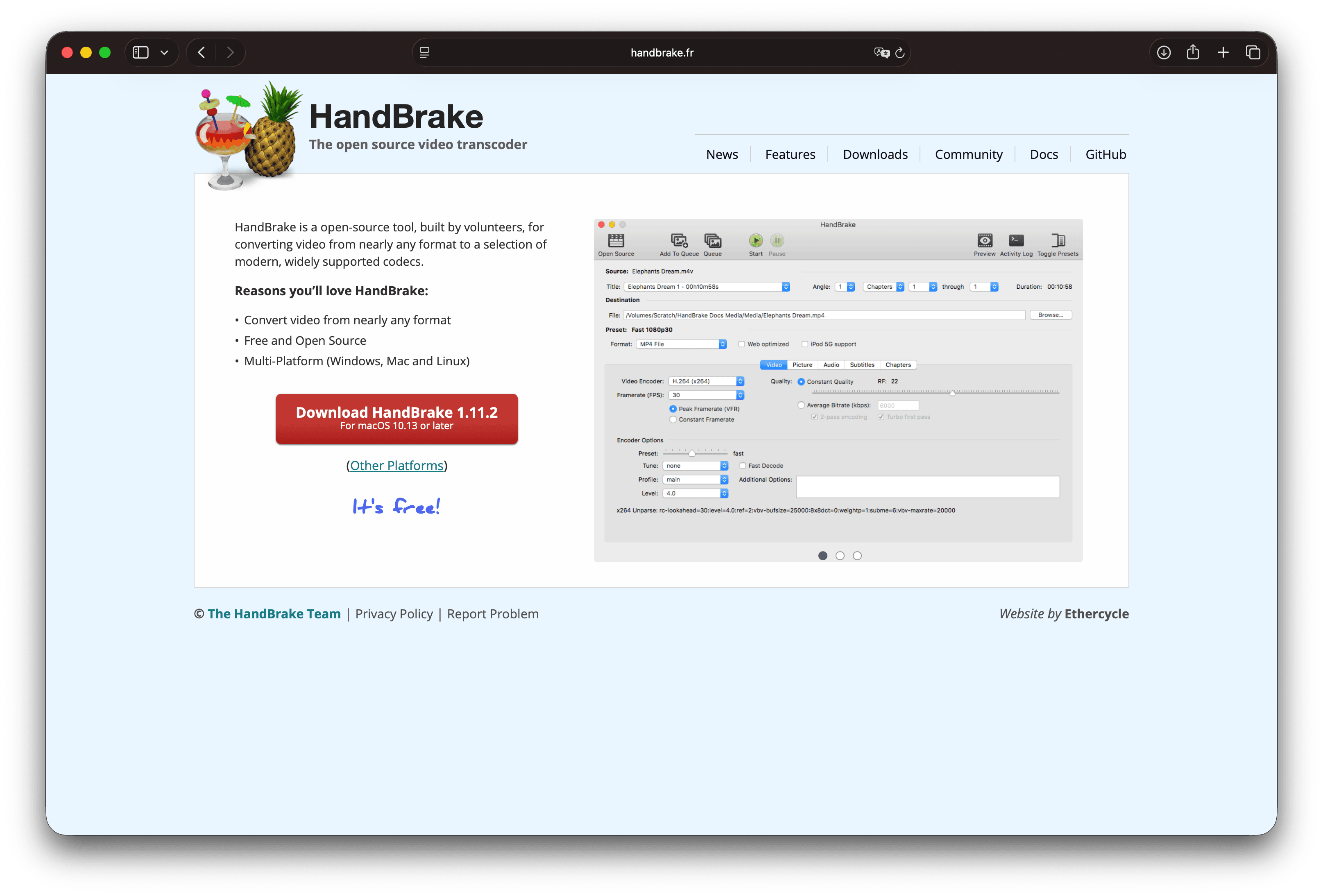
HandBrake is een gratis, open-source videotranscoder voor Windows, macOS en Linux. Het accepteert een breed scala aan bronnen en codeert naar moderne, breed ondersteunde codecs met een uitgebreide bibliotheek met voorinstellingen en diepe kwaliteitscontroles.
Sterke punten
- Gratis en open source, geen account nodig, lokaal draaiend
- Sterke voorinstellingen en fijne controle over kwaliteit, filters, audio en ondertitels
- Wachtrij voor batchverwerking voor meerdere titels
- Actieve documentatie en community
Beperkingen
- Dicht interface voor eerste gebruikers
- Uitvoercontainers zijn van nature beperkt (voornamelijk MP4 en MKV), dus het is geen algemene formaatconverter
- Geen één-klik doelbestandsgrootte; je bereikt een bestandsgrootte via instellingen voor kwaliteit, bitrate en resolutie
Voor wie: Gebruikers die veel doen en prijsbewuste teams die uitstekende gratis encodes willen en bereid zijn RF/CRF-achtige kwaliteitsinstellingen te leren. Download alleen van de officiële HandBrake-site .
3. FFmpeg
Ideaal voor: Scriptbare compressie, CI-jobs en exacte encodercontrole.
FFmpeg is het toonaangevende open-source multimediaframework. De ffmpeg command-line tool kan bijna elk praktisch formaat decoderen, coderen, filteren en remuxen, en veel grafische compressors zijn hierop gebouwd.
Voorbeeld van een kwaliteitsgerichte H.264-codering (pas de bestandsnamen aan en installeer eerst FFmpeg):
ffmpeg -i input.mov -c:v libx264 -crf 23 -preset medium \
-c:a aac -b:a 128k -movflags +faststart output.mp4| Vlag | Praktische betekenis |
|---|---|
-crf 23 | Kwaliteitsdoel (lager is betere kwaliteit en een groter bestand; probeer ongeveer 20 tot 28) |
-preset medium | Snelheid versus compressie-efficiëntie |
-movflags +faststart | Betere progressieve download en webstart |
Sterke punten
- Maximale controle en formaatdekking
- Ideaal voor mappen, cron-jobs en reproduceerbare teamscripts
- Gratis en open source
Beperkingen
- Alleen command-line voor de kern tool
- Makkelijk om een kleiner bestand te maken dat afspelen, audio of platformchecks faalt als de vlags verkeerd zijn
- Geen ingebouwde visuele voorvertoningsworkflow
Voor wie: Ontwikkelaars, technische redacteuren en iedereen die compressie automatiseert. Voor een enkel, eenmalig kleiner bestand is een grafische tool meestal sneller.
4. Shutter Encoder
Ideaal voor: FFmpeg-niveau functies zonder in een terminal te werken.
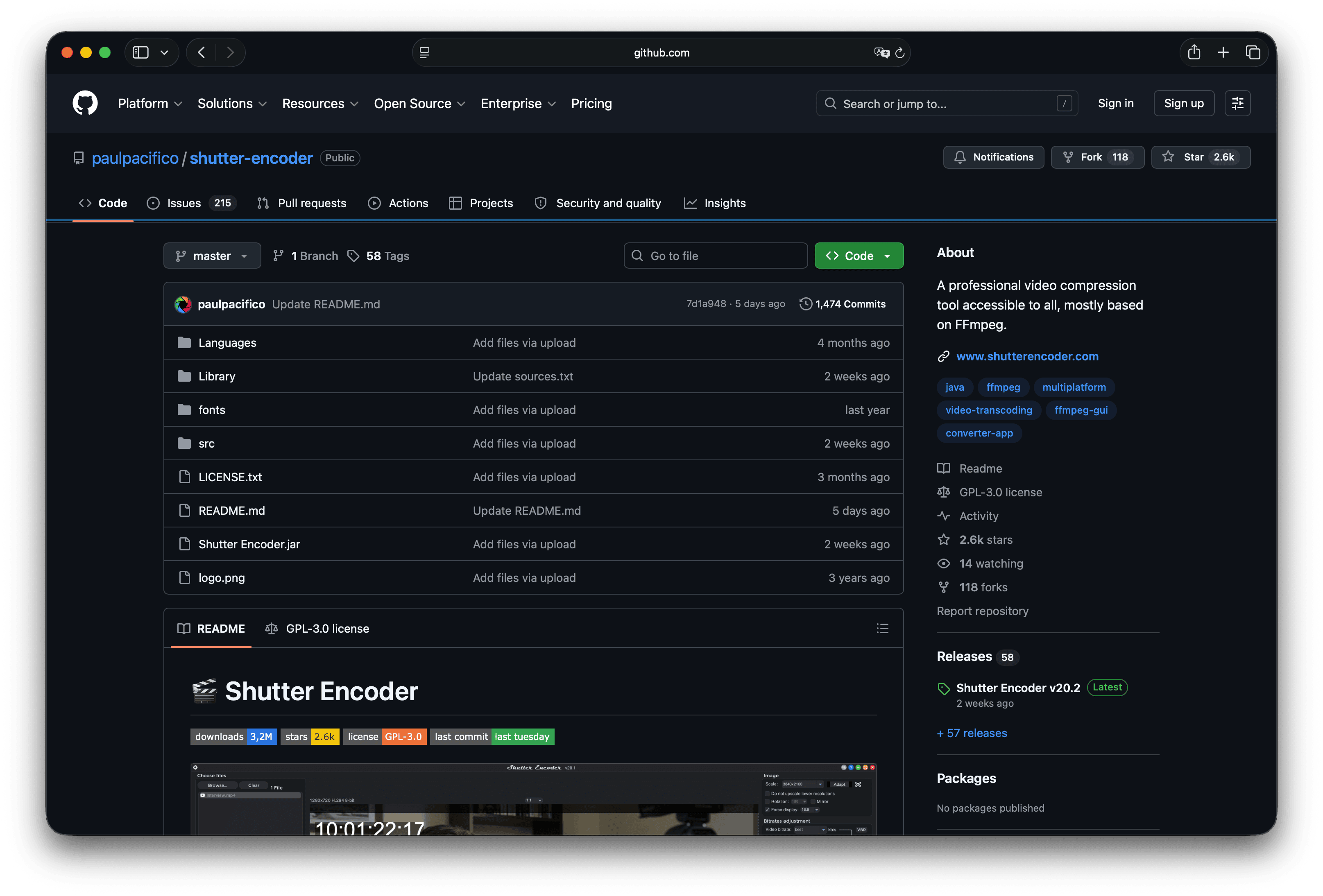
Shutter Encoder is een gratis, open-source mediaconverter en compressor met een grafische interface rondom FFmpeg. Het richt zich op video-editors die brede codec-toegang, filters en analyse-tools in één paneel willen.
Sterke punten
- Breed codec- en functiespectrum: coderen, converteren, analyseren en meer
- Gratis voor macOS, Windows en Linux
- Sterk wanneer je meer nodig hebt dan een eenvoudige 1080p-export, maar minder dan de ruwe command-line
Beperkingen
- Dicht interface; de eerste paar runs vergen enige oriëntatie
- Nog steeds een technische tool, dus de verkeerde functie kan hercoderen wanneer een remux voldoende was
Voor wie: Mensen die HandBrake-niveau controle leuk vinden, maar de FFmpeg-georiënteerde lay-out en extra’s van Shutter Encoder verkiezen.
5. VLC Media Player
Ideaal voor: Af en toe converteren of comprimeren wanneer VLC al geïnstalleerd is.
VLC is primair een gratis mediaspeler, maar bevat een Converteren / Stream-flow (op sommige platforms gelabeld als Converteren / Opslaan). Het speelt een groot scala aan formaten af en kan deze transcoderen, zonder adware in de officiële builds.
Sterke punten
- Gratis, lokaal en beschikbaar op vrijwel elk platform
- Voldoende voor een enkele clip wanneer je VLC al vertrouwt voor afspelen
- Geen aparte compressor te installeren voor licht gebruik
Beperkingen
- Het conversiedialoogvenster is makkelijk verkeerd in te stellen
- Zwakke batch- en voorinstellingworkflow vergeleken met gespecialiseerde compressors
- Niet de eerste keuze voor een teamstandaard
Voor wie: Eenmalige verkleiningen wanneer je snel een resultaat nodig hebt. Voor een gerichte walkthrough, zie hoe je een video comprimeert in VLC .
6. Apple Compressor
Ideaal voor: Final Cut Pro-levering en professionele verpakking op Mac.
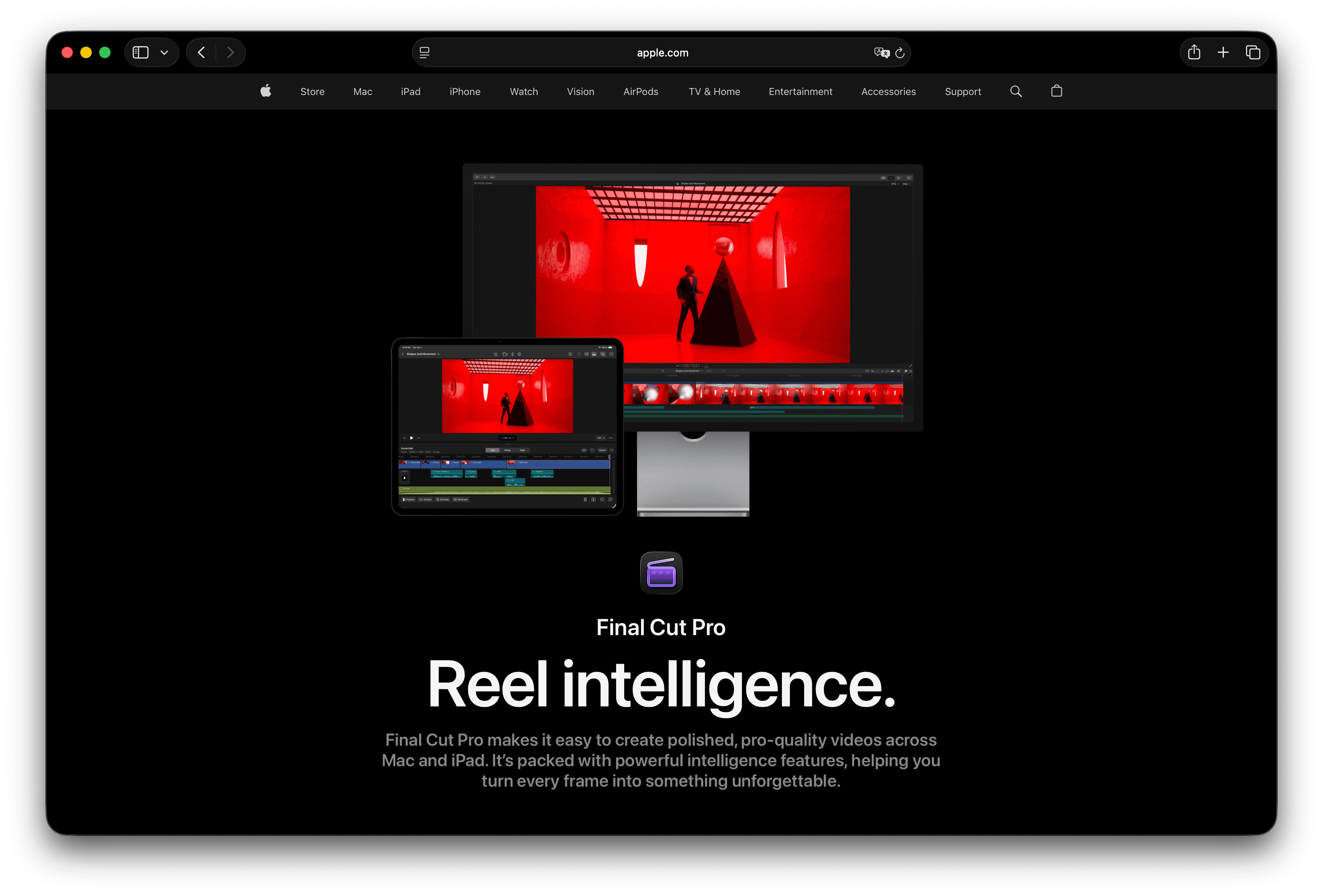
Apple Compressor breidt codering uit rond Final Cut Pro-workflows: aangepaste instellingen, batch-jobs, droplets, watch folders, HEVC en H.264, HDR-gerelateerde levering, MXF, ondertitels en meer. In de Mac App Store is het een betaalde Mac-app, vermeld tegen $49,99 op het moment van schrijven, dus bevestig de huidige prijs voordat je koopt.
Sterke punten
- Diepe macOS- en Final Cut Pro-integratie
- Batch-jobs, droplets en watch folders voor studio-stijl codering
- Professionele formaten en leveringsverpakkingen voorbij casual uploads
Beperkingen
- Alleen voor macOS; recente versies vereisen een actuele macOS-versie (controleer de App Store-pagina voor systeemvereisten)
- Betaald en zwaarder dan nodig voor een snelle schermopname
- Leercurve als je nog niet vertrouwd bent met Apple’s professionele videotools
Kies dit als: je editor bent en Final Cut Pro gebruikt voor gecontroleerde delivery-encodes in plaats van het simpel inkrimpen van bestanden.
7. VidCoder
Beste voor: Windows-gebruikers die de HandBrake-engine willen met een interface gericht op batchverwerking.
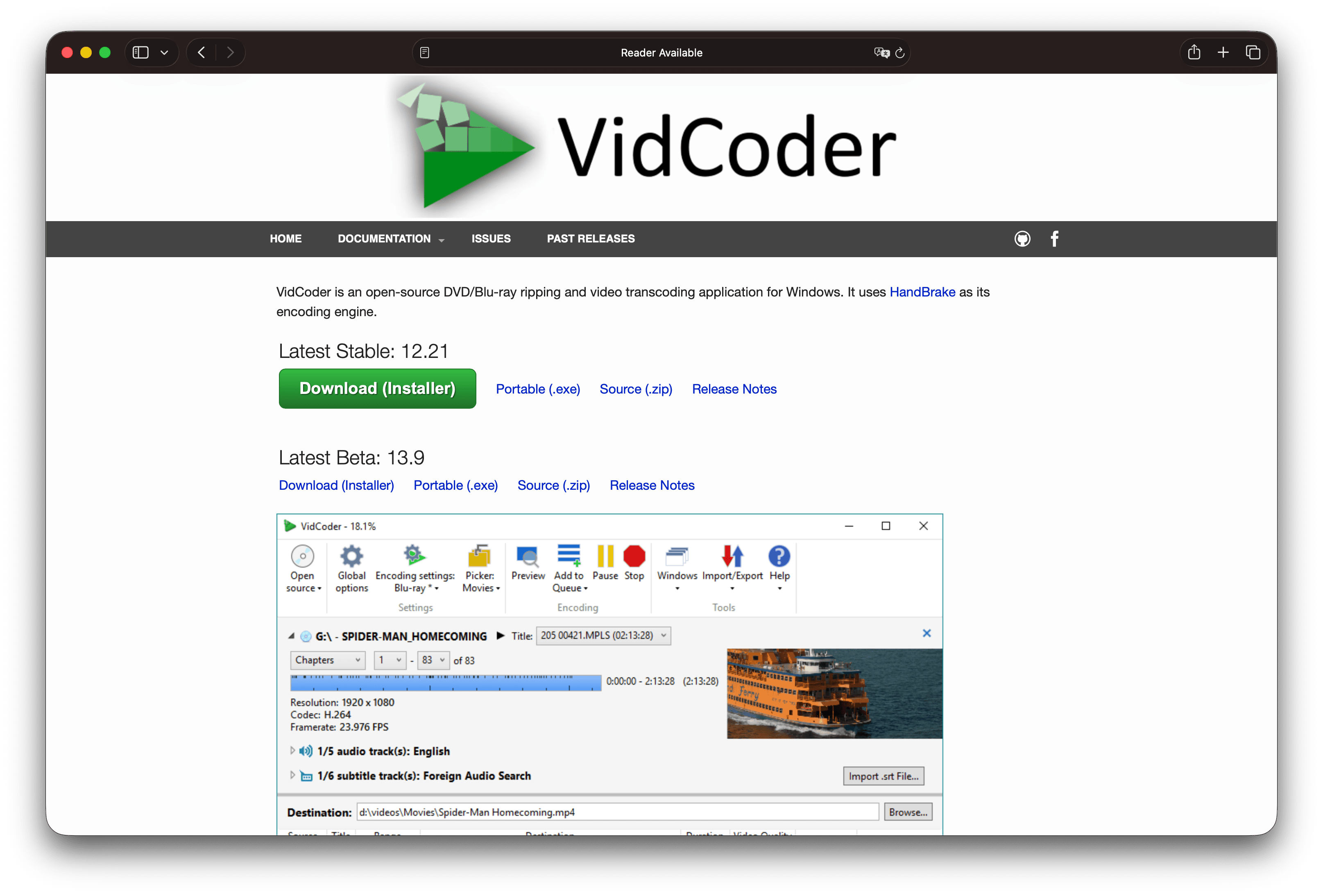
VidCoder is een gratis, open-source Windows-app die HandBrake gebruikt als coderingsmotor. De app legt de nadruk op batchcodering, gelijktijdige encodes, mapbewaking en geïntegreerde pipelinebesturing, zonder dat een aparte HandBrake-installatie nodig is.
Sterke punten
- Gratis HandBrake-level codering op Windows
- Sterke batch- en mapbewakingfuncties voor grote bibliotheken
- Hardware-coderingsopties gedocumenteerd voor AMD, NVIDIA en Intel
Beperkingen
- Alleen voor Windows
- Nog steeds een technische transcoder, geen lichtgewicht tool om snel onder een uploadlimiet te komen
- Overlap met HandBrake, dus kies één grafische tool en standaardiseer je instellingen
Kies dit als: Windows-powerusers die een gratis coderingsstation voor veel bestanden opbouwen.
8. Avidemux
Beste voor: Knippen eerst, daarna coderen van één project zonder volledige editor.
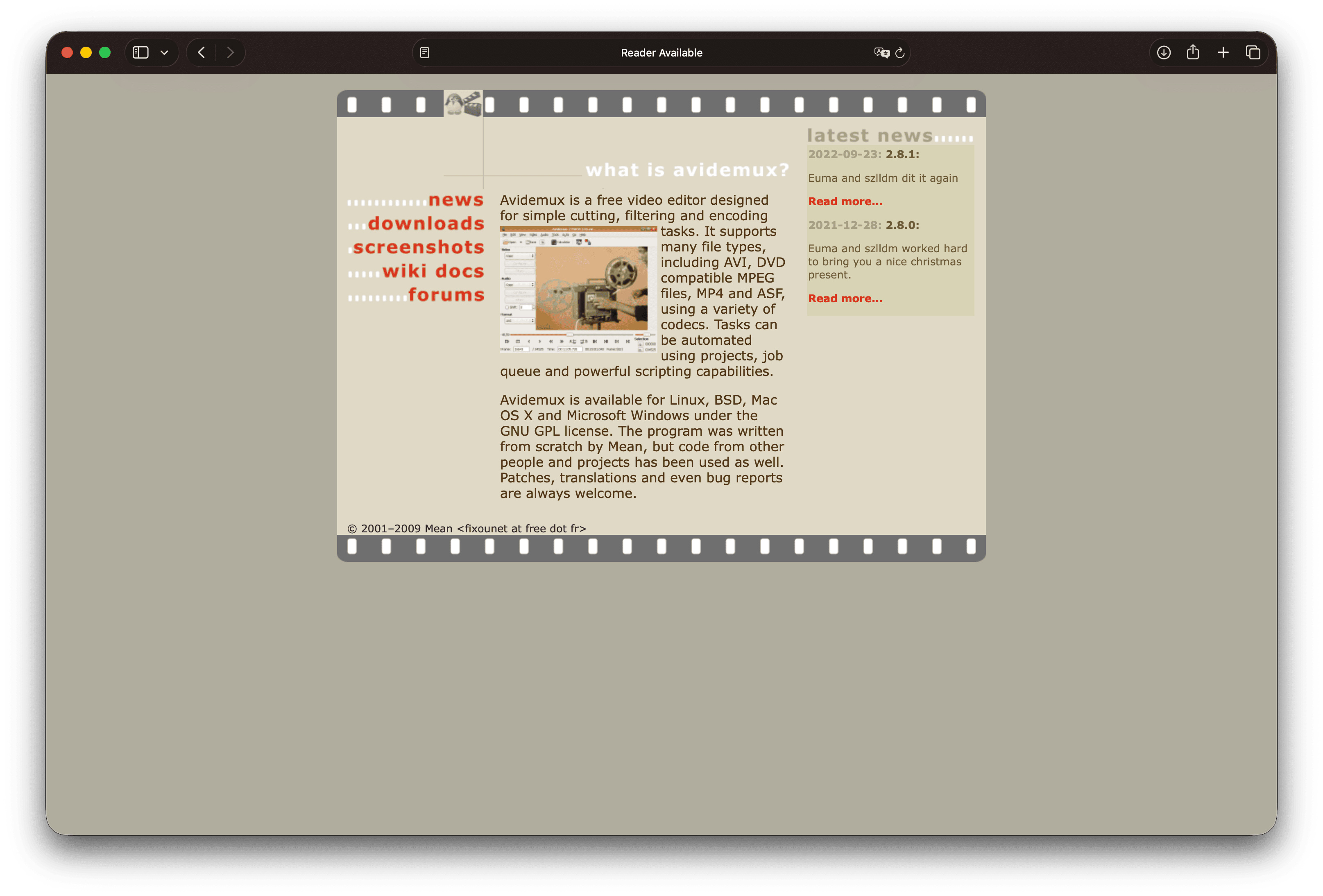
Avidemux is een gratis videobewerker gericht op eenvoudig knippen, filteren en coderen. De app ondersteunt veelgebruikte containers en codecs, taakwachtrijen en scripting op Linux, BSD, macOS en Windows onder de GNU GPL.
Sterke punten
- Knippen en coderen in één gratis tool
- Handig als dode lucht aan het begin het echte probleem voor de bestandsgrootte is
- Scripting voor terugkerende taken
Beperkingen
- Geen moderne multi-track editor
- Interface en formaatgedrag variëren per build en platform
- Onhandig als enige compressiestandaard voor een team
Kies dit als: voorbereiding van één bestand waarbij knippen net zo belangrijk is als de codec.
Welke video compressor moet je gebruiken
| Jouw situatie | Begin met |
|---|---|
| Een kleiner bestand voor e-mail, een portal of het web, snel | GetCompress (standaarden, voorinstellingen, doelbestandsgrootte) |
| Gratis hoge-kwaliteit re-encode op elk groot desktopbesturingssysteem | HandBrake |
| Scripts, servers, reproduceerbare vlaggen | FFmpeg |
| FFmpeg-functies met een grafische interface | Shutter Encoder |
| Je hebt al VLC en één urgent bestand | VLC |
| Final Cut Pro delivery op Mac | Apple Compressor |
| Gratis Windows batchbibliotheek encodes | VidCoder |
| Knip de saaie intro, daarna coderen | Avidemux |
Als je probleem bestemmingsspecifiek is (YouTube, Instagram, e-mail), dan zijn de instellingen belangrijker dan het merk. Combineer deze vergelijking met gidsen zoals video optimaliseren voor YouTube of video comprimeren voor e-mail .
Compressie-instellingen die meer uitmaken dan de app
Welke tool je ook kiest, deze beslissingen verkleinen bestanden betrouwbaarder dan enige enkele kwaliteitsschuifregelaar:
- Knip eerst. Het verwijderen van dode lucht is gratis ruimtebesparing.
- Downscale voordat je de kwaliteit verlaagt. 4K gedeeld op 1080p ziet er vaak prima uit op laptops en telefoons.
- Gebruik bij voorkeur H.264 voor maximale compatibiliteit. Gebruik H.265 of AV1 als je de spelers beheerst en kleinere bestanden wilt. Zie AV1 vs H.265 en H.264 vs H.265 .
- Bewaar masters. Comprimeer een kopie, omdat verliesvrije encodes slecht stapelen bij herhaaldelijk opnieuw comprimeren ( compressie met en zonder kwaliteitsverlies ).
- Valideer de lastige onderdelen: kleine UI-tekst, gezichten in beweging, kleurovergangen en audiosynchronisatie.
Ter illustratie: een vijf minuten durende 1080p schermopname kan honderden megabytes groot zijn voordat er wordt geknipt en opnieuw gecodeerd. Exacte maten variëren afhankelijk van beweging, tekstdetails en de originele encoder.
Wanneer een gratis tool genoeg is
Je hebt niet voor elke taak een betaalde compressor nodig.
- Eén clip, geen strikte megabylimiet: QuickTime-exportniveaus op Mac, of HandBrake en VLC elders, zijn vaak voldoende.
- Je automatiseert al met FFmpeg: houd het script aan en documenteer de CRF-, scale- en audio-vlaggen in de team-README.
- Je wilt op de lange termijn gratis en open source: HandBrake, FFmpeg, Shutter Encoder, VLC, VidCoder en Avidemux komen allemaal in aanmerking.
Kies GetCompress als je het kleinste goed ogende bestand wilt met de minste inspanning: verstandige standaardinstellingen in plaats van codec-onderzoek, slepen en neerzetten, één-klik voorinstellingen, voorvertoning en knippen in hetzelfde venster, en een exacte doelbestandsgrootte wanneer een limiet vaststaat, allemaal lokaal verwerkt. De gratis tools blijven sterke specialisten voor hands-on coderingscontrole en kostenloze setup.
- HandBrake-alternatiefOp zoek naar een HandBrake-alternatief? GetCompress is eenvoudiger voor kleinere, deelbare video’s met doelbestandsgrootte, voorvertoning en lokale verwerking, plus afbeeldingen, GIF’s en PDF’s.
- FFmpeg-alternatiefOp zoek naar een FFmpeg-alternatief met een GUI? GetCompress verpakt FFmpeg-stijl compressie en conversie achter voorinstellingen, doelbestandsgrootte, voorvertoning en lokale verwerking.
- Shutter Encoder-alternatiefOp zoek naar een Shutter Encoder-alternatief? GetCompress comprimeert en converteert sneller met standaardinstellingen, doelbestandsgrootte, voorvertoning en lokale ondersteuning voor meerdere mediabestanden.
- Video's comprimeren op MacComprimeer video op Mac met GetCompress, QuickTime of FFmpeg. Knip eerst, kies 720p of 1080p en voldoe aan e-mail- of uploadlimieten zonder te raden.