8 лучших видеоконвертеров для десктопа (2026)
Сравнение 8 лучших десктопных видеоконвертеров 2026 года для отправки, пакетной обработки и ограничения размера: от GetCompress до HandBrake, FFmpeg и VLC.
Большие видеофайлы не проходят через формы электронной почты, тормозят загрузку и заполняют диски задолго до того, как качество становится реальной проблемой. Лучший конвертер зависит от задачи: разовое бесплатное кодирование, скриптовый конвейер или простое локальное приложение, которое укладывается в лимит размера без необходимости каждый раз перенастраивать параметры кодека.
В этом руководстве сравниваются 8 лучших десктопных видеоконвертеров для отправки и подготовки файлов в 2026 году. Материал основан на актуальной документации от разработчиков и информации о продуктах, а не на едином лабораторном бенчмарке всех энкодеров. Реальные результаты всегда зависят от исходного файла, кодека, разрешения и выбранных настроек.
Как мы оценивали видеоконвертеры
Мы включили инструменты, которые работают на настольном компьютере, выполняют основную задачу сжатия локально (без загрузки в облако) и часто используются для уменьшения размера видеофайлов при отправке, хранении или доставке. Платные системные и профессиональные инструменты попали в список только там, где они являются полноценным локальным решением, а не для удлинения перечня.
Критерии оценки, примененные к каждому варианту:
| Критерий | Что мы искали |
|---|---|
| Простота и скорость | Удобные настройки по умолчанию, пресеты, перетаскивание, пакетная обработка и количество шагов, которые неспециалист может выполнить быстро |
| Контроль размера | Режимы качества, варианты битрейта и, где доступно, точный целевой размер файла для видео |
| Кривая обучения | Дают ли настройки по умолчанию рабочий результат без изучения теории CRF и управления скоростью потока |
| Локальная обработка | Файлы остаются на компьютере для основной задачи сжатия |
| Платформы | Поддержка macOS, Windows и Linux там, где это важно |
| Стоимость | Бесплатно, платно или привязка к экосистеме другого продукта |
GetCompress занимает первое место за самый быстрый путь к меньшему и визуально качественному видео: удобные настройки по умолчанию, перетаскивание, предпросмотр и точный целевой размер файла при необходимости. У GetCompress и HandBrake или FFmpeg для бесплатного детального контроля кодирования, и эти инструменты остаются лучшим выбором для своих задач, описанных ниже разные задачи.
Быстрое сравнение
| Инструмент | Для чего лучше всего | Платформы | Модель стоимости |
|---|---|---|---|
| GetCompress | Простое локальное сжатие с целевым размером и пакетной обработкой | macOS, Windows, Linux | |
| HandBrake | Бесплатное высококачественное перекодирование с пресетами | macOS, Windows, Linux | Бесплатно, открытый исходный код |
| FFmpeg | Скрипты, точные флаги, автоматизация | macOS, Windows, Linux | Бесплатно, открытый исходный код |
| Shutter Encoder | Мощность FFmpeg с графическим интерфейсом | macOS, Windows, Linux | Бесплатно, открытый исходный код |
| VLC Media Player | Разовое конвертирование или сжатие, которое уже есть | macOS, Windows, Linux, другие | Бесплатно, открытый исходный код |
| Apple Compressor | Экспорт из Final Cut Pro и для профессиональных Mac | macOS | Платное приложение для Mac |
| VidCoder | Пакетная обработка на базе HandBrake для Windows | Windows | Бесплатно, открытый исходный код |
| Avidemux | Нарезка, фильтрация и кодирование одного файла | macOS, Windows, Linux | Бесплатно, открытый исходный код |
1. GetCompress
Лучше всего подходит для: Получения видео значительно меньшего размера с хорошим качеством за секунды без изучения настроек кодека.

GetCompress : это десктопное приложение для macOS, Windows и Linux, которое сжимает видео (а также изображения, GIF и PDF) полностью на вашем компьютере. Перетащите файл, и приложение обеспечит значительное уменьшение размера с минимальной потерей качества сразу после применения настроек по умолчанию. Когда задача требует большей строгости, та же панель открывает точный целевой размер файла, качество, разрешение, кодек и частоту кадров. Можно сделать предпросмотр и обрезку перед экспортом, сохранить пресет для повторного использования в один клик и перетащить готовый файл прямо в письмо, Slack или форму загрузки. Ничего не загружается в сеть, поэтому приватные кадры остаются на устройстве.
Это отвечает на три причины, по которым люди ищут конвертер: размер (очистить лимит электронной почты или загрузки, точно когда установлен предел), качество (сильное сжатие, которое остается пригодным для просмотра) и скорость (один файл занимает секунды, а целый пакет загружается сразу).
Преимущества
- Значительное сжатие с минимальной потерей качества из настроек по умолчанию, не требуется настройка энкодера
- Точный целевой размер файла для видео, когда ограничением является жесткий лимит
- Предпросмотр и обрезка перед экспортом, чтобы сохранить нужную часть с первого раза
- Перетаскивание и переиспользуемые пресеты сокращают время одной задачи до нескольких секунд; пакетная обработка обрабатывает много файлов одновременно
- Только локальная обработка, файлы никогда не покидают устройство
Ограничения
- Не полноценный видеоредактор или цветовой пакет
- Точный размер вывода все еще зависит от сложности контента, поэтому сохраняйте мастер-файл и проверяйте результат
Кому подойдет: Тем, кому нужно быстро уменьшить размер видео для почты, Slack, отправки клиентам, загрузки в курсы или публикации в сети, не разбираясь в настройках кодировщика. См. как сжать видео на Mac , как сжать видео на Windows и, для жестких ограничений, сжатие видео до целевого размера на Mac .
2. HandBrake
Лучше всего подходит для: Бесплатного перекодирования высокого качества с использованием пресетов для устройств и качества.
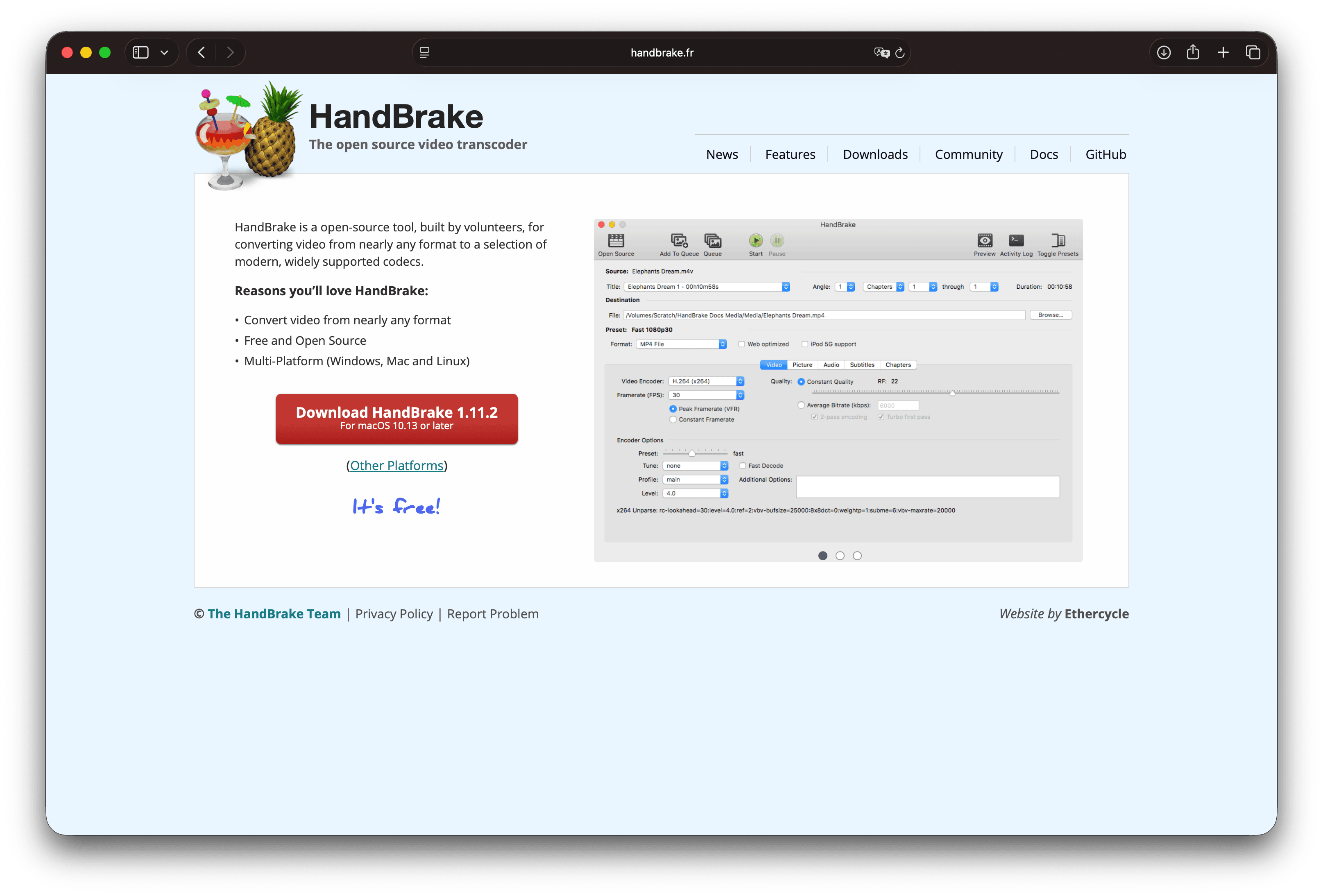
HandBrake : это бесплатный видеокодировщик с открытым исходным кодом для Windows, macOS и Linux. Он принимает широкий спектр исходных файлов и перекодирует их в современные, широко поддерживаемые кодеки, предлагая полную библиотеку пресетов и глубокие настройки качества.
Преимущества
- Бесплатный и с открытым исходным кодом, не требует аккаунта, работает локально
- Мощные пресеты и тонкая настройка качества, фильтров, аудио и субтитров
- Очередь пакетной обработки для нескольких дорожек
- Активная документация и сообщество
Ограничения
- Плотный интерфейс, который может показаться сложным для новичков
- Поддерживаемые контейнеры ограничены архитектурой (в основном MP4 и MKV), поэтому это не универсальный конвертер форматов
- Нет управления целевым размером в один клик; размер достигается настройкой качества, битрейта и разрешения
Кому подойдет: Опытным пользователям и экономным командам, которым нужны отличные бесплатные кодировки и которые готовы разбираться в настройках качества по типу RF/CRF. Скачивайте только с официального сайта HandBrake .
3. FFmpeg
Лучше всего подходит для: Скриптуемого сжатия, задач CI и точного контроля кодировщика.
FFmpeg : ведущая мультимедийная платформа с открытым исходным кодом. Инструмент ffmpeg командной строки может декодировать, кодировать, фильтровать и переупаковывать практически любой практический формат, и многие графические кодировщики построены на его основе.
Пример кодирования H.264 с упором на качество (измените имена файлов и предварительно установите FFmpeg):
ffmpeg -i input.mov -c:v libx264 -crf 23 -preset medium \
-c:a aac -b:a 128k -movflags +faststart output.mp4| Флаг | Практическое значение |
|---|---|
-crf 23 | Целевое качество (меньше значение: выше качество и больший размер файла; попробуйте примерно от 20 до 28) |
-preset medium | Баланс между скоростью и эффективностью сжатия |
-movflags +faststart | Улучшенное прогрессивное скачивание и быстрый старт в вебе |
Преимущества
- Максимальный контроль и покрытие форматов
- Идеален для папок, cron-задач и воспроизводимых скриптов в команде
- Бесплатный и с открытым исходным кодом
Ограничения
- Только командная строка для основного инструмента
- Легко получить меньший файл, который не воспроизводится или не проходит проверки аудио и платформы, если флаги заданы неверно
- Нет встроенного рабочего процесса визуального предпросмотра
Кому подойдет: Разработчикам, техническим редакторам и всем, кто автоматизирует сжатие. Для разового уменьшения одного файла графический инструмент обычно работает быстрее.
4. Shutter Encoder
Лучше всего подходит для: Возможностей уровня FFmpeg без работы в терминале.
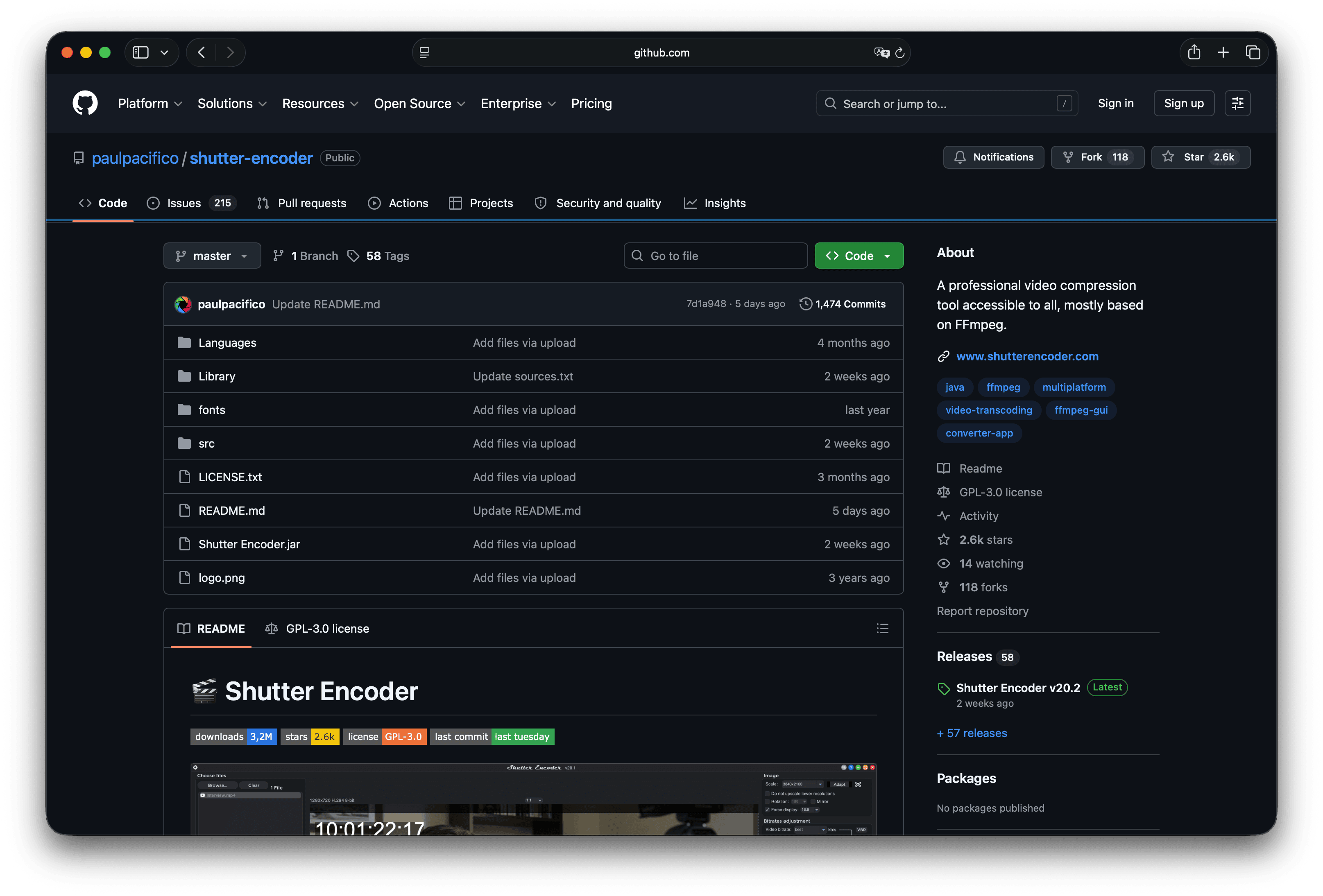
Shutter Encoder : бесплатный медиаконвертер и компрессор с открытым исходным кодом с графическим интерфейсом, построенным вокруг FFmpeg. Он ориентирован на видеомонтажеров, которым нужен широкий доступ к кодекам, фильтрам и инструментам анализа в одной панели.
Преимущества
- Широкий набор кодеков и функций: кодирование, конвертация, анализ и многое другое
- Бесплатный для macOS, Windows и Linux
- Хорош, когда нужно больше, чем простой экспорт 1080p, но меньше, чем сырая командная строка
Ограничения
- Плотный интерфейс; первые несколько запусков требуют времени на ориентацию
- Это все еще технический инструмент, поэтому неверная функция может привести к перекодированию, когда достаточно было бы просто переупаковать файл
Кому подойдет: Тем, кто любит контроль уровня HandBrake, но предпочитает ориентированную на FFmpeg компоновку и дополнительные функции Shutter Encoder.
5. VLC Media Player
Лучше всего подходит для: Разового конвертирования или сжатия, когда VLC уже установлен.
VLC : это прежде всего бесплатный медиаплеер, но он включает поток Конвертировать / Транслировать (на некоторых платформах помечен как Конвертировать / Сохранить). Он воспроизводит и может перекодировать широкий диапазон форматов без рекламного ПО в официальных сборках.
Преимущества
- Бесплатный, локальный, доступен почти на каждой платформе
- Достаточно для одного клипа, если вы уже доверяете VLC для воспроизведения
- Не нужно устанавливать отдельный компрессор для легкого использования
Ограничения
- Диалог конвертации легко настроить неправильно
- Слабые возможности пакетной обработки и пресетов по сравнению с специализированными компрессорами
- Не первый выбор для стандартов команды
Кому подойдет: Для разового уменьшения размера, когда нужен результат быстро. Для пошагового руководства см. как сжать видео в VLC .
6. Apple Compressor
Лучше всего подходит для: Доставки в Final Cut Pro и профессиональной упаковки на Mac.
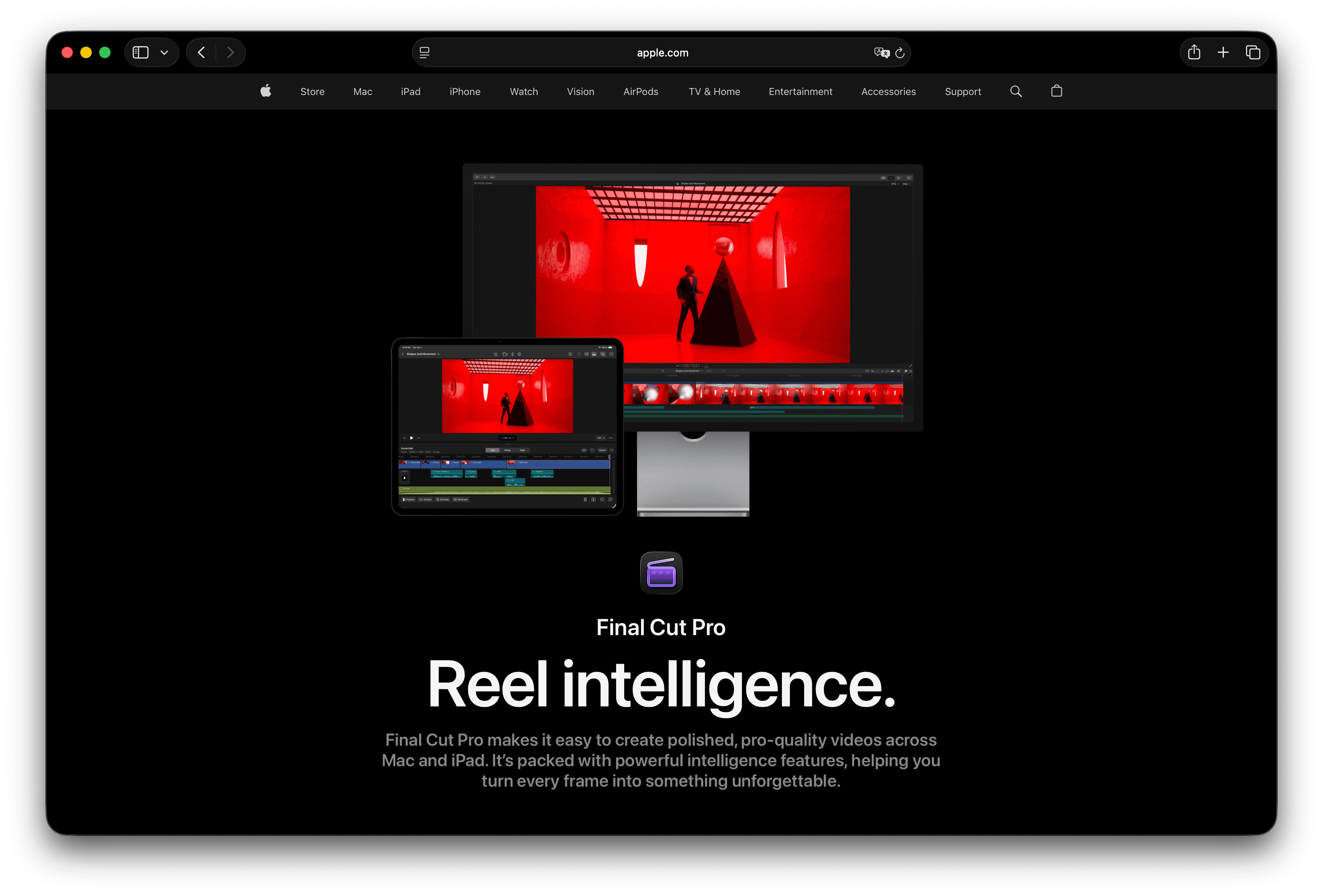
Apple Compressor расширяет возможности кодирования вокруг рабочих процессов Final Cut Pro: пользовательские настройки, пакетные задания, дроплеты, папки наблюдения, HEVC и H.264, доставку с поддержкой HDR, MXF, субтитры и многое другое. В Mac App Store это платное приложение для Mac, стоимость которого на момент написания составляла $49.99, поэтому уточняйте актуальные цены перед покупкой.
Преимущества
- Глубокая интеграция с macOS и Final Cut Pro
- Пакетные задания, дроплеты и папки наблюдения для кодирования в стиле студии
- Профессиональные форматы и упаковка доставки, выходящие за рамки обычных загрузок
Ограничения
- Только macOS, и для последних версий требуется актуальная версия macOS (проверьте список в App Store с требованиями к системе)
- Платный, избыточный для быстрой записи экрана
- Требует времени на освоение, если вы еще не работаете с профессиональными видеoinструментами Apple
Кому подойдет: Редакторам, которые уже используют Final Cut Pro и им нужны контролируемые кодировки для доставки, а не просто уменьшение размера файлов.
7. VidCoder
Лучше всего для: Пользователей Windows, которым нужен движок HandBrake с интерфейсом, ориентированным на пакетную обработку.
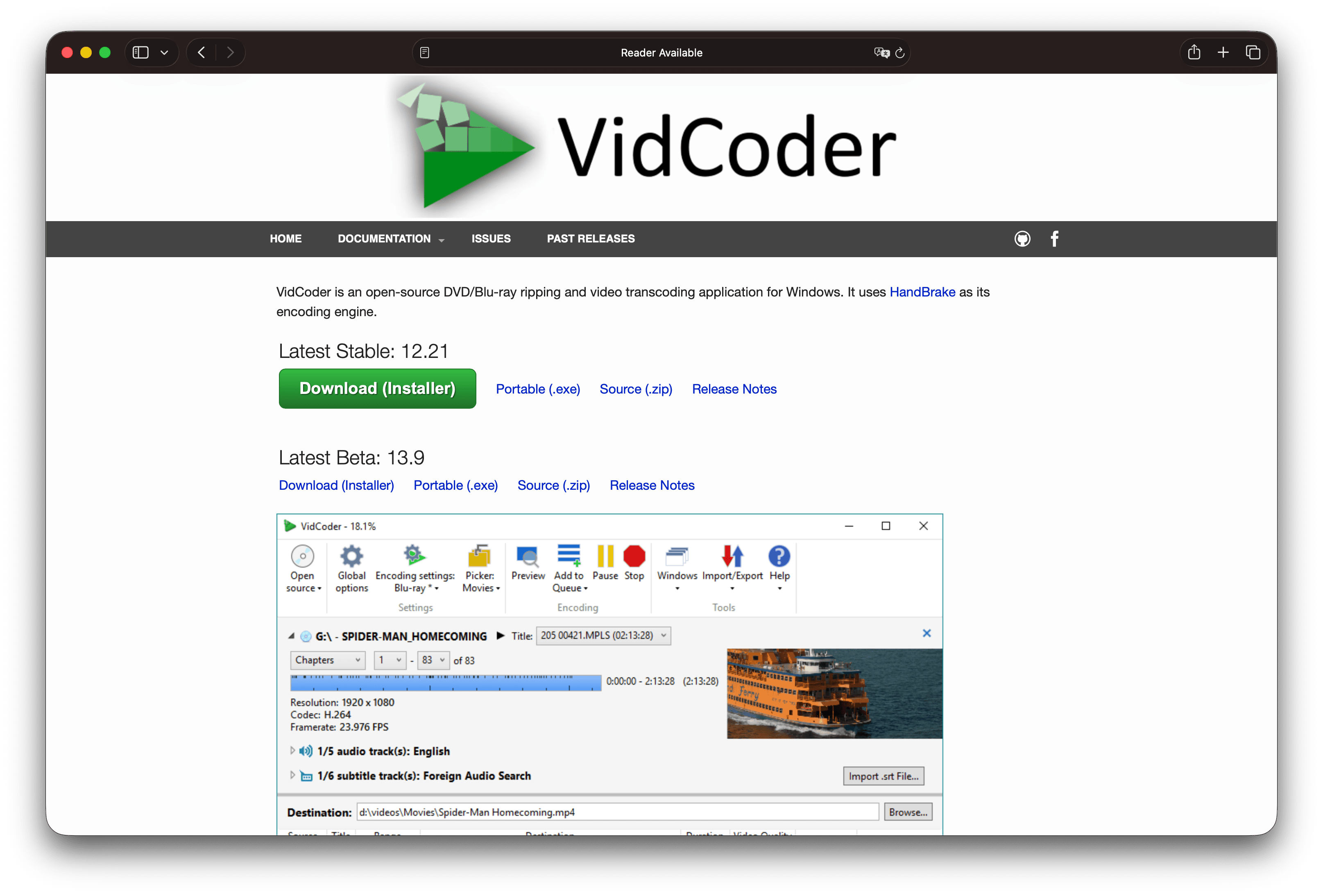
VidCoder : бесплатное приложение с открытым исходным кодом для Windows, использующее HandBrake в качестве движка кодирования. Оно делает акцент на пакетном кодировании, одновременных процессах, отслеживании папок и встроенных элементах конвейера, не требуя отдельной установки HandBrake.
Преимущества
- Кодирование уровня HandBrake бесплатно на Windows
- Мощные функции пакетной обработки и отслеживания папок для больших библиотек
- Документированные варианты аппаратного кодирования для AMD, NVIDIA и Intel
Ограничения
- Только Windows
- Все еще технический транскодер, а не легкий инструмент для быстрого снижения размера под лимит загрузки
- Пересекается с HandBrake, поэтому выберите один графический инструмент и стандартизируйте настройки
Кому подойдет: Продвинутым пользователям Windows, создающим бесплатную кодировочную станцию для множества файлов.
8. Avidemux
Лучше всего для: Обрезки в первую очередь, а затем кодирования одного проекта без полноценного редактора.
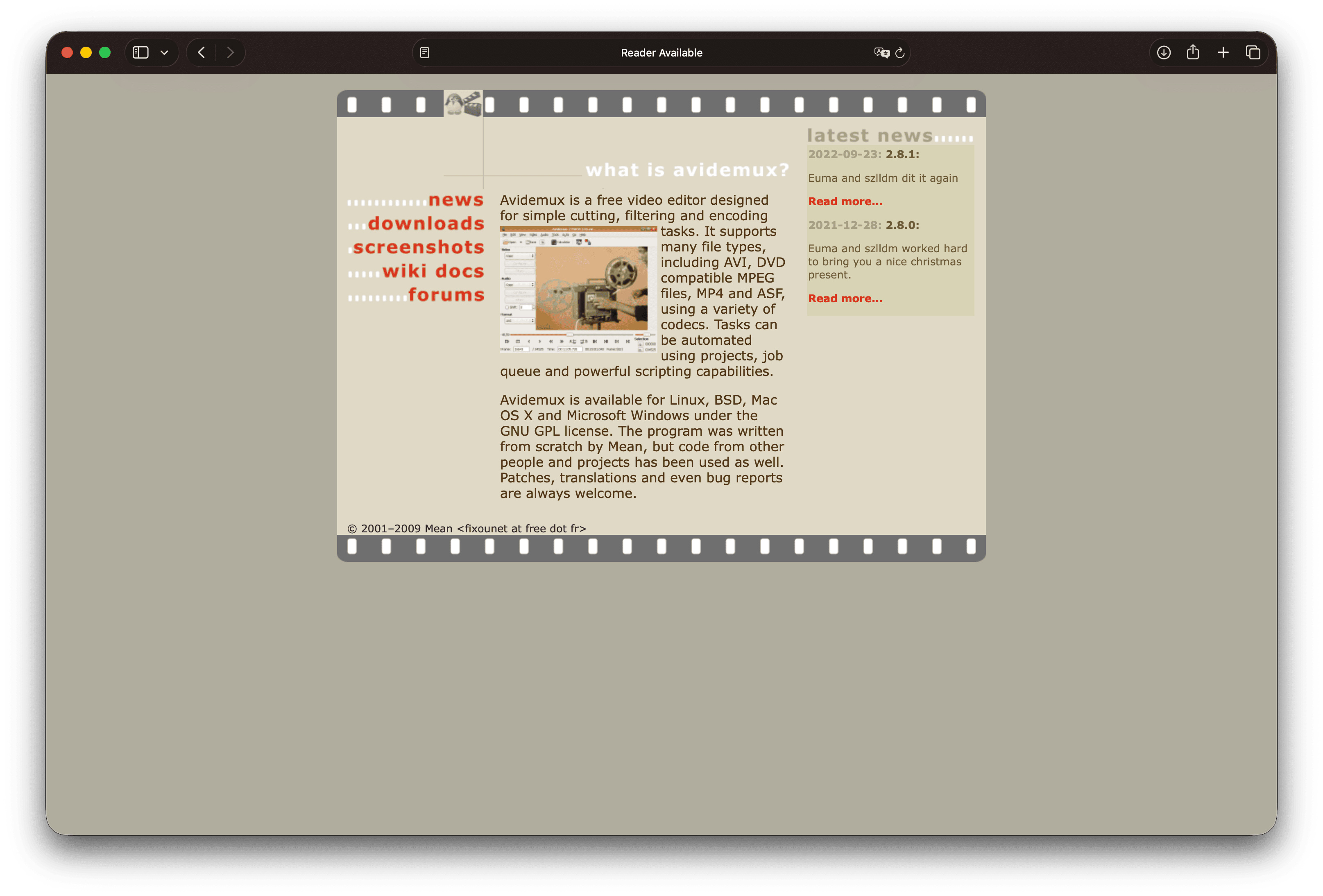
Avidemux : бесплатный видеоредактор, ориентированный на простую обрезку, фильтрацию и кодирование. Поддерживает распространенные контейнеры и кодеки, очереди задач и скрипты на Linux, BSD, macOS и Windows под лицензией GNU GPL.
Преимущества
- Обрезка и кодирование в одном бесплатном инструменте
- Полезен, когда главная проблема размера: пауза в начале видео
- Скрипты для повторяющихся задач
Ограничения
- Не современный многодорожечный редактор
- Интерфейс и поведение форматов различаются в зависимости от сборки и платформы
- Неудобен как единственный стандарт сжатия для команды
Кому подойдет: Для подготовки одиночных файлов, где обрезка важна не меньше, чем выбор кодека.
Какой видеоконвертер выбрать
| Ваша ситуация | Начните с |
|---|---|
| Меньший файл для почты, портала или веба, быстро | GetCompress (настройки по умолчанию, пресеты, целевой размер файла) |
| Бесплатное высококачественное перекодирование на любом основном десктопном ОС | HandBrake |
| Скрипты, серверы, воспроизводимые флаги | FFmpeg |
| Возможности FFmpeg с графическим интерфейсом | Shutter Encoder |
| У вас уже есть VLC и один срочный файл | VLC |
| Доставка в Final Cut Pro на Mac | Apple Compressor |
| Бесплатная пакетная обработка библиотек на Windows | VidCoder |
| Обрезать скучное вступление, затем кодировать | Avidemux |
Если проблема специфична для места назначения (YouTube, Instagram, почта), настройки важнее бренда. Сочетайте это сравнение с руководствами, такими как оптимизация видео для YouTube или сжатие видео для почты .
Настройки сжатия, которые важнее приложения
Какой бы инструмент вы ни выбрали, эти решения уменьшают файлы надежнее, чем любой единственный ползунок качества:
- Обрезайте в первую очередь. Удаление паузы дает бесплатное сокращение размера.
- Уменьшайте масштаб перед агрессивным сжатием качества. 4K, разделенное в 1080p, часто выглядит хорошо на ноутбуках и телефонах.
- Предпочитайте H.264 для максимальной совместимости. Используйте H.265 или AV1, когда вы контролируете плееры и хотите меньшие файлы. См. AV1 против H.265 и H.264 против H.265 .
- Сохраняйте мастер-файлы. Кодирование копии, так как с потерями кодировки плохо накладываются при повторном сжатии ( с потерями против без потерь ).
- Проверяйте сложные участки: мелкий текст интерфейса, лица в движении, градиенты и синхронизацию звука.
Иллюстративно: пятиминутная запись экрана в 1080p может достигать сотен мегабайт до обрезки и перекодирования. Точные размеры варьируются в зависимости от движения, детализации текста и исходного кодировщика.
Когда бесплатного инструмента достаточно
Вам не нужен платный конвертер для каждой задачи.
- Один клип, без строгого лимита в мегабайтах: Уровни экспорта QuickTime на Mac или HandBrake и VLC в других системах часто бывают достаточны.
- Вы уже автоматизируете с помощью FFmpeg: оставьте скрипт и документированные флаги CRF, масштабирования и звука в командном README.
- Вы хотите бесплатное и открытое решение на долгий срок: HandBrake, FFmpeg, Shutter Encoder, VLC, VidCoder и Avidemux все подходят.
Выбирайте GetCompress, когда нужен самый маленький визуально качественный файл с минимальными усилиями: разумные настройки по умолчанию вместо исследования кодеков, перетаскивание, пресеты в один клик, предпросмотр и обрезка в одном окне, а также точный целевой размер файла при фиксированном лимите, все процессы локальные. Бесплатные инструменты остаются сильными специалистами для ручного контроля кодирования и настроек с нулевой стоимостью.
- Альтернатива HandBrakeИщете альтернативу HandBrake? GetCompress проще для создания небольших видео, удобных для отправки: целевой размер файла, предпросмотр, локальная обработка, а также поддержка изображений, GIF и PDF.
- Альтернатива FFmpegНужна альтернатива FFmpeg с графическим интерфейсом? GetCompress скрывает сжатие и конвертацию в стиле FFmpeg за пресетами, целевым размером, предпросмотром и локальной обработкой.
- Альтернатива Shutter EncoderИщете альтернативу Shutter Encoder? GetCompress сжимает и конвертирует быстрее благодаря настройкам по умолчанию, целевому размеру, предпросмотру и локальной поддержке мультимедиа.
- Как сжать видео на MacСжимайте видео на Mac в GetCompress, QuickTime или FFmpeg. Обрежьте лишнее, выберите 720p или 1080p и отправьте файл, не гадая с лимитами почты или загрузок.