8 mejores compresores de vídeo para escritorio (2026)
Compara los 8 mejores compresores de vídeo para escritorio de 2026 para compartir, procesamiento por lotes y límites de tamaño, desde GetCompress hasta HandBrake, FFmpeg y VLC.
Los archivos de vídeo grandes fallan en los formularios de correo electrónico, ralentizan las cargas y llenan los discos mucho antes de que la calidad se convierta en el verdadero problema. El mejor compresor para ti depende del trabajo: una codificación gratuita puntual, una canalización scriptable o una aplicación local sencilla que cumpla un límite de tamaño sin que tengas que reconstruir los ajustes del códec cada vez.
Esta guía compara los 8 mejores compresores de vídeo para escritorio para compartir y preparar archivos en 2026. Se basa en la documentación oficial actual y la información del producto, no en una única prueba de laboratorio de cada codificador. Los resultados reales siempre dependen del archivo de origen, el códec, la resolución y los ajustes que elijas.
Cómo hemos clasificado estos compresores de vídeo
Hemos incluido herramientas que se ejecutan en un ordenador de escritorio, mantienen el trabajo de compresión principal en local (sin necesidad de subir archivos) y se utilizan habitualmente para reducir el tamaño de los archivos de vídeo para compartir, almacenar o entregar. Las herramientas de sistema y profesionales de pago aparecen solo cuando son una opción local genuina, no para alargar la lista.
Criterios de evaluación, aplicados a cada opción:
| Criterio | Qué hemos buscado |
|---|---|
| Facilidad y velocidad | Valores predeterminados sensatos, preajustes, arrastrar y soltar, procesamiento por lotes y pasos que un usuario no experto puede completar rápidamente |
| Control del tamaño | Modos de calidad, opciones de tasa de bits y, cuando está disponible, un tamaño de archivo objetivo exacto para vídeo |
| Curva de aprendizaje | Si los valores predeterminados producen un resultado utilizable sin estudiar la teoría CRF y el control de tasa |
| Procesamiento local | Los archivos permanecen en el equipo para el trabajo de compresión principal |
| Plataformas | Compatibilidad con macOS, Windows y Linux donde resulta relevante |
| Coste | Gratuito, de pago o vinculado a otro ecosistema de productos |
GetCompress se sitúa en el primer puesto para la vía más rápida hacia un vídeo más pequeño y con buena apariencia: valores predeterminados sensatos, arrastrar y soltar, vista previa y un tamaño de archivo objetivo exacto cuando lo necesitas. No sustituye a HandBrake o FFmpeg para un control fino y gratuito de la codificación, y esas herramientas siguen siendo la mejor opción para sus propias funciones específicas.
Comparación rápida
| Herramienta | Mejor para | Plataformas | Modelo de coste |
|---|---|---|---|
| GetCompress | Compresión local sencilla con tamaño objetivo y por lotes | macOS, Windows, Linux | |
| HandBrake | Reencodificados gratuitos de alta calidad con preajustes | macOS, Windows, Linux | Gratuito, código abierto |
| FFmpeg | Scripts, indicadores exactos, automatización | macOS, Windows, Linux | Gratuito, código abierto |
| Shutter Encoder | Potencia de FFmpeg con interfaz gráfica | macOS, Windows, Linux | Gratuito, código abierto |
| VLC Media Player | Conversión o compresión puntual que ya tienes | macOS, Windows, Linux, más | Gratuito, código abierto |
| Apple Compressor | Entrega final para Final Cut Pro y Mac profesionales | macOS | Aplicación de pago para Mac |
| VidCoder | Procesamiento por lotes basado en HandBrake en Windows | Windows | Gratuito, código abierto |
| Avidemux | Cortar, filtrar y luego codificar un único archivo | macOS, Windows, Linux | Gratuito, código abierto |
1. GetCompress
Mejor para: Un vídeo mucho más pequeño con buena calidad en segundos, sin necesidad de aprender los ajustes del códec.

GetCompress es una aplicación de escritorio para macOS, Windows y Linux que comprime vídeo (e imágenes, GIF y PDF) completamente en tu máquina. Arrastra un archivo y obtienes una reducción significativa del tamaño con una pérdida mínima de calidad directamente desde los valores predeterminados. Cuando un trabajo requiere más precisión, el mismo panel abre un tamaño de archivo objetivo exacto, calidad, resolución, códec y frecuencia de fotogramas. Puedes previsualizar y recortar primero, guardar un preajuste para reutilizarlo en un clic y arrastrar el archivo terminado directamente a un correo electrónico, Slack o un formulario de subida. Nada se sube a la nube, por lo que el material privado permanece en tu dispositivo.
Esto responde a las tres razones por las que la gente busca un compresor: tamaño (liberar un límite de correo o subida, exactamente cuando el tope es fijo), calidad (una compresión potente que sigue siendo apta para ver) y velocidad (un único archivo tarda segundos y un lote completo se procesa de una vez).
Puntos fuertes
- Compresión significativa con pérdida mínima de calidad desde los valores predeterminados, sin necesidad de ajustar el codificador
- Tamaño de archivo objetivo exacto para vídeo cuando el obstáculo es un límite fijo
- Vista previa y recorte antes de la exportación, para conservar la parte correcta desde el primer intento
- Arrastrar y soltar y preajustes reutilizables reducen un trabajo individual a unos segundos; el procesamiento por lotes maneja muchos archivos a la vez
- Procesamiento solo local, por lo que los archivos nunca salen del dispositivo
Limitaciones
- No es un editor de vídeo completo ni una suite de color
- El tamaño de salida exacto sigue dependiendo de la complejidad del contenido, así que conserva el archivo maestro y verifica el resultado
Para quién es: Cualquier persona que necesite un vídeo más pequeño y con buena calidad rápidamente para correo electrónico, Slack, archivos enviados a clientes, cargas en cursos o la web, sin tener que estudiar los ajustes del codificador. Consulta cómo comprimir vídeo en Mac , cómo comprimir vídeo en Windows y, para límites estrictos, comprimir vídeo a un tamaño de archivo objetivo en Mac .
2. HandBrake
Ideal para: Reencoding gratuito y de alta calidad con preajustes para dispositivos y calidad.
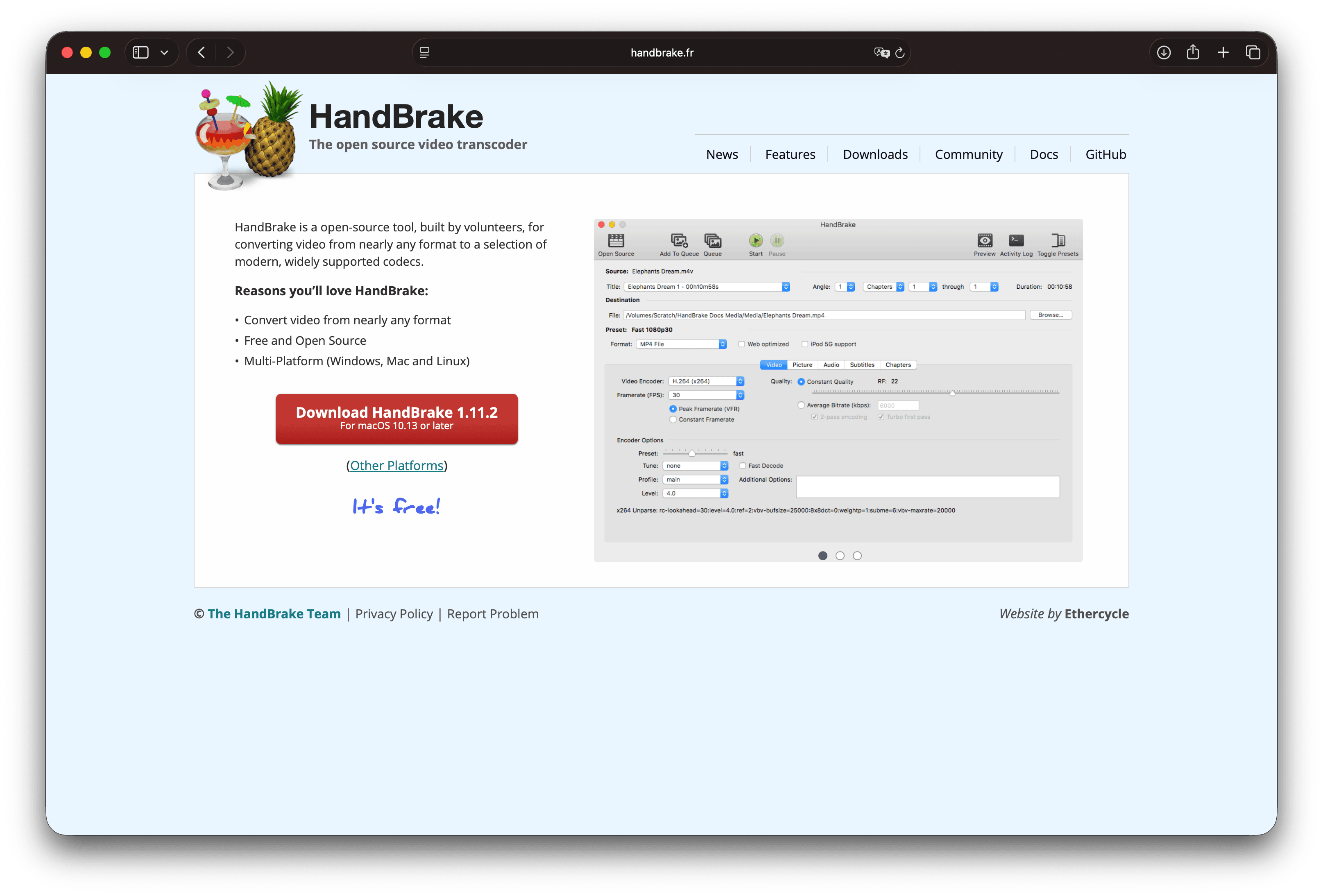
HandBrake es un transcodificador de vídeo gratuito y de código abierto para Windows, macOS y Linux. Acepta una amplia variedad de fuentes y codifica en códecs modernos y ampliamente compatibles, con una biblioteca completa de preajustes y controles de calidad avanzados.
Puntos fuertes
- Gratuito y de código abierto, sin necesidad de cuenta, se ejecuta localmente
- Preajustes sólidos y control fino sobre la calidad, los filtros, el audio y los subtítulos
- Cola por lotes para varios títulos
- Documentación activa y comunidad
Limitaciones
- Interfaz densa para usuarios principiantes
- Los contenedores de salida están limitados por diseño (principalmente MP4 y MKV), por lo que no es un convertidor de formatos general
- No tiene un control de tamaño objetivo en un solo paso; se alcanza el tamaño mediante los ajustes de calidad, bitrate y resolución
Para quién es: Usuarios avanzados y equipos con presupuesto ajustado que buscan codificaciones gratuitas excelentes y están dispuestos a aprender los ajustes de calidad estilo RF/CRF. Descárgalo solo desde el sitio oficial de HandBrake .
3. FFmpeg
Ideal para: Compresión programable, trabajos de CI y control exacto del codificador.
FFmpeg es el principal marco multimedia de código abierto. La herramienta de ffmpeg de línea de comandos puede decodificar, codificar, filtrar y remuxar casi cualquier formato práctico, y muchos compresores gráficos se basan en ella.
Ejemplo de codificación orientada a la calidad H.264 (edita los nombres de archivo e instala FFmpeg primero):
ffmpeg -i input.mov -c:v libx264 -crf 23 -preset medium \
-c:a aac -b:a 128k -movflags +faststart output.mp4| Bandera | Significado práctico |
|---|---|
-crf 23 | Objetivo de calidad (cuanto menor, mejor calidad y mayor tamaño de archivo; prueba con valores entre 20 y 28) |
-preset medium | Velocidad frente a eficiencia de compresión |
-movflags +faststart | Mejor descarga progresiva y inicio en la web |
Puntos fuertes
- Control máximo y cobertura de formatos
- Ideal para carpetas, trabajos cron y scripts de equipo reproducibles
- Gratuito y de código abierto
Limitaciones
- Solo línea de comandos para la herramienta principal
- Es fácil generar un archivo más pequeño que falle en la reproducción, el audio o las comprobaciones de la plataforma si las banderas son incorrectas
- No tiene un flujo de trabajo de vista previa visual integrado
A quién va dirigido: Desarrolladores, editores técnicos y cualquier persona que automatice la compresión. Para reducir un único archivo de forma puntual, una herramienta gráfica suele ser más rápida.
4. Shutter Encoder
Ideal para: Funciones de nivel FFmpeg sin necesidad de trabajar en la terminal.
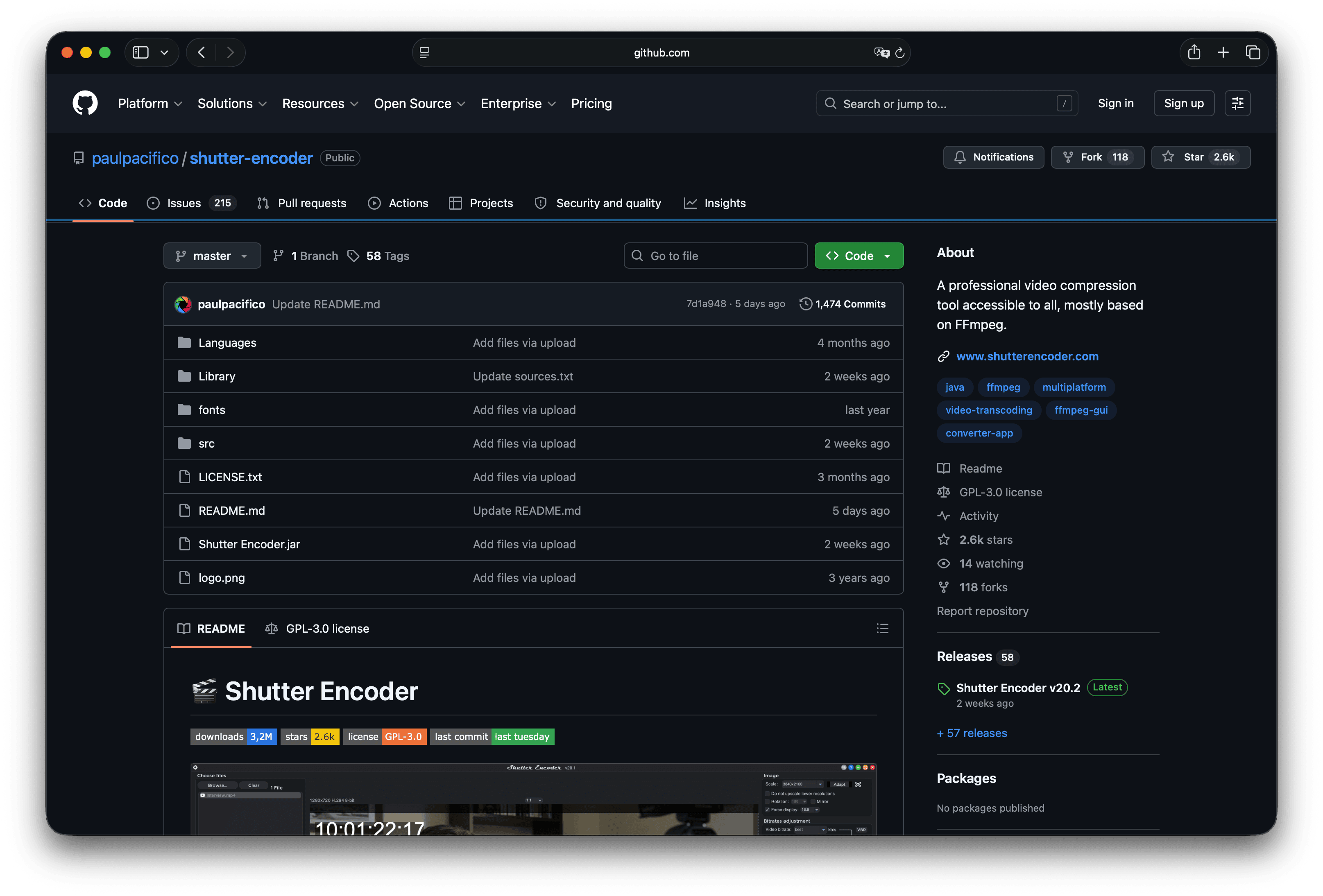
Shutter Encoder es un convertidor y compresor multimedia gratuito y de código abierto con una interfaz gráfica construida en torno a FFmpeg. Está dirigido a editores de vídeo que buscan amplio acceso a códecs, filtros y herramientas de análisis en un único panel.
Puntos fuertes
- Amplia superficie de códecs y funciones: codificar, convertir, analizar y más
- Gratuito para macOS, Windows y Linux
- Destaca cuando necesitas más que una exportación 1080p sencilla, pero menos que la línea de comandos en crudo
Limitaciones
- Interfaz densa; las primeras ejecuciones requieren un tiempo de adaptación
- Sigue siendo una herramienta técnica, por lo que la función incorrecta puede volver a codificar cuando un remux habría sido suficiente
A quién va dirigido: Personas que disfrutan del control de HandBrake pero prefieren el diseño orientado a FFmpeg y los extras de Shutter Encoder.
5. VLC Media Player
Ideal para: Conversiones o compresiones ocasionales cuando VLC ya está instalado.
VLC es principalmente un reproductor multimedia gratuito, pero incluye un flujo de Convertir / Transmitir (etiquetado como Convertir / Guardar en algunas plataformas). Reproduce y puede transcodificar una amplia gama de formatos, sin adware en las versiones oficiales.
Puntos fuertes
- Gratuito, local y disponible en casi todas las plataformas
- Suficiente para un único clip cuando ya confías en VLC para la reproducción
- No requiere instalar un compresor separado para un uso ligero
Limitaciones
- El diálogo de conversión es fácil de configurar incorrectamente
- Flujo de trabajo por lotes y preajustes débil en comparación con los compresores dedicados
- No es la primera opción para un estándar de equipo
A quién va dirigido: Reducciones puntuales cuando necesitas un resultado rápidamente. Para un recorrido detallado, consulta cómo comprimir un vídeo en VLC .
6. Apple Compressor
Ideal para: Entrega en Final Cut Pro y empaquetado profesional en Mac.
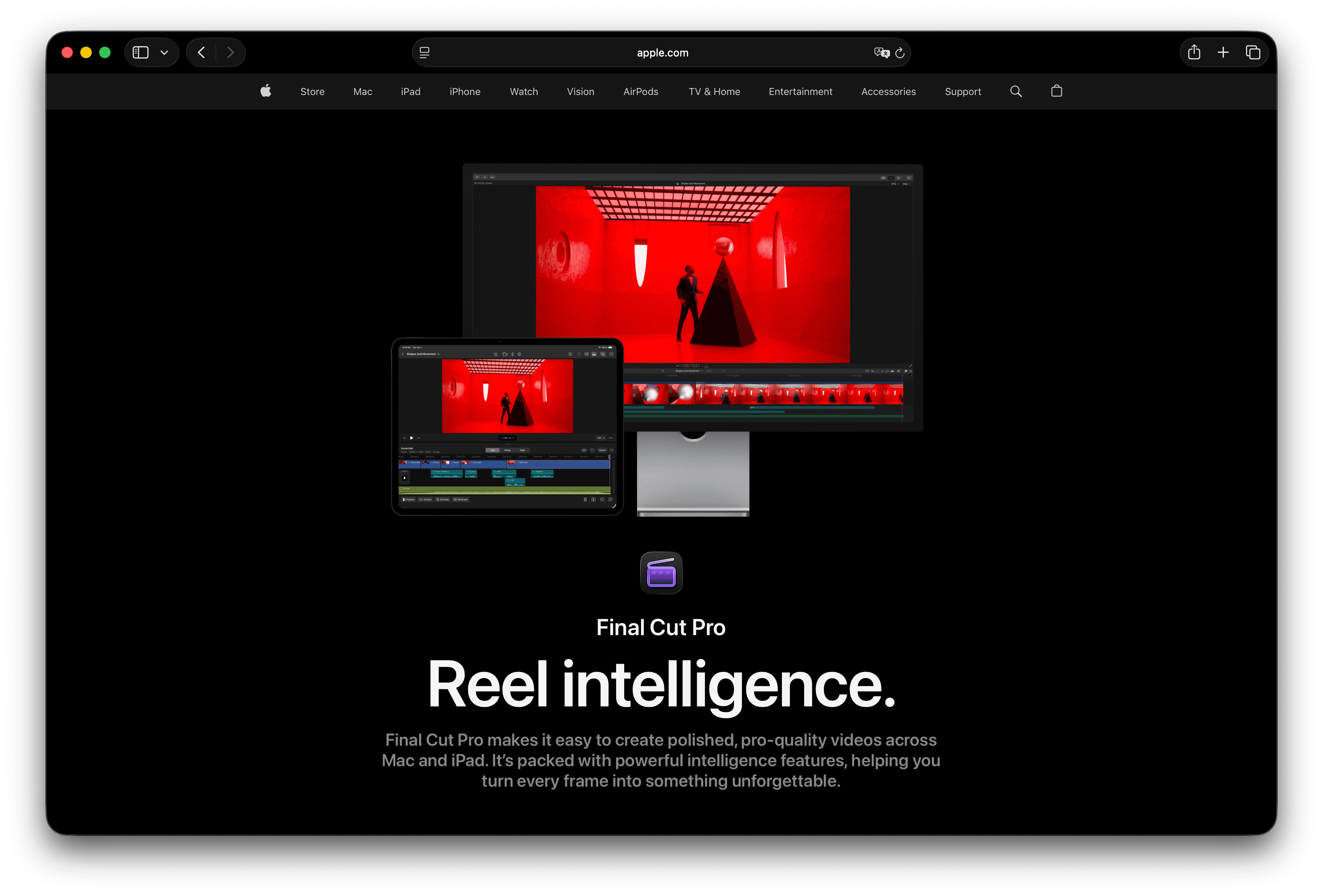
Apple Compressor extiende la codificación alrededor de los flujos de trabajo de Final Cut Pro: configuraciones personalizadas, trabajos por lotes, goteros, carpetas de supervisión, HEVC y H.264, entrega relacionada con HDR, MXF, subtítulos y más. En la Mac App Store es una aplicación de pago para Mac, listada a 49,99 € al momento de escribir este texto, por lo que confirma el precio actual antes de comprar.
Puntos fuertes
- Integración profunda con macOS y Final Cut Pro
- Trabajos por lotes, mini zonas de arrastre y supervisión de carpetas para codificación estilo estudio
- Formatos profesionales y empaquetado de entrega más allá de las cargas casuales
Limitaciones
- Solo para macOS; las versiones recientes requieren una versión actual de macOS (consulta la lista de la App Store para ver los requisitos del sistema)
- De pago y más pesado de lo necesario para una grabación de pantalla rápida
- Curva de aprendizaje si no usas ya las herramientas de vídeo profesionales de Apple
Quién debería elegirlo: Editores que ya usan Final Cut Pro y necesitan codificaciones de entrega controlada en lugar de reducir el tamaño de archivo de forma casual.
7. VidCoder
Mejor para: Usuarios de Windows que buscan el motor de HandBrake con una interfaz centrada en el procesamiento por lotes.
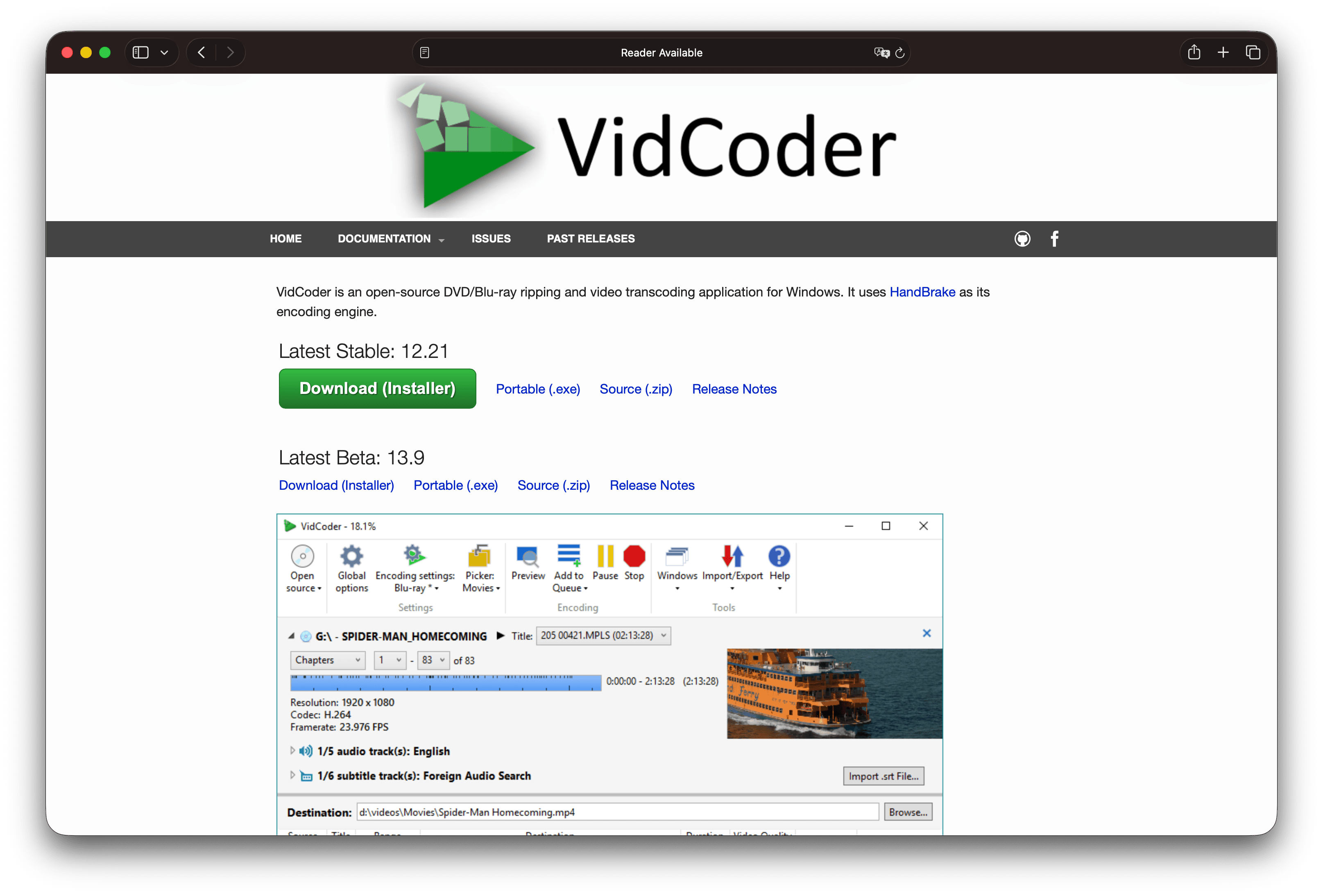
VidCoder es una aplicación gratuita y de código abierto para Windows que utiliza HandBrake como motor de codificación. Destaca por la codificación por lotes, codificaciones simultáneas, supervisión de carpetas y controles de canalización integrados, sin necesidad de instalar HandBrake por separado.
Puntos fuertes
- Codificación de nivel HandBrake gratuita en Windows
- Funciones sólidas de procesamiento por lotes y supervisión de carpetas para bibliotecas grandes
- Opciones de codificación por hardware documentadas para AMD, NVIDIA e Intel
Limitaciones
- Solo para Windows
- Sigue siendo un transcodificador técnico, no una herramienta ligera para reducir rápidamente el tamaño por debajo de un límite de subida
- Se solapa con HandBrake, por lo que conviene elegir una herramienta gráfica y estandarizar los ajustes
Quién debería elegirlo: Usuarios avanzados de Windows que montan una estación de codificación gratuita para muchos archivos.
8. Avidemux
Mejor para: Recortar primero y luego codificar un único proyecto sin un editor completo.
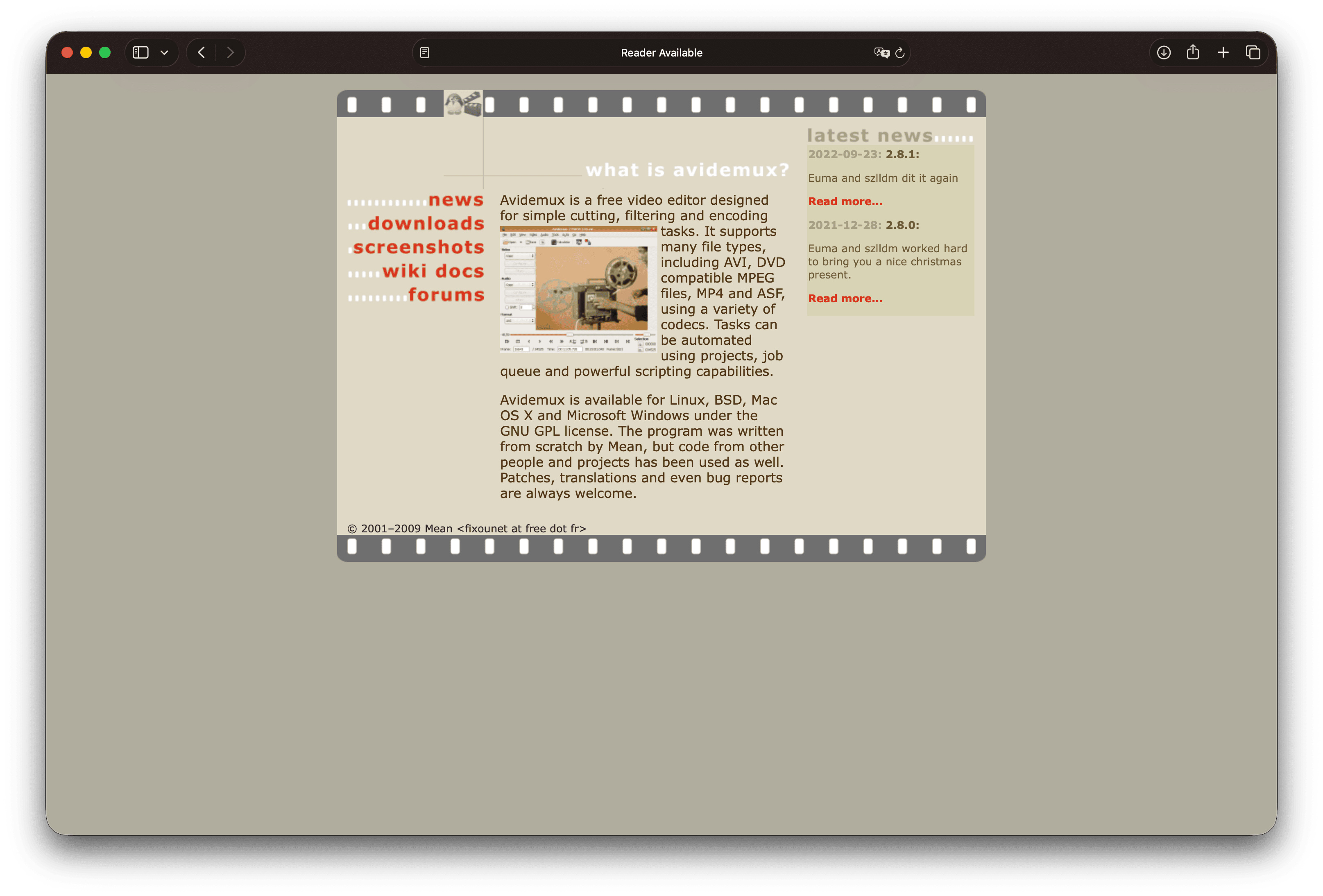
Avidemux es un editor de vídeo gratuito orientado al recorte, filtrado y codificación sencillos. Admite contenedores y códecs comunes, colas de trabajos y scripting en Linux, BSD, macOS y Windows bajo la licencia GNU GPL.
Puntos fuertes
- Recortar y codificar en una única herramienta gratuita
- Útil cuando el silencio muerto al inicio es el verdadero problema de tamaño
- Scripting para trabajos repetidos
Limitaciones
- No es un editor moderno de múltiples pistas
- La interfaz y el comportamiento de los formatos varían según la compilación y la plataforma
- Resulta incómodo como único estándar de compresión para un equipo
Quién debería elegirlo: Preparación de archivos individuales donde el recorte importa tanto como el códec.
Qué compresor de vídeo deberías usar
| Tu situación | Empieza con |
|---|---|
| Un archivo más pequeño para correo electrónico, un portal o la web, rápido | GetCompress (valores predeterminados, preajustes, tamaño de archivo objetivo) |
| Reencodeo gratuito de alta calidad en cualquier sistema operativo de escritorio principal | HandBrake |
| Scripts, servidores, indicadores reproducibles | FFmpeg |
| Funciones de FFmpeg con una interfaz gráfica | Shutter Encoder |
| Ya tienes VLC y un archivo urgente | VLC |
| Entrega en Final Cut Pro en Mac | Apple Compressor |
| Codificaciones por lotes gratuitas en Windows | VidCoder |
| Corta la intro aburrida y luego codifica | Avidemux |
Si tu problema es específico del destino (YouTube, Instagram, correo electrónico), la configuración importa más que la marca. Combina esta comparación con guías como optimizar vídeo para YouTube o comprimir vídeo para correo electrónico .
Configuraciones de compresión que importan más que la aplicación
Cualquiera que sea la herramienta que elijas, estas decisiones reducen los archivos de forma más fiable que cualquier control deslizante de calidad individual:
- Recorta primero. Eliminar el silencio es una reducción de tamaño gratuita.
- Redimensiona antes de reducir la calidad. El vídeo 4K compartido a 1080p suele verse bien en portátiles y teléfonos.
- Prefiere H.264 para máxima compatibilidad. Usa H.265 o AV1 cuando controles los reproductores y quieras archivos más pequeños. Consulta AV1 frente a H.265 y H.264 frente a H.265 .
- Conserva los originales. Comprime una copia, ya que las codificaciones con pérdida se apilan mal cuando se vuelven a comprimir repetidamente ( con pérdida frente a sin pérdida ).
- Valida las partes difíciles: texto pequeño en la interfaz, rostros en movimiento, degradados y sincronización de audio.
Solo ilustrativo: una grabación de pantalla de cinco minutos en 1080p puede alcanzar cientos de megabytes antes de recortar y reencodear. Los tamaños exactos varían según el movimiento, el detalle del texto y el codificador original.
Cuándo una herramienta gratuita es suficiente
No necesitas un compresor de pago para cada tarea.
- Un clip, sin objetivo estricto en megabytes: Las capas de exportación de QuickTime en Mac, o HandBrake y VLC en otros sistemas, suelen ser suficientes.
- Ya automatizas con FFmpeg: mantén el script y documenta los indicadores CRF, scale y audio en el README del equipo.
- Quieres software gratuito y de código abierto a largo plazo: HandBrake, FFmpeg, Shutter Encoder, VLC, VidCoder y Avidemux cumplen este requisito.
Elige GetCompress cuando quieras el archivo más pequeño con buena apariencia y el menor esfuerzo: valores predeterminados sensatos en lugar de investigación de códecs, arrastrar y soltar, preajustes con un clic, vista previa y recorte en la misma ventana, y un tamaño de archivo objetivo exacto cuando el límite es fijo, todo procesado localmente. Las herramientas gratuitas siguen siendo especialistas sólidos para el control manual de la codificación y las configuraciones sin coste.
- Alternativa a HandBrake¿Buscas una alternativa a HandBrake? GetCompress es más sencillo para vídeos pequeños y compartibles con tamaño de archivo objetivo, vista previa y procesamiento local, además de imágenes, GIFs y PDFs.
- Alternativa a FFmpeg¿Necesitas una alternativa a FFmpeg con interfaz gráfica? GetCompress envuelve la compresión y conversión estilo FFmpeg detrás de valores predeterminados, tamaño objetivo, vista previa y procesamiento local.
- Alternativa a Shutter Encoder¿Buscas una alternativa a Shutter Encoder? GetCompress comprime y convierte más rápido con valores predeterminados, tamaño objetivo, vista previa y soporte multimedia local.
- Cómo comprimir vídeo en MacComprime vídeo en Mac con GetCompress, QuickTime o FFmpeg. Recorta primero, elige 720p o 1080p y ajusta el tamaño para el correo o las subidas sin adivinar.