桌面端 8 款最佳视频压缩软件(2026)
对比 2026 年 8 款最佳桌面视频压缩软件,涵盖分享、批量处理及大小限制场景,包括 GetCompress、HandBrake、FFmpeg 和 VLC。
大体积视频文件往往在画质成为真正问题之前,就已导致邮件附件发送失败、上传卡顿或占满磁盘。最适合你的压缩软件取决于具体需求:是免费的单次编码、可脚本化的处理流程,还是无需每次重新调整编解码器设置即可满足大小限制的简单本地应用。
本指南对比了 2026 年用于分享和文件准备的 8 款最佳桌面视频压缩工具。内容基于官方文档和产品资料,而非对所有编码器的单一实验室基准测试。实际效果取决于源文件、编解码器、分辨率及所选设置。
视频压缩工具排名依据
入选工具需满足:在桌面端运行、核心压缩任务在本地完成(无需上传),且常用于减小视频文件体积以用于分享、存储或交付。付费系统及专业工具仅在作为真正的本地选项时出现,而非为了凑数。
评估标准,适用于所有选项:
| 标准 | 考察重点 |
|---|---|
| 易用性与速度 | 合理的默认值、预设、拖放、批量处理,以及非专家用户可快速完成的步骤 |
| 体积控制 | 质量模式、码率选项,以及视频的目标文件大小(如支持) |
| 学习曲线 | 默认设置是否无需研究 CRF 和码率控制理论即可产出可用结果 |
| 本地处理 | 核心压缩任务中文件保留在本地 |
| 平台支持 | macOS、Windows 和 Linux 的支持情况 |
| 成本 | 免费、付费或绑定其他产品生态 |
GetCompress 凭借最快路径获得更小且画质良好的视频排名第一:合理的默认值、拖放、预览,以及需要时的精确目标文件大小。它不替代 HandBrake 或 FFmpeg 的免费细粒度编码控制,后者在各自擅长的领域仍是更佳选择。
快速对比
| 工具 | 适用场景 | 平台 | 收费模式 |
|---|---|---|---|
| GetCompress | 支持目标文件大小和批量处理的本地压缩 | macOS, Windows, Linux | |
| HandBrake | 带预设的高质量免费重新编码 | macOS, Windows, Linux | 免费,开源 |
| FFmpeg | 脚本、精确参数、自动化 | macOS, Windows, Linux | 免费,开源 |
| Shutter Encoder | 带图形界面的 FFmpeg 强大功能 | macOS, Windows, Linux | 免费,开源 |
| VLC Media Player | 单次转换或压缩已有文件 | macOS, Windows, Linux, 更多 | 免费,开源 |
| Apple Compressor | Final Cut Pro 和专业 Mac 交付 | macOS | 付费 Mac 应用 |
| VidCoder | 基于 HandBrake 的 Windows 批量处理 | Windows | 免费,开源 |
| Avidemux | 裁剪、滤镜后对单个文件编码 | macOS, Windows, Linux | 免费,开源 |
1. GetCompress
适用场景: 无需学习编解码器设置,即可在数秒内获得体积更小且画质良好的视频。

GetCompress 是一款适用于 macOS、Windows 和 Linux 的桌面应用,可在本地对视频(以及图片、GIF 和 PDF)进行压缩。将文件拖入应用后,默认设置即可实现大幅缩减体积,同时保持画质损失极小。当需要更严格的压缩参数时,同一面板会提供精确的目标文件大小、画质、分辨率、编解码器和帧率选项。支持先预览和裁剪,保存预设后可一键复用,完成后的文件可直接拖入邮件、Slack 或上传表单。所有处理均在本地完成,私密素材不会离开设备。
这解决了用户寻找压缩工具的三大核心需求:体积(在固定上限时,满足邮件或上传限制)、画质(压缩强劲且保持可观看性)和速度(单个文件仅需数秒,批量任务可同时处理)。
优势
- 默认设置即可实现大幅压缩,画质损失极小,无需调整编码器参数
- 针对硬性上限,支持精确设定视频的目标文件大小
- 导出前可预览和裁剪,确保首次输出即为所需片段
- 拖放操作和可复用预设使单次处理仅需数秒。批量处理可同时处理多个文件
- 纯本地处理,文件始终保留在设备内
局限
- 并非完整的视频编辑器或调色套件
- 精确的输出体积仍取决于内容复杂度,建议保留母版并检查结果
适合人群: 希望快速获得体积更小、画质良好的视频,用于邮件、Slack、客户发送文件、课程上传或网页,且无需研究编码器设置的任何用户。查看 如何在 Mac 上压缩视频 、 如何在 Windows 上压缩视频 ,以及针对硬性上限的 在 Mac 上将视频压缩至目标大小 。
2. HandBrake
最佳用途: 免费、高质量重新编码,提供设备和质量预设。
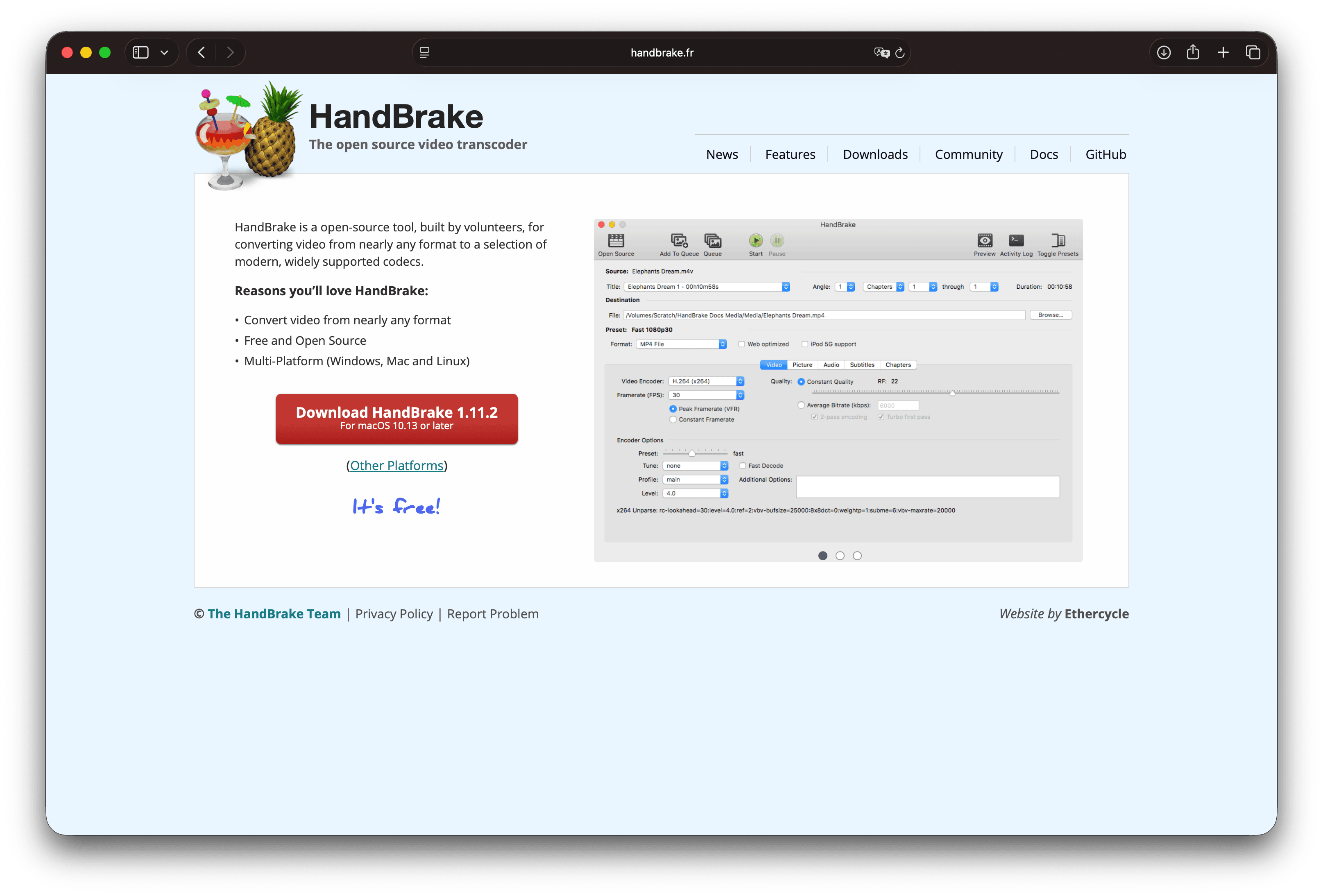
HandBrake 是一款适用于 Windows、macOS 和 Linux 的免费开源视频转码器。它支持广泛的源格式,并使用完整的预设库和深度质量控制,将视频编码为现代且广泛支持的编解码器。
优势
- 免费开源,无需账户,本地运行
- 预设丰富,可对质量、滤镜、音频和字幕进行精细控制
- 支持多标题批量队列
- 文档和社区活跃
局限
- 界面密集,初次使用者可能感到复杂
- 输出容器受设计限制(主要为 MP4 和 MKV),因此并非通用格式转换器
- 无一键式目标大小控制。需通过质量、比特率和分辨率设置来达到目标大小
适合人群: 追求卓越免费编码效果且愿意学习 RF/CRF 风格质量设置的进阶用户和注重成本控制的团队。仅从 HandBrake 官方网站 下载。
3. FFmpeg
适用场景: 脚本化压缩、CI 流水线及精确的编码器控制。
FFmpeg 是领先的开源多媒体框架。ffmpeg 命令行工具可解码、编码、过滤和复用几乎所有常用格式,许多图形化压缩工具均基于它构建。
示例质量导向 H.264 编码(请先安装 FFmpeg,并修改文件名):
ffmpeg -i input.mov -c:v libx264 -crf 23 -preset medium \
-c:a aac -b:a 128k -movflags +faststart output.mp4| 参数 | 实际含义 |
|---|---|
-crf 23 | 质量目标(数值越低画质越好、文件越大。建议尝试 20 至 28) |
-preset medium | 速度压缩效率权衡 |
-movflags +faststart | 优化渐进式下载和网页流式播放 |
优势
- 控制精度最高,格式覆盖最广
- 适合文件夹批量处理、定时任务及可复现的团队脚本
- 免费且开源
局限
- 核心工具仅支持命令行
- 参数设置不当易生成体积更小但无法播放、音频异常或不符合平台要求的文件
- 无内置可视化预览工作流
适合人群: 开发者、技术编辑及需要自动化压缩的用户。若只需生成单个临时小文件,图形化工具通常更高效。
4. Shutter Encoder
适用场景: 无需终端即可使用 FFmpeg 级别的功能。
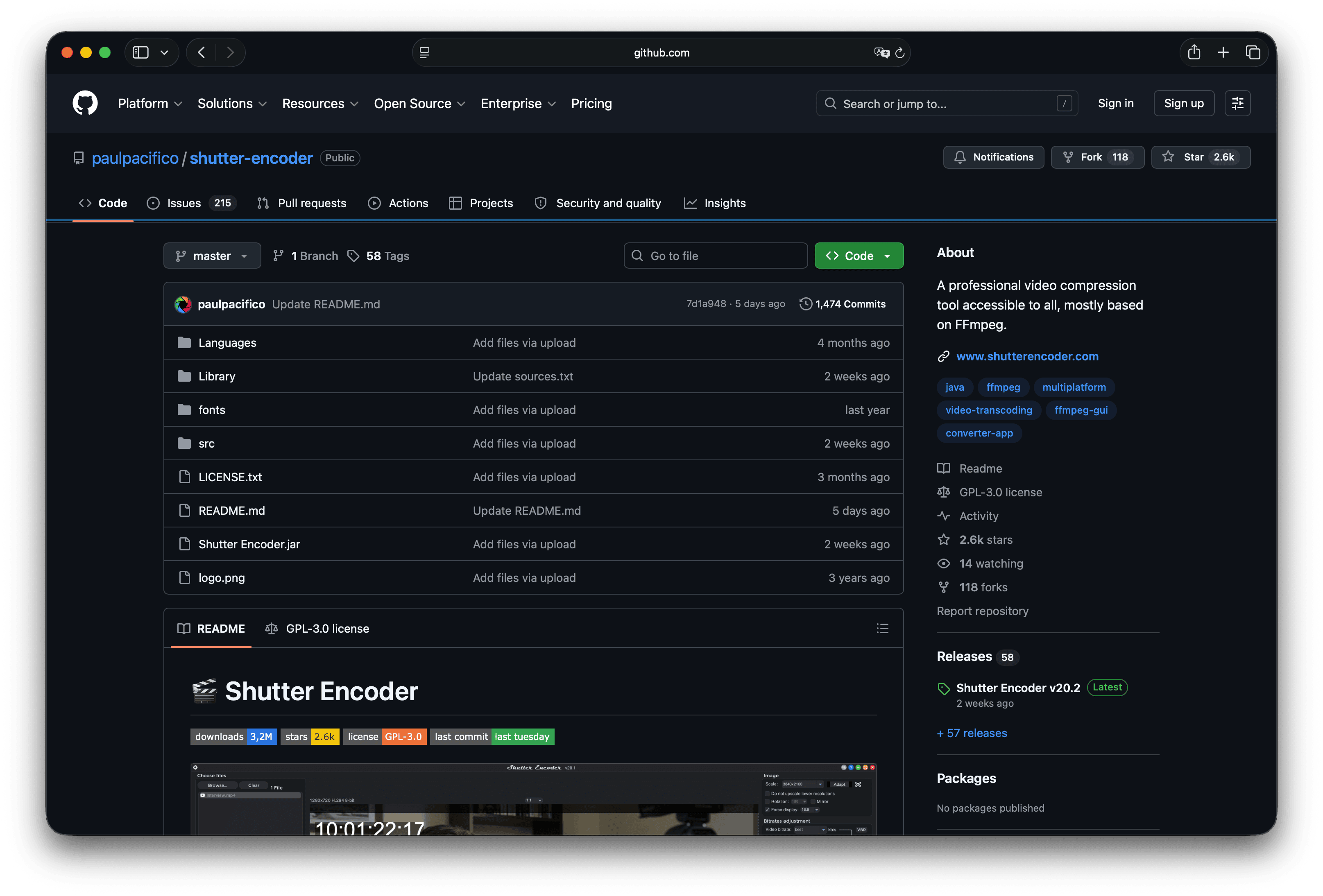
Shutter Encoder 是一款免费开源的媒体转换与压缩工具,图形界面围绕 FFmpeg 构建。它面向希望在一个面板中获取广泛编解码器支持、滤镜和分析工具的剪辑师。
优势
- 编解码器与功能覆盖广:支持编码、转换、分析等
- 免费支持 macOS、Windows 和 Linux
- 适合需要超越简单 1080p 导出,但又不想直接使用命令行的人群
局限
- 界面信息密集,初次使用需要一定适应时间
- 仍属专业工具,选错功能可能导致不必要的重新编码,而实际上只需复用流(remux)
适用人群: 喜欢 HandBrake 级别控制力,但更偏好 Shutter Encoder 基于 FFmpeg 的布局及附加功能。
5. VLC Media Player
适用场景: 偶尔转换或压缩,且本地已安装 VLC 时。
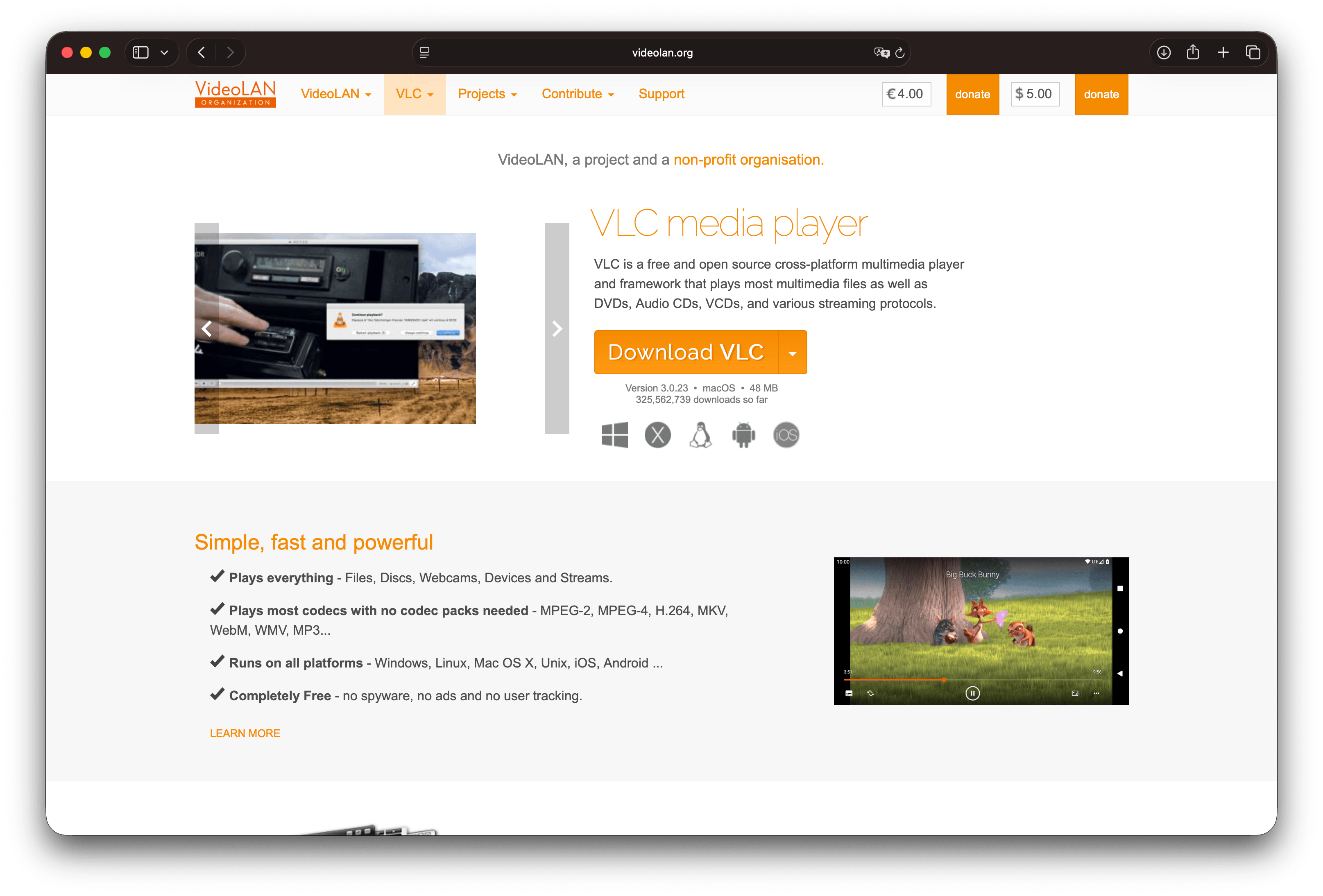
VLC 主要是一款免费媒体播放器,但内置了转换/流功能(部分平台标记为转换/保存)。它支持播放和转码大量格式,官方版本无广告。
优势
- 免费、本地运行,几乎支持所有平台
- 若已信任 VLC 用于播放,处理单个片段足够胜任
- 轻量使用无需安装单独的压缩软件
局限性
- 转换对话框容易配置错误
- 批量处理和预设工作流不如专用压缩工具完善
- 并非团队标准的首选
适合人群: 需要快速出结果的单次压缩。如需详细操作指南,请参阅 如何在 VLC 中压缩视频 。
6. Apple Compressor
最佳用途: Mac 上的 Final Cut Pro 交付与专业封装。
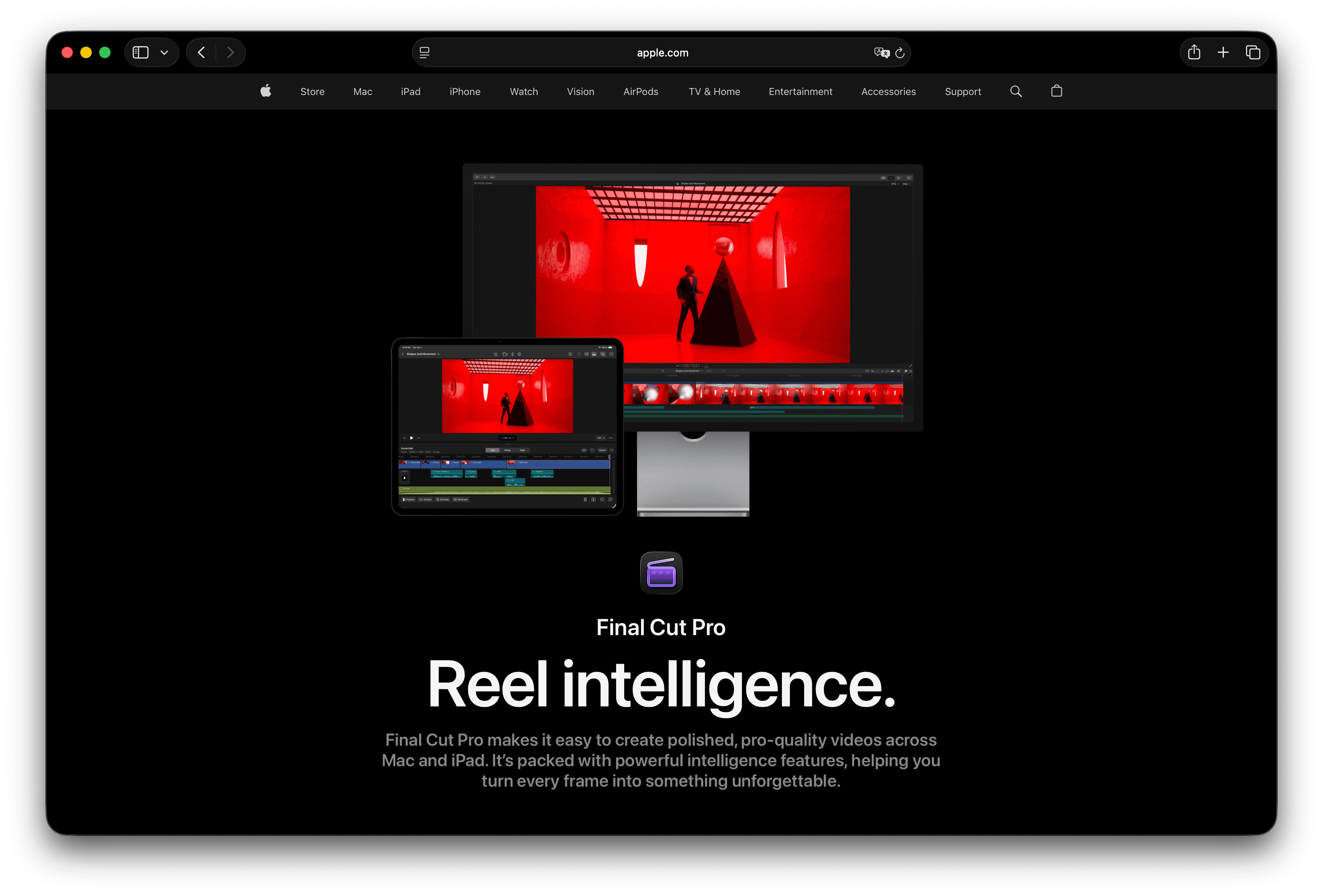
Apple Compressor 围绕 Final Cut Pro 工作流扩展了编码功能:自定义设置、批量作业、拖放应用(droplets)、文件夹监控、HEVC 和 H.264、HDR 相关交付、MXF、字幕等。在 Mac App Store 上,它是一款付费 Mac 应用,撰写本文时定价为 $49.99,购买前请确认最新价格。
优势
- 与 macOS 和 Final Cut Pro 深度集成
- 批量作业、拖放应用和文件夹监控,实现工作室级编码
- 提供超越日常上传的专业格式和交付封装
局限性
- 仅限 macOS,且较新版本需要当前版本的 macOS(请查看 App Store 列表 以获取系统要求)
- 付费应用,对于快速屏幕录制来说显得过于沉重
- 若未使用过 Apple 的专业视频工具,存在学习曲线
适合人群: 已使用 Final Cut Pro 的剪辑师,需要受控的交付编码而非随意的文件压缩。
7. VidCoder
适用场景: 希望获得 HandBrake 核心引擎并搭配批量处理界面的 Windows 用户。
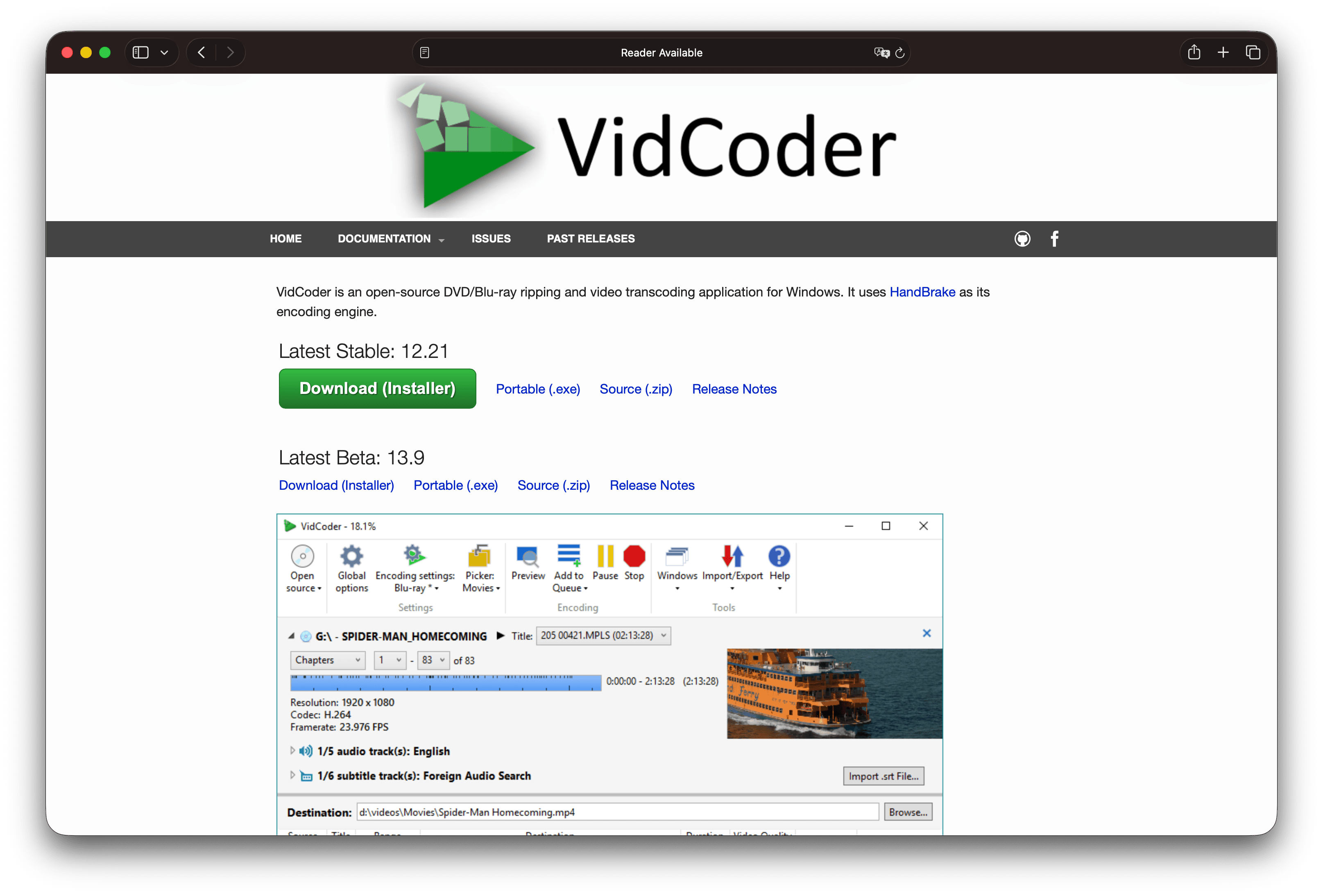
VidCoder 是一款免费开源的 Windows 应用,采用 HandBrake 作为编码引擎。它强调批量编码、并发处理、文件夹监控及集成式流水线控制,无需单独安装 HandBrake。
优势
- Windows 平台上的 HandBrake 级编码能力
- 强大的批量处理与文件夹监控功能,适合大型媒体库
- 提供 AMD、NVIDIA 和 Intel 硬件编码选项文档
局限
- 仅限 Windows
- 仍属于技术性转码工具,并非用于快速突破上传限制的轻量级应用
- 与 HandBrake 功能重叠,建议选定一款图形界面工具并统一设置
适合人群: 为大量文件构建免费编码工作站的 Windows 进阶用户。
8. Avidemux
适用场景: 先剪辑,再对单个项目编码,无需完整编辑器。
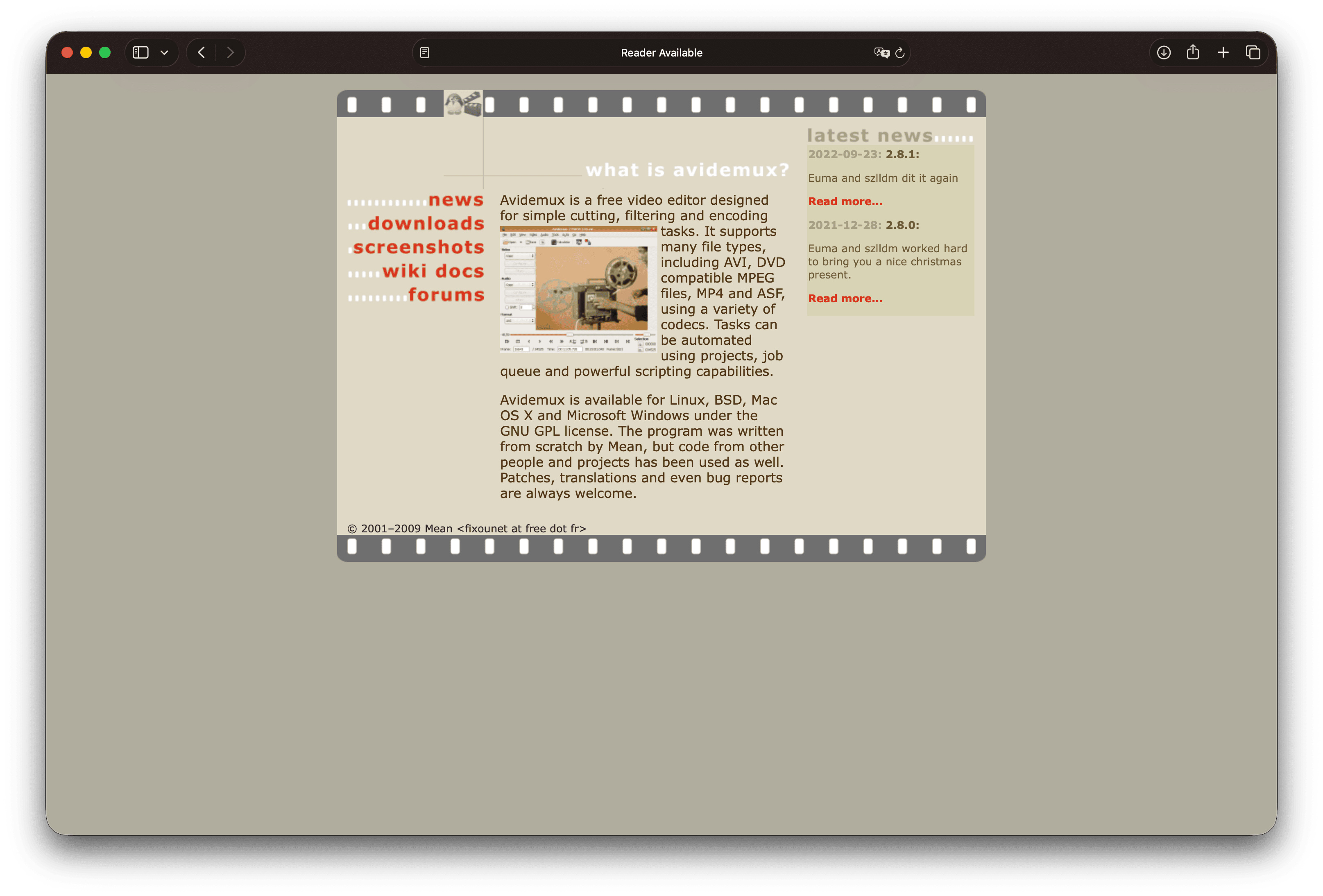
Avidemux 是一款免费视频编辑器,专注于简单的剪辑、滤镜和编码。它支持常见容器和编解码器,提供任务队列和脚本功能,在 Linux、BSD、macOS 和 Windows 上均遵循 GNU GPL 协议。
优势
- 裁剪与编码,一个免费工具搞定
- 片头黑场或静音导致文件体积过大时非常实用
- 支持脚本化,适合重复性任务
局限性
- 并非现代多轨道编辑器
- 界面与格式行为因构建版本和平台而异
- 作为团队唯一的压缩标准略显不便
适用人群: 单文件预处理,裁剪与编解码器选择同等重要。
如何选择视频压缩工具
| 你的场景 | 首选工具 |
|---|---|
| 需快速生成适用于邮件、门户或网页的小体积文件 | GetCompress(默认值、预设、目标文件大小) |
| 任意主流桌面操作系统上的免费高质量重编码 | HandBrake |
| 脚本、服务器环境、可复现的参数 | FFmpeg |
| 带有图形界面的 FFmpeg 功能 | Shutter Encoder |
| 已安装 VLC 且只需处理单个紧急文件 | VLC |
| Mac 上 Final Cut Pro 的交付流程 | Apple Compressor |
| Windows 上的免费批量库编码 | VidCoder |
| 先裁剪冗长片头,再编码 | Avidemux |
若问题针对特定平台(如 YouTube、Instagram、邮件),设置参数比品牌更重要。可结合以下指南使用: 优化 Mac 上的 YouTube 视频 或 压缩 Mac 上的邮件视频 。
比工具本身更重要的压缩设置
无论选择哪款工具,以下决策比单一的质量滑块更能可靠地减小文件体积:
- 先修剪。 去除静音片段可零成本减小体积。
- 先降分辨率,再压画质。 在笔记本和手机上,1080p 播放的 4K 视频通常观感良好。
- 优先使用 H.264 以获得最大兼容性。 当能控制播放端且追求更小体积时,使用 H.265 或 AV1。详见 AV1 vs H.265 和 H.264 vs H.265 。
- 保留母版。 压缩副本,因为有损编码在反复重压缩时画质叠加效果较差( 有损压缩与无损压缩 )。
- 验证难点: 细小 UI 文字、动态人脸、渐变区域及音频同步。
仅供参考:一段五分钟 1080p 屏幕录制在修剪和重编码前可达数百 MB。具体大小随画面运动、文字细节及原始编码器而异。
免费工具足够时
并非所有任务都需要付费压缩软件。
- 单个片段,无严格 MB 限制: Mac 上的 QuickTime 导出档位,或 Windows/Linux 上的 HandBrake 和 VLC 通常已足够。
- 已使用 FFmpeg 自动化: 保留脚本,并在团队 README 中记录 CRF、scale 和音频参数。
- 长期追求免费开源: HandBrake、FFmpeg、Shutter Encoder、VLC、VidCoder 和 Avidemux 均符合要求。
当希望以最少精力获得体积最小且画质良好的文件时,选择 GetCompress:合理默认值替代编解码器研究,支持拖放,一键预设,预览与修剪同窗操作,固定限制下可精确控制目标文件大小,且全部本地处理。免费工具仍是手动编码控制和零成本部署的强力专家。
- HandBrake 替代方案寻找 HandBrake 替代方案?GetCompress 更简洁,支持目标文件大小、预览和本地处理,适用于视频、图片和 PDF。
- FFmpeg 替代方案需要带图形界面的 FFmpeg 替代方案?GetCompress 将 FFmpeg 式的压缩和转换封装在默认设置、目标大小、预览和本地处理之后。
- Shutter Encoder 替代方案寻找 Shutter Encoder 的替代品?GetCompress 凭借默认设置、目标文件大小、预览和本地多媒体支持,实现更快的压缩与转换。
- Mac 视频压缩使用 GetCompress、QuickTime 或 FFmpeg 在 Mac 上压缩视频。先修剪片段,选择 720p 或 1080p 分辨率,即可满足邮件或上传大小限制,无需猜测。