8 melhores compressores de vídeo para desktop (2026)
Compare os 8 melhores compressores de vídeo para desktop de 2026 para compartilhamento, lotes e limites de tamanho, de GetCompress a HandBrake, FFmpeg e VLC.
Arquivos de vídeo grandes falham em formulários de e-mail, travam uploads e enchem discos muito antes da qualidade se tornar o problema real. O melhor compressor para você depende do trabalho: uma codificação gratuita e pontual, um pipeline scriptável ou um aplicativo local simples que atenda a um limite de tamanho sem você precisar reconstruir as configurações de codec toda vez.
Este guia compara os 8 melhores compressores de vídeo para desktop para compartilhamento e preparação de arquivos em 2026. Ele se baseia na documentação oficial atual e nas informações do produto, não em um único benchmark de laboratório de todos os codificadores. Os resultados reais sempre dependem do arquivo de origem, do codec, da resolução e das configurações escolhidas.
Como classificamos esses compressores de vídeo
Incluímos ferramentas que rodam em um computador desktop, mantêm o processo de compressão principal local (sem necessidade de upload) e são comumente usadas para reduzir o tamanho de arquivos de vídeo para compartilhamento, armazenamento ou entrega. Ferramentas pagas de sistema e profissionais aparecem apenas onde são uma opção local genuína, não para alongar a lista.
Critérios de avaliação, aplicados a cada opção:
| Critério | O que procuramos |
|---|---|
| Facilidade e velocidade | Padrões sensíveis, presets, arrastar e soltar, processamento em lote e etapas que um não especialista pode concluir rapidamente |
| Controle de tamanho | Modos de qualidade, opções de bitrate e, quando disponíveis, um tamanho de arquivo desejado exato para vídeo |
| Curva de aprendizado | Se os padrões produzem um resultado utilizável sem estudar a teoria CRF e o controle de taxa |
| Processamento local | Os arquivos permanecem na máquina para o trabalho principal de compressão |
| Plataformas | Suporte a macOS, Windows e Linux onde importa |
| Custo | Gratuito, pago ou vinculado a outro ecossistema de produtos |
GetCompress é líder em o caminho mais rápido para um vídeo menor e com boa aparência: padrões sensíveis, arrastar e soltar, pré-visualização e um tamanho de arquivo exato quando necessário. Ele não substitui HandBrake ou FFmpeg para controle fino de codificação gratuito, e essas ferramentas continuam sendo a melhor escolha para suas respectivas funções.
Comparação rápida
| Ferramenta | Melhor para | Plataformas | Modelo de custo |
|---|---|---|---|
| GetCompress | Compressão local simples com tamanho alvo e em lote | macOS, Windows, Linux | |
| HandBrake | Re-encodes gratuitos de alta qualidade com presets | macOS, Windows, Linux | Gratuito, código aberto |
| FFmpeg | Scripts, flags exatas, automação | macOS, Windows, Linux | Gratuito, código aberto |
| Shutter Encoder | Poder do FFmpeg com interface gráfica | macOS, Windows, Linux | Gratuito, código aberto |
| VLC Media Player | Conversão ou compressão única que você já possui | macOS, Windows, Linux, outros | Gratuito, código aberto |
| Apple Compressor | Entrega para Final Cut Pro e Mac profissional | macOS | App pago para Mac |
| VidCoder | Em lote baseado em HandBrake no Windows | Windows | Gratuito, código aberto |
| Avidemux | Cortar, filtrar e codificar um único arquivo | macOS, Windows, Linux | Gratuito, código aberto |
1. GetCompress
Melhor para: Um vídeo muito menor com boa qualidade em segundos, sem precisar aprender configurações de codec.

GetCompress é um aplicativo de desktop para macOS, Windows e Linux que comprime vídeo (e imagens, GIFs e PDFs) totalmente na sua máquina. Arraste um arquivo e ele busca uma redução significativa de tamanho com perda mínima de qualidade direto dos padrões. Quando um trabalho exige mais, o mesmo painel abre um tamanho de arquivo desejado exato, qualidade, resolução, codec e taxa de quadros. Você pode pré-visualizar e cortar primeiro, salvar um preset para reutilizar em um clique e arrastar o arquivo finalizado direto para um e-mail, Slack ou formulário de upload. Nada é enviado, então o material privado permanece no seu dispositivo.
Isso responde aos três motivos pelos quais as pessoas procuram um compressor: tamanho (liberar um limite de e-mail ou upload, exatamente quando a cap é fixa), qualidade (compressão forte que permanece visualizável) e velocidade (um único arquivo leva segundos, e um lote inteiro cai de uma vez).
Pontos fortes
- Compressão significativa com perda mínima de qualidade nos padrões, sem necessidade de ajuste do codificador
- Tamanho de arquivo desejado exato para vídeo quando o bloqueio é um limite rígido
- Pré-visualização e corte antes da exportação, para manter a parte certa na primeira vez
- Arrastar e soltar e presets reutilizáveis mantêm um único trabalho em poucos segundos; o lote lida com muitos arquivos de uma vez
- Processamento apenas local, então os arquivos nunca saem do dispositivo
Limitações
- Não é um editor de vídeo completo ou suíte de cores
- O tamanho de saída exato ainda depende da complexidade do conteúdo, então mantenha a master e verifique o resultado
Para quem é indicado: Quem precisa de um vídeo menor e com boa aparência rapidamente para e-mail, Slack, arquivos enviados a clientes, uploads de cursos ou web, sem precisar estudar configurações de codificador. Veja como compactar vídeo no Mac , como compactar vídeo no Windows e, para limites fixos, compactar vídeo para um tamanho alvo no Mac .
2. HandBrake
Melhor para: Reencoding gratuito de alta qualidade com presets para dispositivos e qualidade.
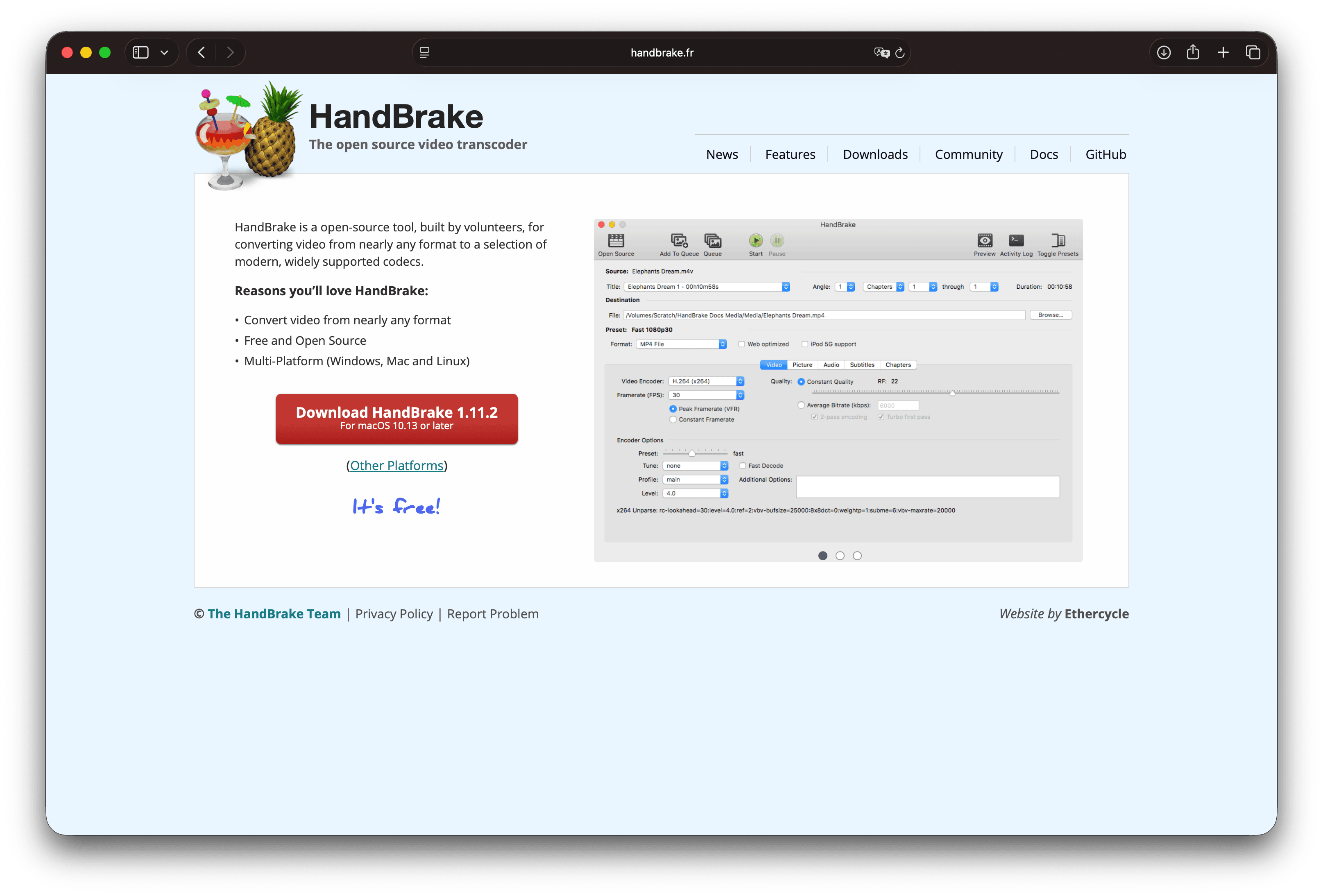
HandBrake é um transcodificador de vídeo gratuito e de código aberto para Windows, macOS e Linux. Aceita uma ampla variedade de fontes e codifica para codecs modernos e amplamente suportados, com uma biblioteca completa de presets e controles de qualidade avançados.
Pontos fortes
- Gratuito e de código aberto, sem necessidade de conta, roda localmente
- Presets robustos e controle fino sobre qualidade, filtros, áudio e legendas
- Fila de processamento em lote para múltiplos títulos
- Documentação ativa e comunidade engajada
Limitações
- Interface densa para usuários iniciantes
- Os contêineres de saída são limitados por design (principalmente MP4 e MKV), portanto, não é um conversor de formatos geral
- Sem controle de tamanho alvo em um passo; você atinge o tamanho desejado ajustando qualidade, taxa de bits e resolução
Para quem é indicado: Usuários avançados e equipes com foco em custo que desejam codificações gratuitas excelentes e estão dispostas a aprender as configurações de qualidade no estilo RF/CRF. Baixe apenas no site oficial do HandBrake .
3. FFmpeg
Melhor para: Compactação scriptável, jobs de CI e controle exato do codificador.
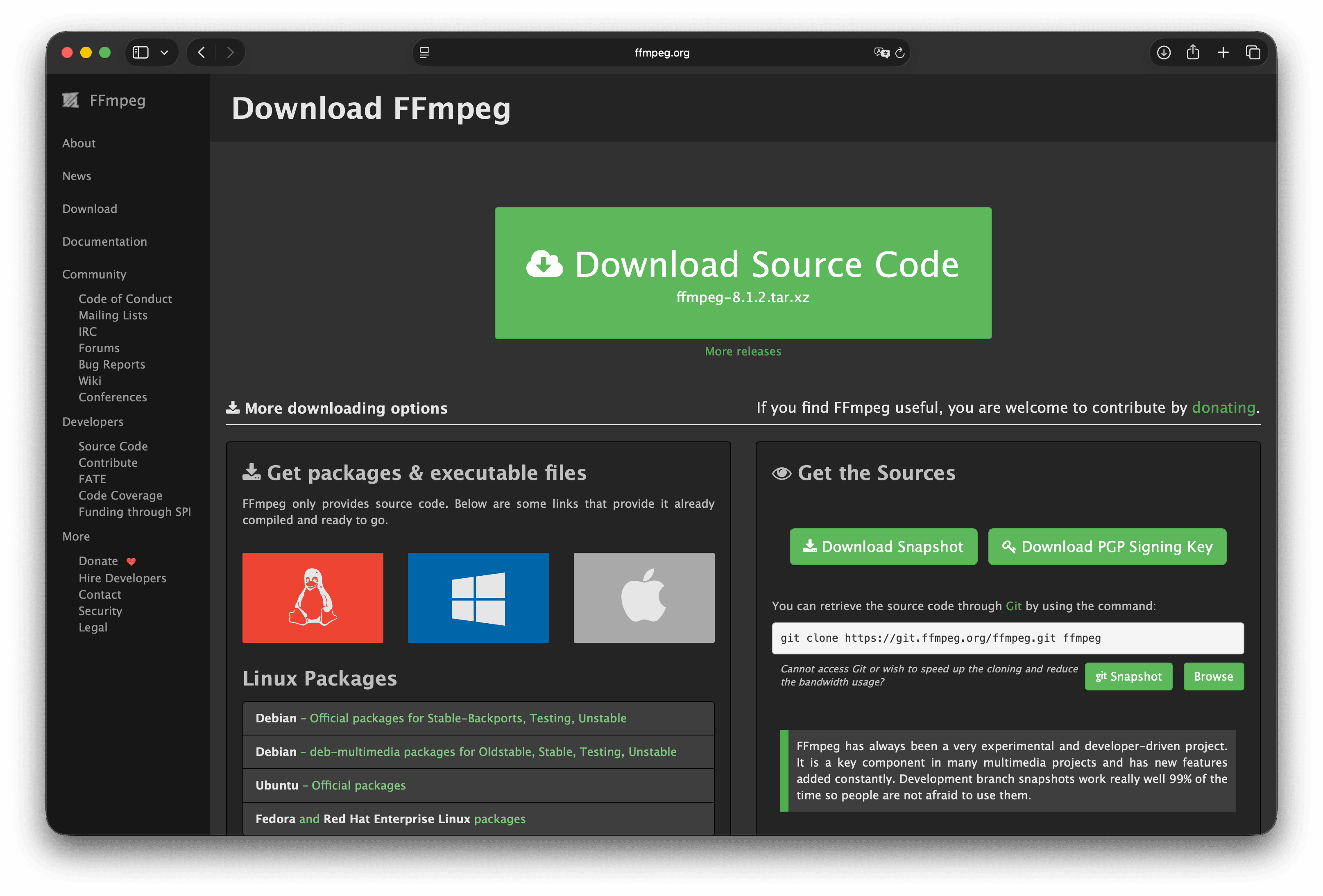
FFmpeg é o principal framework multimídia de código aberto. A ferramenta ffmpeg de linha de comando pode decodificar, codificar, filtrar e remuxar praticamente qualquer formato prático, e muitos compressores gráficos são construídos sobre ela.
Exemplo de codificação H.264 orientada à qualidade (edite os nomes dos arquivos e instale o FFmpeg primeiro):
ffmpeg -i input.mov -c:v libx264 -crf 23 -preset medium \
-c:a aac -b:a 128k -movflags +faststart output.mp4| Flag | Significado prático |
|---|---|
-crf 23 | Alvo de qualidade (quanto menor, melhor a qualidade e maior o arquivo; tente algo entre 20 e 28) |
-preset medium | Velocidade versus eficiência de compressão |
-movflags +faststart | Melhor download progressivo e início na web |
Pontos fortes
- Controle máximo e cobertura de formatos
- Ideal para pastas, jobs cron e scripts de equipe reproduzíveis
- Gratuito e de código aberto
Limitações
- Apenas linha de comando para a ferramenta principal
- Fácil gerar um arquivo menor que falha na reprodução, áudio ou verificações de plataforma se as flags estiverem incorretas
- Sem fluxo de trabalho de pré-visualização visual integrado
Para quem é indicado: Desenvolvedores, editores técnicos e quem automatiza compressões. Para um único arquivo menor, uma ferramenta gráfica costuma ser mais rápida.
4. Shutter Encoder
Melhor para: Recursos de nível FFmpeg sem precisar usar o terminal.
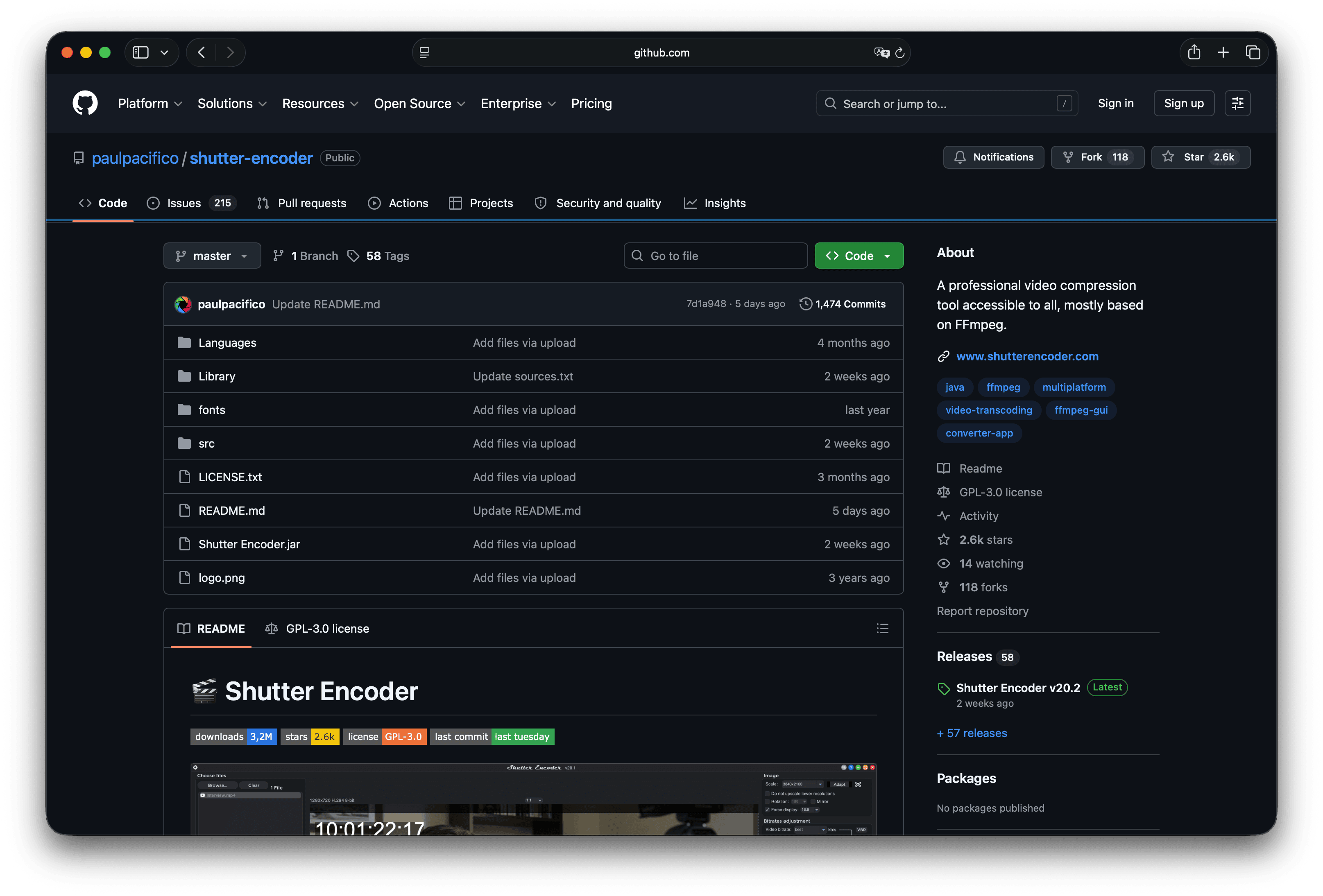
Shutter Encoder é um conversor e compressor de mídia gratuito e de código aberto com interface gráfica construída em torno do FFmpeg. Ele atende editores de vídeo que buscam amplo acesso a codecs, filtros e ferramentas de análise em um único painel.
Pontos fortes
- Amplo conjunto de codecs e funções: codificação, conversão, análise e mais
- Gratuito para macOS, Windows e Linux
- Forte quando você precisa de mais que uma simples exportação em 1080p, mas menos que a linha de comando crua
Limitações
- Interface densa; as primeiras execuções exigem algum tempo de adaptação
- Continua sendo uma ferramenta técnica, então a função errada pode reencodar quando um remux seria suficiente
Para quem é indicado: Quem gosta do controle do HandBrake, mas prefere o layout e os extras do Shutter Encoder orientados ao FFmpeg.
5. VLC Media Player
Melhor para: Conversões ou compressões ocasionais quando o VLC já está instalado.
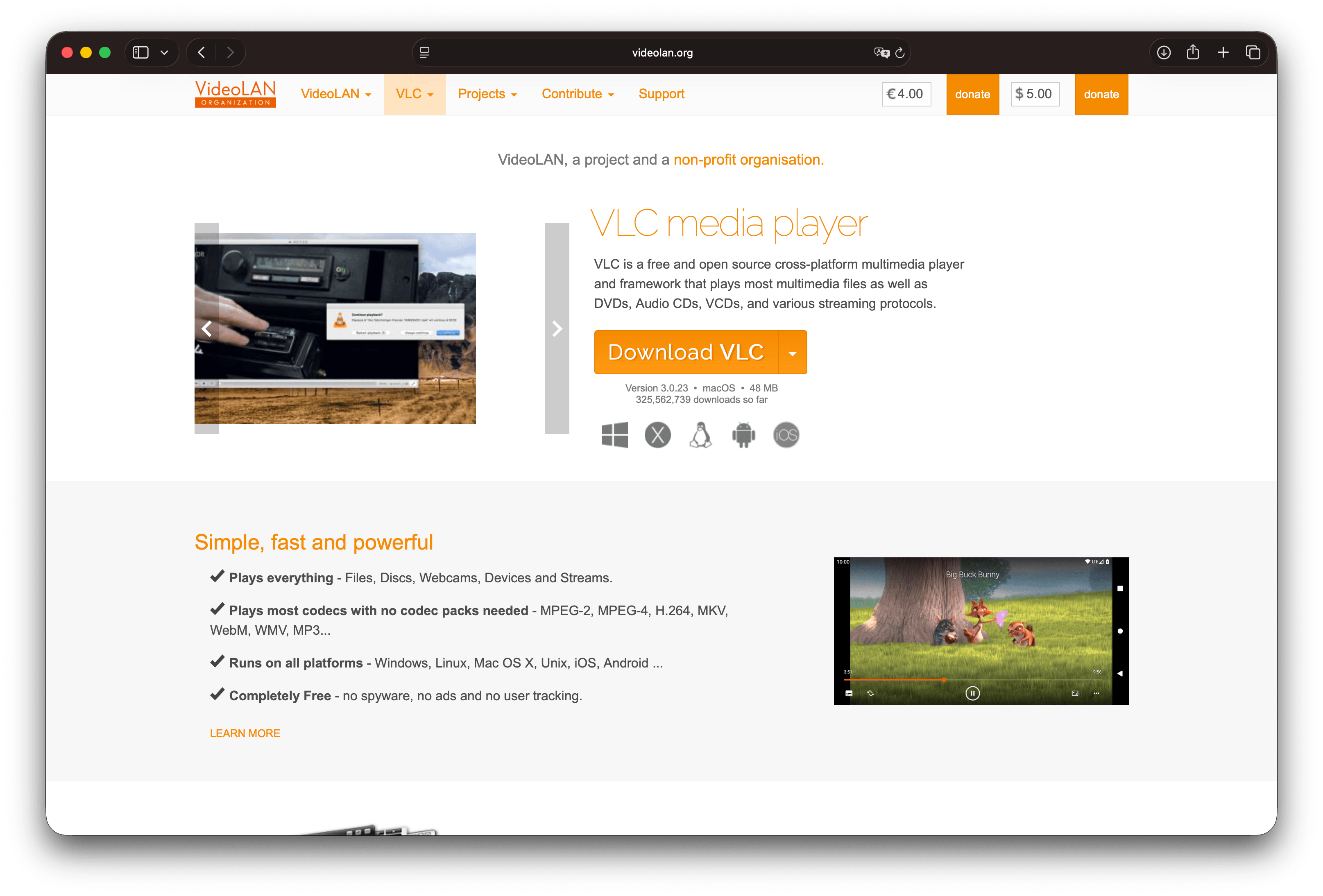
O VLC é principalmente um player de mídia gratuito, mas inclui um fluxo de Converter / Transmitir (rotulado como Converter / Salvar em algumas plataformas). Ele reproduz e pode transcodificar uma ampla gama de formatos, sem adware nas versões oficiais.
Pontos fortes
- Gratuito, local e disponível em quase todas as plataformas
- Suficiente para um único clipe quando você já confia no VLC para reprodução
- Não exige instalação de um compressor separado para uso leve
Limitações
- O diálogo de conversão é fácil de configurar incorretamente
- Fluxo de trabalho de lotes e presets fraco em comparação com compressores dedicados
- Não é a primeira escolha para um padrão de equipe
Para quem é indicado: Compressões únicas quando você precisa de um resultado rapidamente. Para um tutorial focado, veja como comprimir um vídeo no VLC .
6. Apple Compressor
Melhor para: Entrega no Final Cut Pro e empacotamento profissional no Mac.
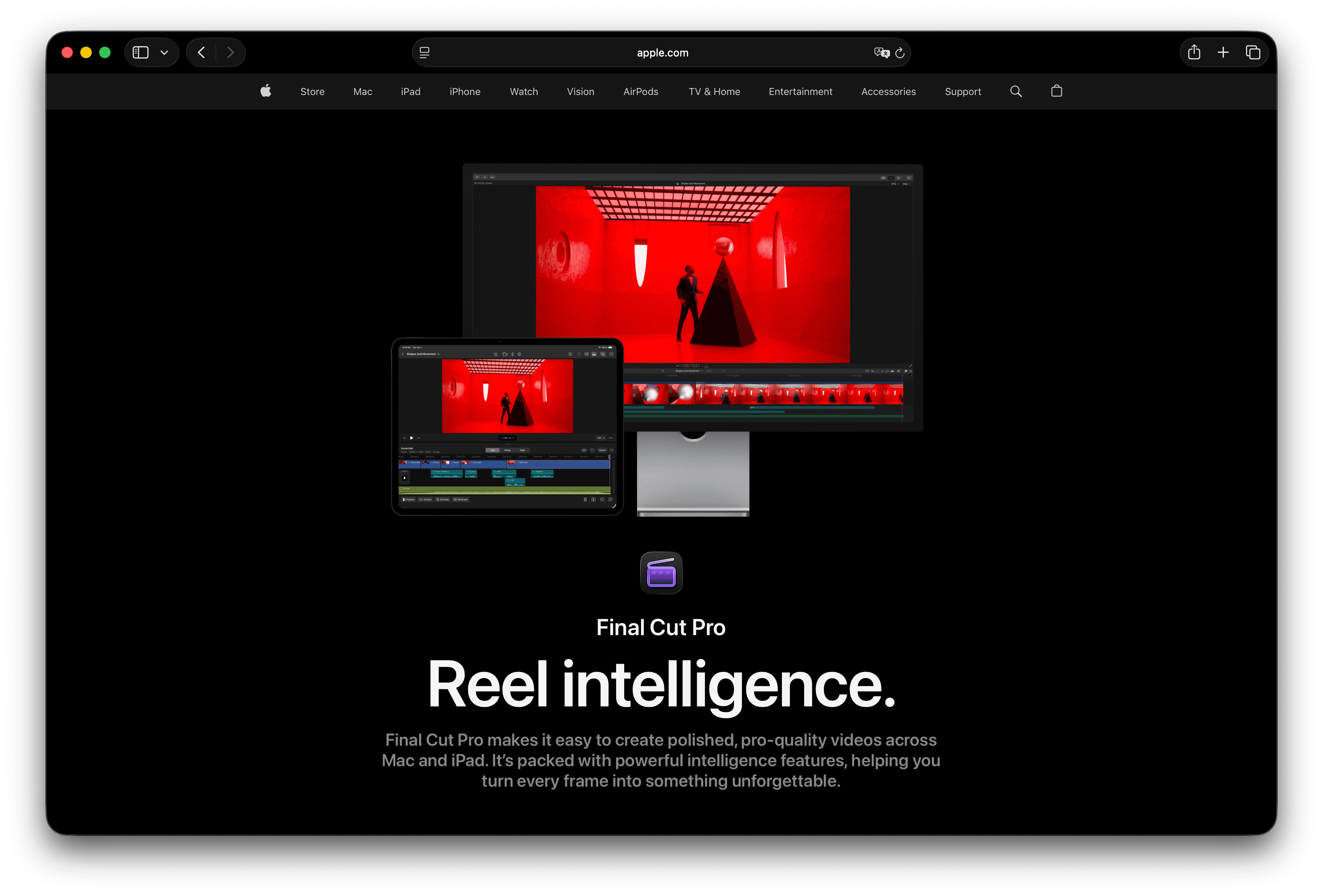
Apple Compressor estende a codificação em torno dos fluxos de trabalho do Final Cut Pro: configurações personalizadas, trabalhos em lote, droplets, pastas de monitoramento, HEVC e H.264, entrega relacionada a HDR, MXF, legendas e mais. Na Mac App Store, é um aplicativo pago para Mac, listado a US$ 49,99 no momento da escrita, então confirme o preço atual antes de comprar.
Pontos fortes
- Integração profunda com o macOS e o Final Cut Pro
- Trabalhos em lote, mini áreas de arrastar e soltar e monitoramento de pastas para codificação estilo estúdio
- Formatos profissionais e empacotamento de entrega além de uploads casuais
Limitações
- Apenas para macOS, e versões recentes exigem um macOS atual (confira a lista no App Store para requisitos do sistema)
- Pago e mais pesado do que o necessário para uma gravação de tela rápida
- Curva de aprendizado se você ainda não estiver nas ferramentas profissionais de vídeo da Apple
Quem deve escolher: Editores que já usam o Final Cut Pro e precisam de codificações de entrega controladas em vez de apenas reduzir o tamanho do arquivo.
7. VidCoder
Melhor para: Usuários do Windows que querem o motor do HandBrake com uma interface focada em lotes.
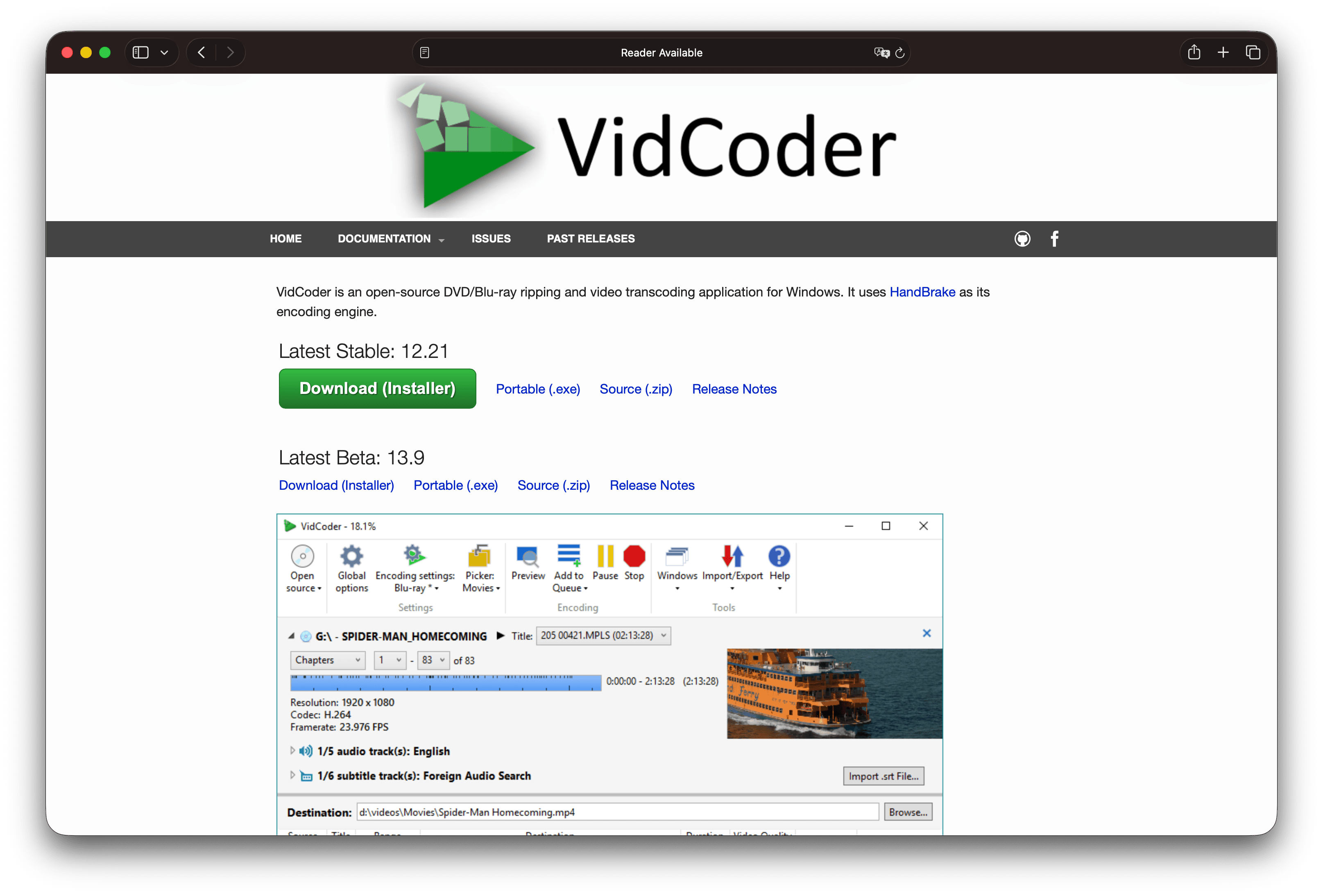
O VidCoder é um aplicativo gratuito e de código aberto para Windows que usa o HandBrake como seu motor de codificação. Ele enfatiza a codificação em lote, codificações simultâneas, monitoramento de pastas e controles de pipeline integrados, sem a necessidade de uma instalação separada do HandBrake.
Pontos fortes
- Codificação nível HandBrake gratuito no Windows
- Recursos robustos de lotes e monitoramento de pastas para bibliotecas grandes
- Opções de codificação por hardware documentadas para AMD, NVIDIA e Intel
Limitações
- Apenas para Windows
- Ainda é um transcodificador técnico, não uma ferramenta leve para reduzir rapidamente o tamanho abaixo de um limite de upload
- Sobreposição com o HandBrake, então escolha uma ferramenta gráfica e padronize suas configurações
Quem deve escolher: Usuários avançados do Windows que constroem uma estação de codificação gratuita para muitos arquivos.
8. Avidemux
Melhor para: Cortar primeiro e depois codificar um único projeto sem um editor completo.
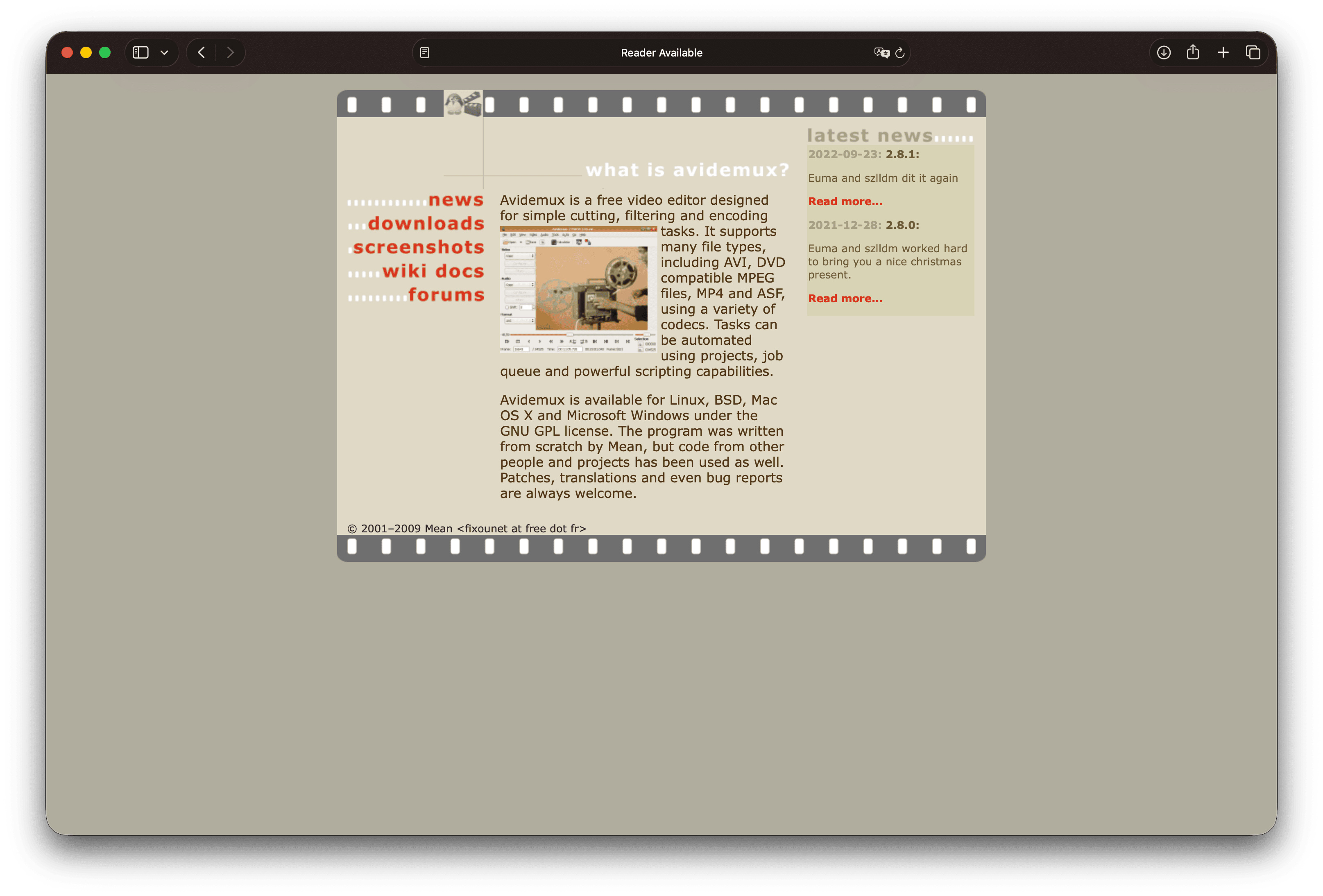
O Avidemux é um editor de vídeo gratuito voltado para corte simples, filtros e codificação. Suporta contêineres e codecs comuns, filas de trabalho e scripting no Linux, BSD, macOS e Windows sob a licença GNU GPL.
Pontos fortes
- Cortar e codificar em uma única ferramenta gratuita
- Útil quando o silêncio no início é o real problema de tamanho
- Scripting para trabalhos repetidos
Limitações
- Não é um editor moderno de múltiplas faixas
- Interface e comportamento dos formatos variam conforme a compilação e a plataforma
- Um pouco estranho como o único padrão de compressão de uma equipe
Quem deve escolher: Preparação de arquivo único onde o corte importa tanto quanto o codec.
Qual compressor de vídeo você deve usar
| Sua situação | Comece com |
|---|---|
| Um arquivo menor para e-mail, portal ou web, rápido | GetCompress (padrões, presets, tamanho alvo) |
| Re-encode gratuito de alta qualidade em qualquer sistema operacional desktop principal | HandBrake |
| Scripts, servidores, flags reproduzíveis | FFmpeg |
| Recursos do FFmpeg com interface gráfica | Shutter Encoder |
| Você já tem o VLC e um arquivo urgente | VLC |
| Entrega no Final Cut Pro no Mac | Apple Compressor |
| Encodes em lote gratuitos no Windows | VidCoder |
| Corte a introdução chata, depois faça o encode | Avidemux |
Se o seu problema é específico para um destino (YouTube, Instagram, e-mail), as configurações importam mais que a marca. Combine esta comparação com guias como otimize vídeo para YouTube ou comprima vídeo para e-mail .
Configurações de compressão que importam mais que o aplicativo
Qualquer que seja a ferramenta escolhida, essas decisões reduzem os arquivos com mais confiabilidade do que qualquer único controle deslizante de qualidade:
- Ajuste o início e o fim primeiro. Remover silêncio é uma redução de tamanho gratuita.
- Redimensione antes de comprimir a qualidade. 4K compartilhado em 1080p geralmente fica bom em laptops e celulares.
- Prefira H.264 para máxima compatibilidade. Use H.265 ou AV1 quando você controla os players e quer arquivos menores. Veja AV1 vs H.265 e H.264 vs H.265 .
- Mantenha os masters. Comprima uma cópia, porque os encodes com perdas se empilham mal quando você re-comprime repetidamente ( com perdas vs sem perdas ).
- Valide as partes difíceis: texto pequeno na interface, rostos em movimento, gradientes e sincronia de áudio.
Apenas ilustrativo: uma gravação de tela de cinco minutos em 1080p pode atingir centenas de megabytes antes do ajuste e do re-encode. Os tamanhos exatos variam conforme o movimento, o detalhe do texto e o codificador original.
Quando uma ferramenta gratuita é suficiente
Você não precisa de um compressor pago para cada tarefa.
- Um único clipe, sem alvo estrito em megabytes: as camadas de exportação do QuickTime no Mac, ou HandBrake e VLC em outros sistemas, costumam ser suficientes.
- Você já automatiza com FFmpeg: mantenha o script e documente as flags CRF, scale e áudio no README da equipe.
- Você quer gratuito e open source para o longo prazo: HandBrake, FFmpeg, Shutter Encoder, VLC, VidCoder e Avidemux se qualificam.
Escolha o GetCompress quando quiser o menor arquivo com boa aparência e o menor esforço: padrões sensatos em vez de pesquisa de codecs, arrastar e soltar, presets com um clique, pré-visualização e ajuste na mesma janela, e tamanho de arquivo desejado quando um limite é fixo, tudo processado localmente. As ferramentas gratuitas permanecem especialistas fortes para controle de encode manual e configurações de custo zero.
- Alternativa ao HandBrakeProcurando uma alternativa ao HandBrake? GetCompress é mais simples para vídeos menores e compartilháveis com tamanho alvo, pré-visualização e processamento local, além de imagens, GIFs e PDFs.
- Alternativa ao FFmpegPrecisa de uma alternativa ao FFmpeg com interface gráfica? O GetCompress oferece compressão e conversão estilo FFmpeg com padrões predefinidos, tamanho alvo, pré-visualização e processamento local.
- Alternativa ao Shutter EncoderProcurando uma alternativa ao Shutter Encoder? O GetCompress finaliza compressão e conversão mais rápido com padrões, tamanho alvo, pré-visualização e suporte local a multimídia.
- Como comprimir vídeo no MacComprima vídeos no Mac com GetCompress, QuickTime ou FFmpeg. Corte a parte inicial, escolha 720p ou 1080p e respeite os limites de e-mail ou upload sem precisar adivinhar.