I 8 migliori compressori video per desktop (2026)
Confronta i 8 migliori compressori video per desktop del 2026 per la condivisione, i batch e i limiti di dimensione, da GetCompress a HandBrake, FFmpeg e VLC.
I file video di grandi dimensioni non passano dai moduli email, rallentano i caricamenti e riempiono i dischi molto prima che la qualità diventi il problema principale. Il compressore migliore per te dipende dal lavoro da svolgere: un encoding gratuito singolo, una pipeline scriptabile o una semplice app locale che rispetta un limite di dimensione senza dover ricreare le impostazioni dei codec ogni volta.
Questa guida confronta gli 8 migliori compressori video per desktop per la condivisione e la preparazione dei file nel 2026. Si basa sulla documentazione ufficiale corrente e sulle informazioni sui prodotti, non su un singolo benchmark di laboratorio di ogni encoder. I risultati reali dipendono sempre dal file sorgente, dal codec, dalla risoluzione e dalle impostazioni scelte.
Come abbiamo classificato questi compressori video
Abbiamo incluso strumenti che funzionano su un computer desktop, mantengono il lavoro di compressione principale in locale (nessun caricamento richiesto) e sono comunemente usati per ridurre le dimensioni dei file video per la condivisione, l’archiviazione o la consegna. Gli strumenti professionali e di sistema a pagamento compaiono solo dove rappresentano un’opzione locale genuina, non per allungare l’elenco.
Criteri di valutazione, applicati a ogni opzione:
| Criterio | Cosa abbiamo cercato |
|---|---|
| Facilità e velocità | Impostazioni predefinite sensate, preset, trascinamento, batch e passaggi che un non esperto può completare rapidamente |
| Controllo della dimensione | Modalità di qualità, opzioni di bitrate e, dove disponibile, una dimensione file desiderata esatta per il video |
| Curva di apprendimento | Se le impostazioni predefinite producono un risultato utilizzabile senza studiare la teoria CRF e il controllo del bitrate |
| Elaborazione locale | I file restano sulla macchina per il lavoro di compressione principale |
| Piattaforme | Supporto per macOS, Windows e Linux dove conta |
| Costo | Gratuito, a pagamento o legato a un altro ecosistema di prodotti |
GetCompress è al primo posto per il percorso più veloce verso un video più piccolo e dall’aspetto curato: impostazioni predefinite intuitive, trascinamento, anteprima e una dimensione file desiderata quando serve. Offre elaborazione in batch e compressione senza perdita dalle impostazioni predefinite, senza bisogno di regolare manualmente i codec.
Confronto rapido
| Strumento | Migliore per | Piattaforme | Modello di costo |
|---|---|---|---|
| GetCompress | Compressione locale semplice con dimensione file desiderata e batch | macOS, Windows, Linux | |
| HandBrake | Ricodifiche gratuite ad alta qualità con preset | macOS, Windows, Linux | Gratuito, open source |
| FFmpeg | Script, flag precisi, automazione | macOS, Windows, Linux | Gratuito, open source |
| Shutter Encoder | Potere di FFmpeg con interfaccia grafica | macOS, Windows, Linux | Gratuito, open source |
| VLC Media Player | Conversione o compressione singola già disponibile | macOS, Windows, Linux, altri | Gratuito, open source |
| Apple Compressor | Consegna finale per Final Cut Pro e Mac professionali | macOS | App Mac a pagamento |
| VidCoder | Batch basato su HandBrake su Windows | Windows | Gratuito, open source |
| Avidemux | Taglia, filtra e ricodifica un singolo file | macOS, Windows, Linux | Gratuito, open source |
1. GetCompress
Migliore per: Un video molto più piccolo con buona qualità in pochi secondi, senza dover imparare le impostazioni dei codec.

GetCompress è un’app desktop per macOS, Windows e Linux che comprime video (e immagini, GIF e PDF) interamente sul tuo dispositivo. Trascini un file e ottui una riduzione significativa delle dimensioni con minima perdita di qualità direttamente dalle impostazioni predefinite. Quando serve un controllo più preciso, lo stesso pannello offre la dimensione file desiderata esatta, qualità, risoluzione, codec e frame rate. Puoi fare un’anteprima e ritagliare prima dell’esportazione, salvare un preset per riutilizzarlo con un clic e trascinare il file finito direttamente in un’email, Slack o un modulo di caricamento. Nessun file viene caricato online, quindi il materiale privato rimane sul tuo dispositivo.
Questo risponde ai tre motivi principali per cui le persone cercano un compressore: dimensione (rispettare un limite di email o caricamento, soprattutto quando il limite è fisso), qualità (compressione efficace che mantiene il video fruibile) e velocità (un singolo file richiede pochi secondi, e un intero batch viene elaborato in una volta).
Punti di forza
- Compressione significativa con minima perdita di qualità dalle impostazioni predefinite, senza necessità di regolare l’encoder
- Dimensione file desiderata esatta per i video quando il limite è fisso
- Anteprima e ritaglio prima dell’esportazione, così mantieni la parte giusta al primo tentativo
- Trascinamento e preset riutilizzabili riducono un singolo job a pochi secondi; il batch gestisce molti file in una volta
- Elaborazione locale, quindi i file non lasciano mai il dispositivo
Limitazioni
- Non è un editor video completo né una suite di correzione colore
- La dimensione di output esatta dipende ancora dalla complessità del contenuto, quindi conserva il file originale e verifica il risultato
A chi è rivolto: A chi vuole un video più piccolo e dall’aspetto curato in breve tempo per email, Slack, file da inviare ai clienti, caricamenti di corsi o il web, senza dover studiare le impostazioni dell’encoder. Scopri come comprimere i video su Mac , come comprimere i video su Windows e, per limiti di dimensione fissi, come comprimere un video fino a una dimensione target su Mac .
2. HandBrake
Ideale per: Ricodifica gratuita e di alta qualità con preset per dispositivi e per la qualità.
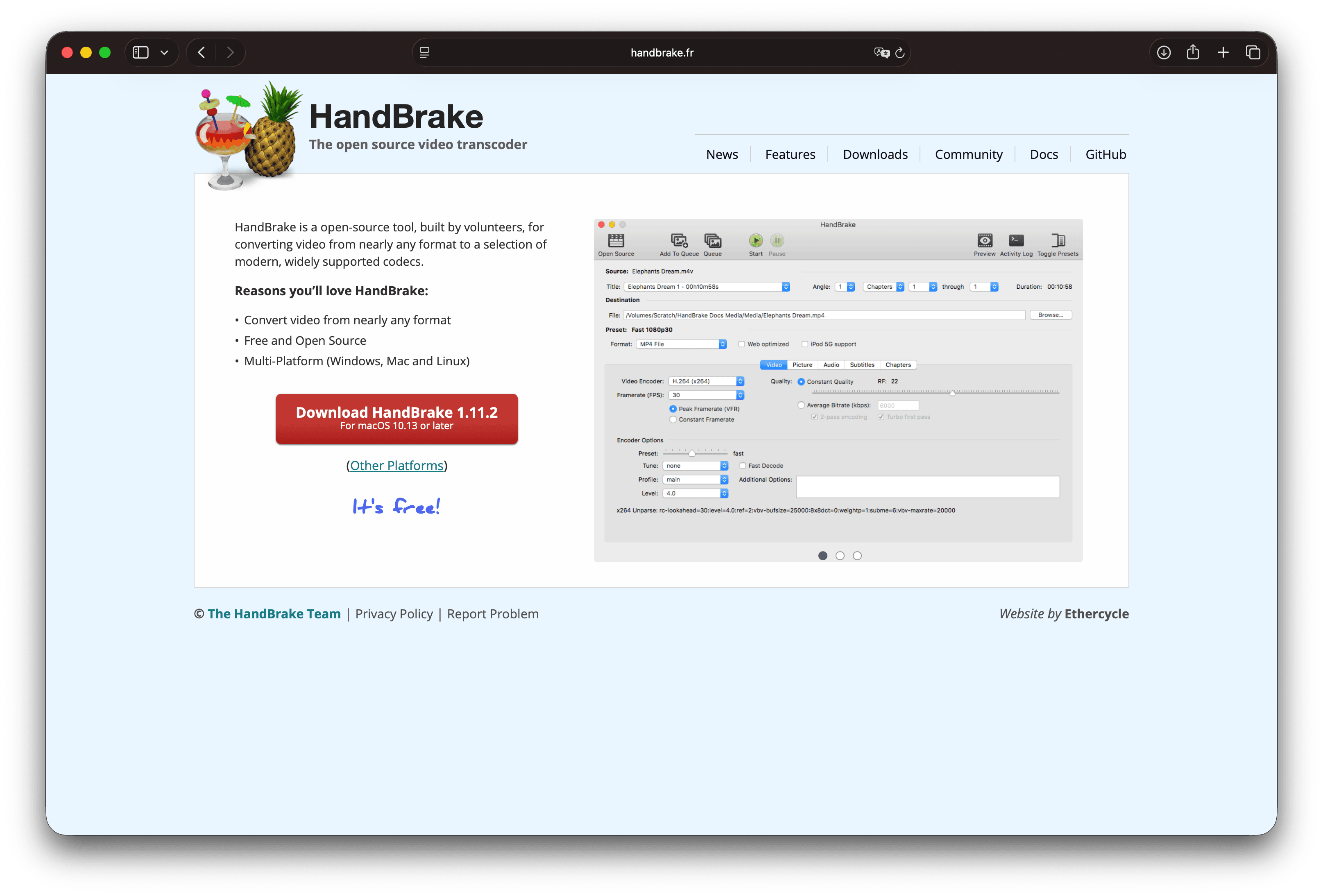
HandBrake è un transcoder video open source e gratuito per Windows, macOS e Linux. Accetta un’ampia gamma di sorgenti e codifica in codec moderni e ampiamente supportati, disponendo di una libreria completa di preset e di controlli approfonditi sulla qualità.
Punti di forza
- Gratuito e open source, nessun account richiesto, funziona in locale
- Preset robusti e controllo fine su qualità, filtri, audio e sottotitoli
- Coda in batch per più titoli
- Documentazione e comunità attive
Limitazioni
- Interfaccia densa per i nuovi utenti
- I contenitori di output sono limitati per progettazione (principalmente MP4 e MKV), quindi non è un convertitore di formati generico
- Nessun controllo della dimensione target in un solo passaggio; si raggiunge la dimensione desiderata attraverso le impostazioni di qualità, bitrate e risoluzione
A chi è rivolto: Utenti esperti e team attenti ai costi che vogliono eccellenti codifiche gratuite e sono disposti a imparare le impostazioni di qualità stile RF/CRF. Scarica solo dal sito ufficiale di HandBrake .
3. FFmpeg
Ideale per: Compressione scriptabile, job CI e controllo preciso dell’encoder.
FFmpeg è il framework multimediale open source di riferimento. Lo strumento ffmpeg a riga di comando può decodificare, codificare, filtrare e remuxare quasi ogni formato pratico, e molti compressori grafici sono costruiti sopra di esso.
Esempio di codifica H.264 orientata alla qualità (modifica i nomi dei file e installa prima FFmpeg):
ffmpeg -i input.mov -c:v libx264 -crf 23 -preset medium \
-c:a aac -b:a 128k -movflags +faststart output.mp4| Flag | Significato pratico |
|---|---|
-crf 23 | Target di qualità (valore più basso indica qualità migliore e file più grande; prova circa 20-28) |
-preset medium | Velocità rispetto all’efficienza di compressione |
-movflags +faststart | Migliore download progressivo e avvio web |
Punti di forza
- Controllo massimo e copertura dei formati
- Ideale per cartelle, job cron e script di team riproducibili
- Gratuito e open source
Limitazioni
- Solo riga di comando per lo strumento core
- Facile produrre un file più piccolo che non riproduce correttamente audio o non supera i controlli di piattaforma se i flag sono errati
- Nessun flusso di lavoro di anteprima visiva integrato
A chi è rivolto: Sviluppatori, editor tecnici e chiunque automatizzi la compressione. Per un singolo file più piccolo da generare una tantum, uno strumento grafico è solitamente più veloce.
4. Shutter Encoder
Ideale per: Funzionalità di livello FFmpeg senza dover lavorare nel terminale.
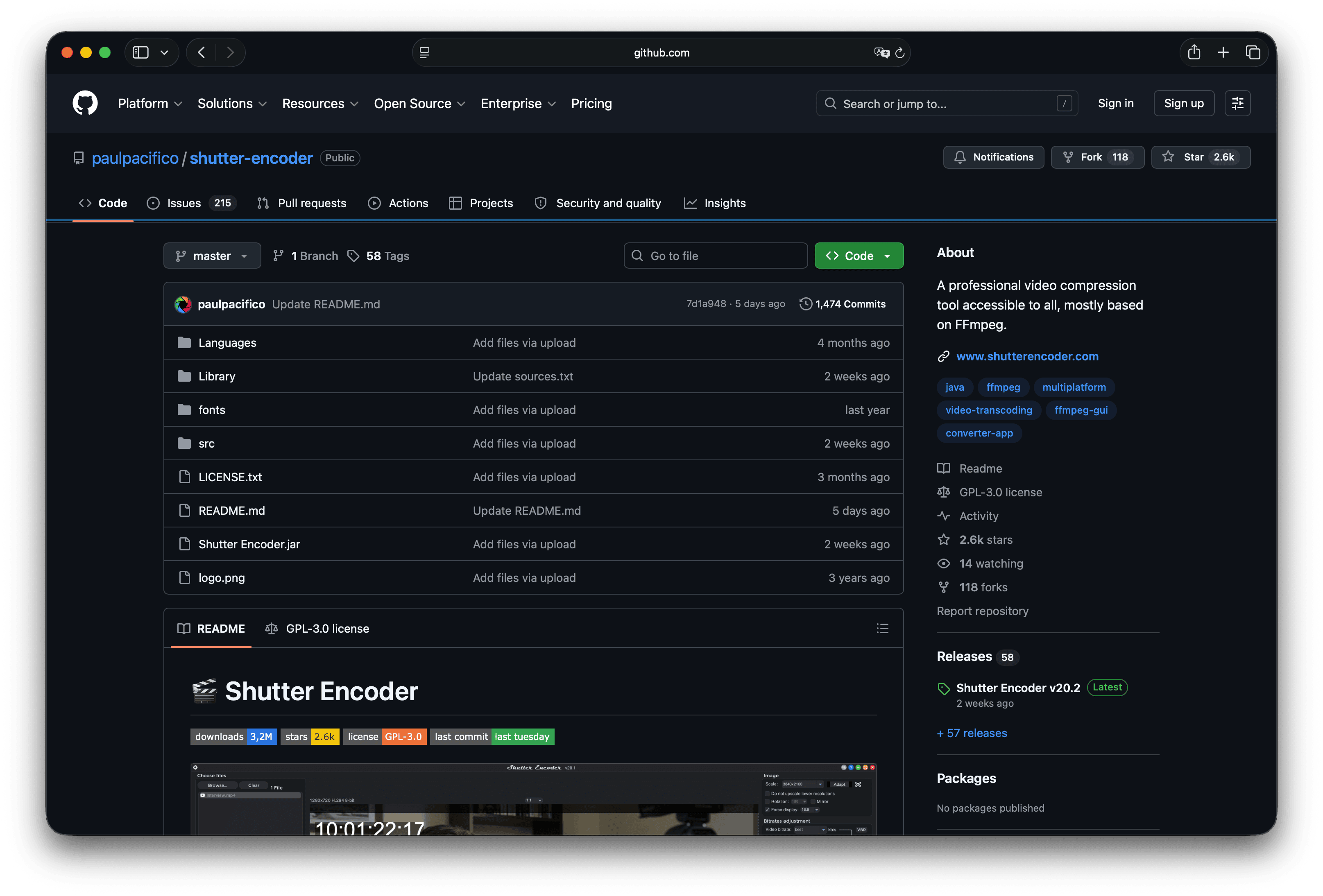
Shutter Encoder è un convertitore e compressore multimediale gratuito e open source con un’interfaccia grafica basata su FFmpeg. Si rivolge agli editor video che desiderano ampio accesso ai codec, filtri e strumenti di analisi in un unico pannello.
Punti di forza
- Ampia gamma di codec e funzioni: codifica, conversione, analisi e altro
- Gratuito per macOS, Windows e Linux
- Molto utile quando servono funzionalità oltre una semplice esportazione 1080p ma meno della riga di comando grezza
Limitazioni
- Interfaccia densa; i primi utilizzi richiedono un po’ di orientamento
- Resta uno strumento tecnico, quindi la funzione sbagliata può causare una nuova codifica quando basterebbe un remux
A chi è rivolto: Chi apprezza il controllo di livello HandBrake ma preferisce il layout e le funzionalità extra di Shutter Encoder orientate a FFmpeg.
5. VLC Media Player
Ideale per: Conversioni o compressioni occasionali quando VLC è già installato.
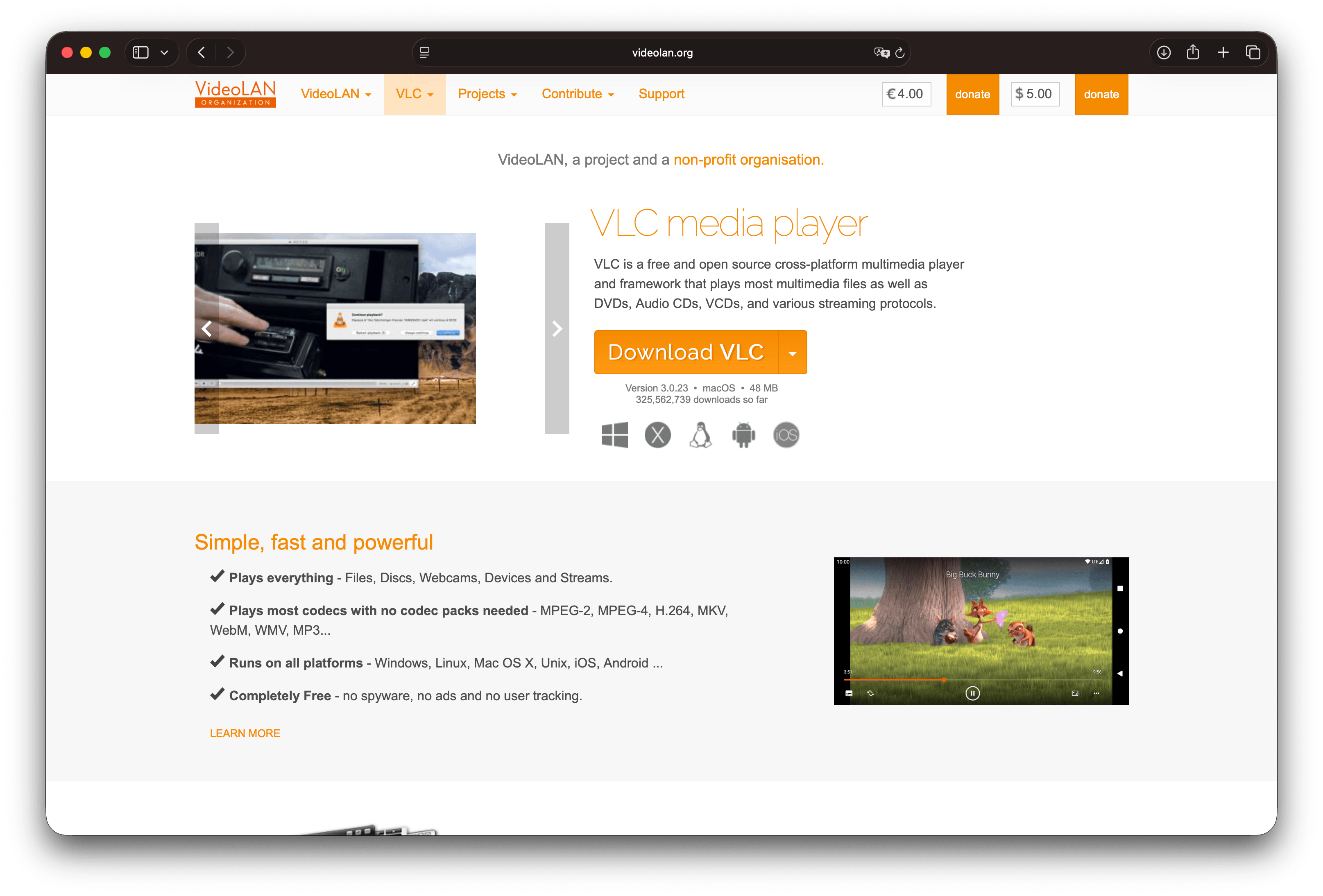
VLC è principalmente un lettore multimediale gratuito, ma include un flusso Converti / Trasmetti (etichettato Converti / Salva su alcune piattaforme). Riproduce e può transcodificare un’ampia gamma di formati, senza adware nelle versioni ufficiali.
Punti di forza
- Gratuito, locale e disponibile su quasi tutte le piattaforme
- Sufficiente per un singolo clip quando ci si fida già di VLC per la riproduzione
- Nessun compressore separato da installare per un uso leggero
Limitazioni
- La finestra di conversione è facile da configurare erroneamente
- Flusso di lavoro per batch e preset debole rispetto ai compressori dedicati
- Non la prima scelta per uno standard aziendale
A chi è rivolto: Riduzioni una tantum quando serve un risultato rapidamente. Per una guida dettagliata, consulta come comprimere un video in VLC .
6. Apple Compressor
Ideale per: Consegna su Final Cut Pro e packaging professionale su Mac.
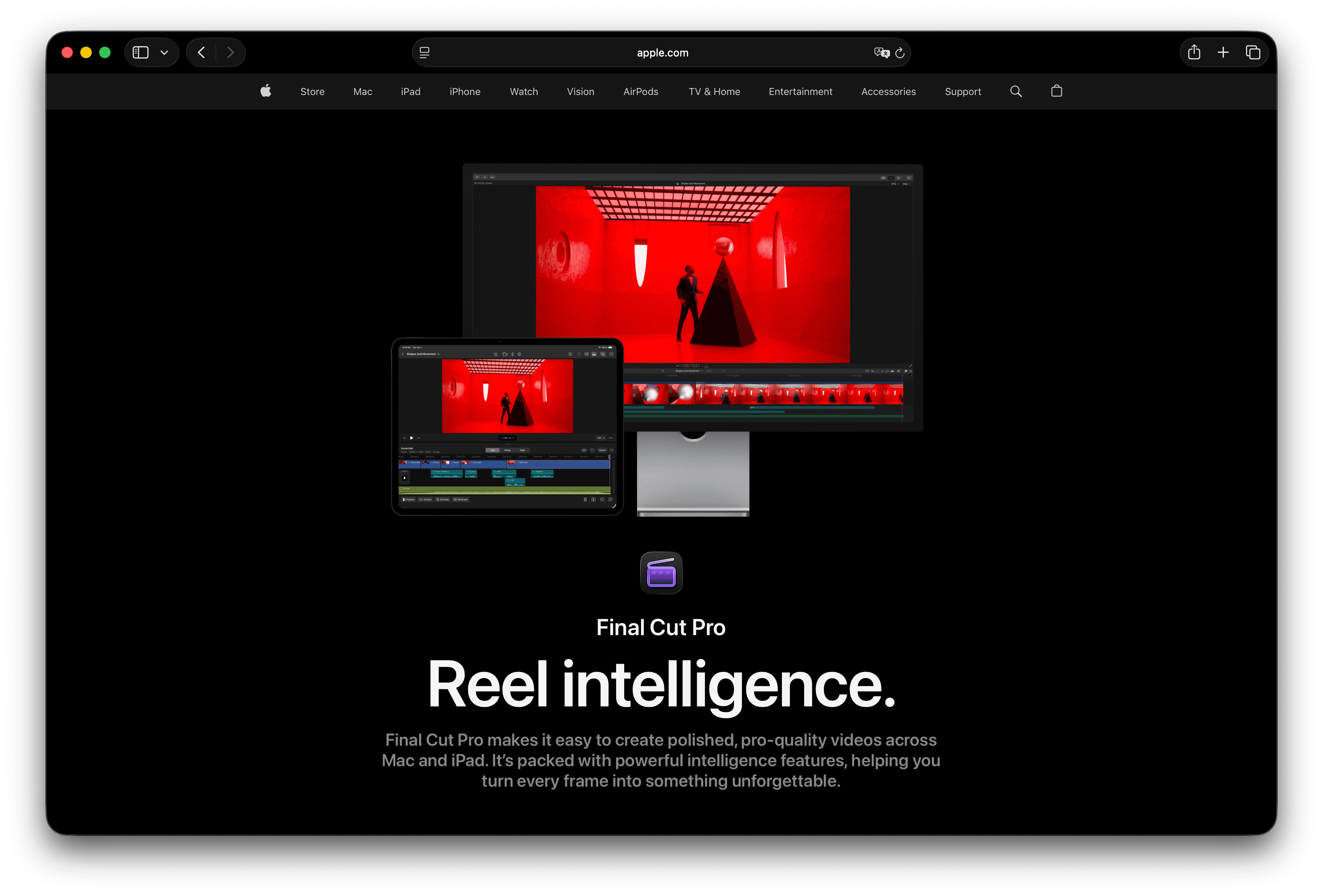
Apple Compressor estende la codifica attorno ai flussi di lavoro di Final Cut Pro: impostazioni personalizzate, lavori in batch, droplet, cartelle di monitoraggio, HEVC e H.264, consegna legata all’HDR, MXF, didascalie e altro. Sul Mac App Store è un’app a pagamento per Mac, elencata a $49.99 al momento della scrittura, quindi conferma il prezzo attuale prima dell’acquisto.
Punti di forza
- Integrazione profonda con macOS e Final Cut Pro
- Lavorazioni in batch, mini aree di rilascio e monitoraggio delle cartelle per un encoding in stile studio
- Formati professionali e confezioni di consegna oltre gli upload casuali
Limitazioni
- Solo macOS, e le versioni recenti richiedono un macOS aggiornato (controlla la scheda sull’App Store per i requisiti di sistema)
- A pagamento, e più pesante del necessario per una rapida registrazione dello schermo
- Curva di apprendimento se non si è già familiari con gli strumenti video professionali di Apple
A chi è rivolto: Editor che utilizzano già Final Cut Pro e necessitano di encoding di consegna controllati piuttosto che una semplice riduzione delle dimensioni dei file.
7. VidCoder
Ideale per: Utenti Windows che vogliono il motore di HandBrake con un’interfaccia focalizzata sul batch.
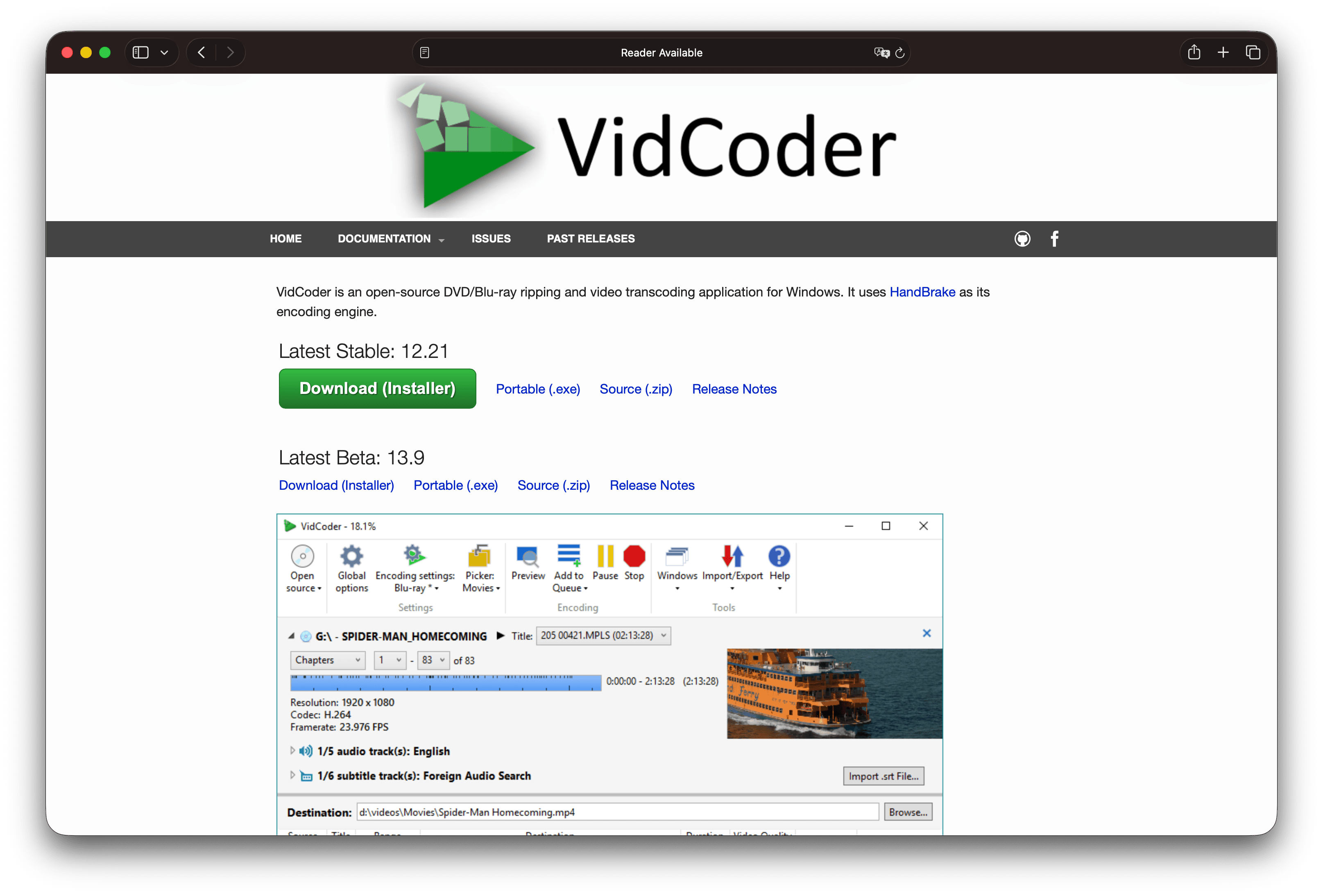
VidCoder è un’app gratuita e open-source per Windows che utilizza HandBrake come motore di encoding. Punta sull’encoding in batch, encoding simultanei, monitoraggio delle cartelle e controlli di pipeline integrati, senza richiedere l’installazione separata di HandBrake.
Punti di forza
- Encoding di livello HandBrake gratuito su Windows
- Funzionalità solide per batch e monitoraggio delle cartelle, ideali per librerie di grandi dimensioni
- Opzioni di encoding hardware documentate per AMD, NVIDIA e Intel
Limitazioni
- Solo Windows
- Rimane un transcoder tecnico, non uno strumento leggero per ridurre rapidamente le dimensioni sotto un limite di upload
- Sovrapposizione con HandBrake: scegliere uno strumento grafico e standardizzare le impostazioni
A chi è rivolto: Utenti avanzati Windows che costruiscono una stazione di encoding gratuita per molti file.
8. Avidemux
Ideale per: Tagliare prima, poi encoding di un singolo progetto senza un editor completo.
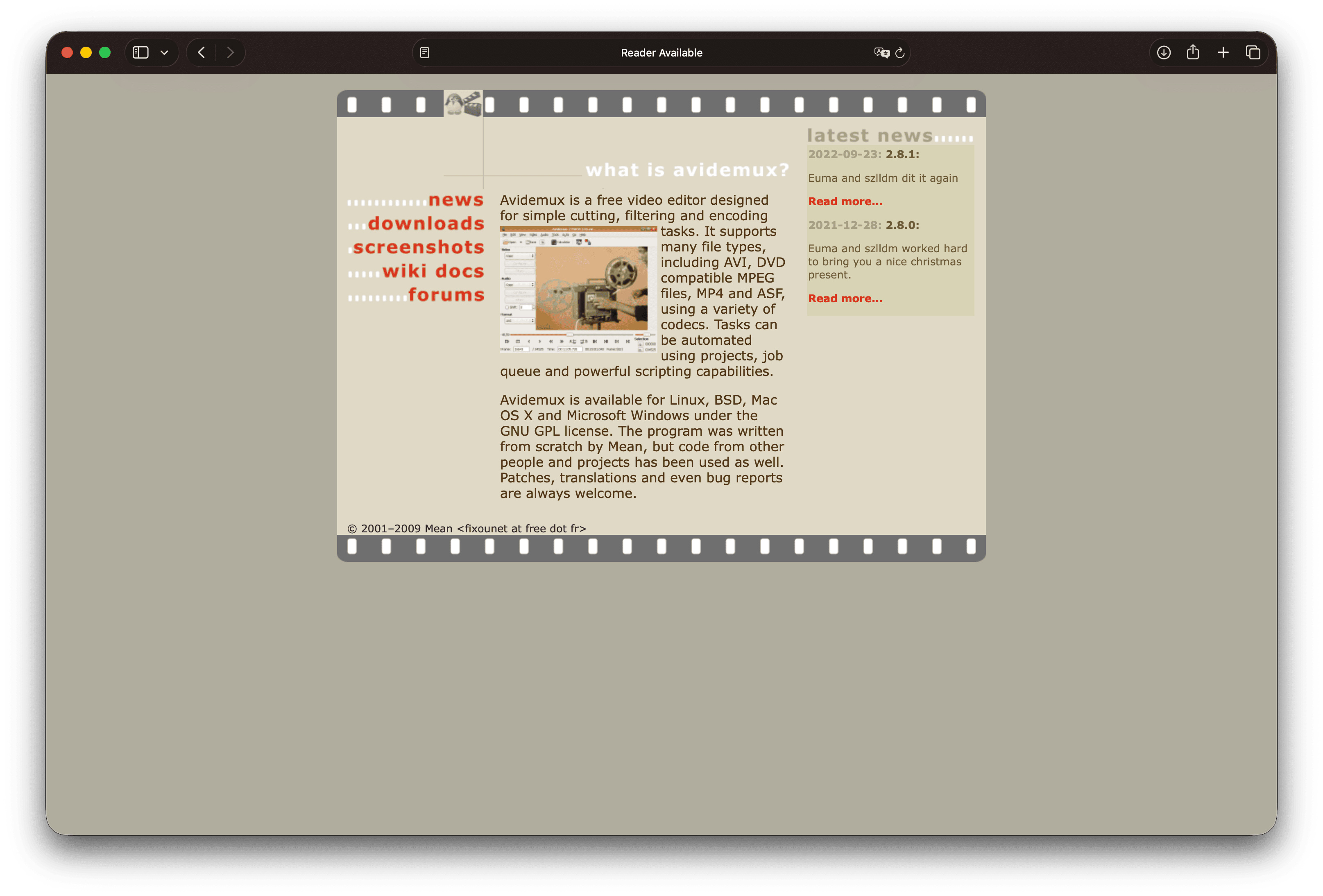
Avidemux è un editor video gratuito pensato per il taglio semplice, i filtri e l’encoding. Supporta contenitori e codec comuni, code di lavoro e scripting su Linux, BSD, macOS e Windows sotto licenza GNU GPL.
Punti di forza
- Taglio e encoding in un unico strumento gratuito
- Utile quando il silenzio iniziale è il vero problema di dimensioni
- Scripting per lavori ripetuti
Limitazioni
- Non è un editor multi-traccia moderno
- Interfaccia e comportamento dei formati variano in base alla build e alla piattaforma
- Scelto come unico standard di compressione per un team può risultare scomodo
A chi è rivolto: Preparazione di file singoli dove il taglio conta quanto il codec.
Quale compressore video dovresti usare
| La tua situazione | Inizia con |
|---|---|
| Un file più piccolo per email, un portale o il web, in fretta | GetCompress (impostazioni predefinite, preset, dimensione target) |
| Ricodifica gratuita di alta qualità su qualsiasi sistema desktop principale | HandBrake |
| Script, server, flag riproducibili | FFmpeg |
| Funzionalità di FFmpeg con un’interfaccia grafica | Shutter Encoder |
| Hai già VLC e un file urgente da elaborare | VLC |
| Consegna su Final Cut Pro per Mac | Apple Compressor |
| Ricodifiche in batch gratuite su Windows | VidCoder |
| Taglia l’introduzione noiosa, poi ricodifica | Avidemux |
Se il tuo problema è specifico per una destinazione (YouTube, Instagram, email), le impostazioni contano più del marchio. Abbina questa guida alle risorse come ottimizza il video per YouTube o comprimi il video per email .
Impostazioni di compressione più importanti dell’app
Qualunque strumento tu scelga, queste decisioni riducono le dimensioni dei file in modo più affidabile di qualsiasi singolo cursore di qualità:
- Ritaglia prima. Rimuovere il silenzio o le parti morte è una riduzione di dimensione gratuita.
- Riduci la risoluzione prima di comprimere la qualità. Un video 4K condiviso a 1080p appare spesso soddisfacente su laptop e smartphone.
- Preferisci H.264 per la massima compatibilità. Usa H.265 o AV1 quando controlli i player e desideri file più piccoli. Vedi AV1 vs H.265 e H.264 vs H.265 .
- Conserva i master. Comprimi una copia, perché le ricodifiche con perdita si impilano male se ricomprese ripetutamente ( compressione con e senza perdita ).
- Convalida le parti complesse: testo piccolo nell’interfaccia, volti in movimento, sfumature e sincronia audio.
Solo a scopo illustrativo: una registrazione dello schermo di cinque minuti in 1080p può raggiungere centinaia di megabyte prima del ritaglio e della ricodifica. Le dimensioni esatte variano in base al movimento, ai dettagli del testo e al codec originale.
Quando uno strumento gratuito è sufficiente
Non serve un compressore a pagamento per ogni lavoro.
- Un singolo clip, senza un target rigoroso in megabyte: i livelli di esportazione di QuickTime su Mac, oppure HandBrake e VLC sugli altri sistemi, sono spesso sufficienti.
- Automatizzi già con FFmpeg: mantieni lo script e documenta i flag CRF, scale e audio nel README del team.
- Vuoi software gratuito e open source per il lungo termine: HandBrake, FFmpeg, Shutter Encoder, VLC, VidCoder e Avidemux sono tutti validi.
Scegli GetCompress quando desideri il file più piccolo e dall’aspetto migliore con il minimo sforzo: impostazioni predefinite sensibili invece di ricerche sui codec, trascinamento, preset con un clic, anteprima e ritaglio nella stessa finestra, e una dimensione file desiderata quando il limite è fisso, tutto elaborato localmente. Gli strumenti gratuiti restano specialisti robusti per il controllo manuale della ricodifica e per configurazioni a costo zero.
- Alternativa a HandBrakeCerchi un'alternativa a HandBrake? GetCompress è più semplice per video piccoli e condivisibili con dimensione target, anteprima ed elaborazione locale, oltre a immagini, GIF e PDF.
- Alternativa a FFmpegCerchi un'alternativa a FFmpeg con interfaccia grafica? GetCompress offre compressione e conversione in stile FFmpeg con valori predefiniti, dimensione target, anteprima ed elaborazione locale.
- Alternativa a Shutter EncoderCerchi un'alternativa a Shutter Encoder? GetCompress completa compressione e conversione più velocemente grazie ai valori predefiniti, alla dimensione target, all'anteprima e al supporto multimediale locale.
- Come comprimere i video su MacComprimi i video su Mac con GetCompress, QuickTime o FFmpeg. Taglia la clip, scegli 720p o 1080p e rispetta i limiti di dimensione per email o upload senza indovinare.