8 meilleurs compresseurs vidéo pour ordinateur de bureau (2026)
Comparez les 8 meilleurs compresseurs vidéo pour ordinateur de bureau de 2026 pour le partage, les traitements par lots et les limites de taille, de GetCompress à HandBrake, FFmpeg et VLC.
Les fichiers vidéo volumineux échouent dans les formulaires par e-mail, ralentissent les téléchargements et remplissent les disques bien avant que la qualité ne devienne le véritable problème. Le meilleur compresseur pour vous dépend de l’usage : un encodage gratuit et ponctuel, une pipeline scriptable ou une application locale simple qui respecte une limite de taille sans que vous ayez à reconstruire les paramètres du codec à chaque fois.
Ce guide compare les 8 meilleurs compresseurs vidéo de bureau pour le partage et la préparation de fichiers en 2026. Il s’appuie sur la documentation officielle actuelle et les informations produits, et non sur un benchmark unique en laboratoire de tous les encodeurs. Les résultats réels dépendent toujours du fichier source, du codec, de la résolution et des paramètres choisis.
Comment nous avons classé ces compresseurs vidéo
Nous avons retenu les outils fonctionnant sur ordinateur de bureau, traitant la compression en local (sans téléchargement requis) et couramment utilisés pour réduire la taille des fichiers vidéo destinés au partage, au stockage ou à la livraison. Les outils professionnels et systèmes payés n’apparaissent que lorsqu’ils constituent une option locale pertinente, et non pour allonger la liste.
Critères d’évaluation, appliqués à chaque option :
| Critère | Ce que nous avons recherché |
|---|---|
| Facilité et rapidité | Valeurs par défaut cohérentes, préréglages, glisser-déposer, traitement par lots et étapes qu’un non-expert peut terminer rapidement |
| Contrôle de la taille | Modes de qualité, options de débit binaire et, lorsque disponible, une taille de fichier cible exacte pour la vidéo |
| Courbe d’apprentissage | Si les valeurs par défaut produisent un résultat exploitable sans étudier la théorie CRF et le contrôle de débit |
| Traitement local | Les fichiers restent sur la machine pour la compression principale |
| Plateformes | Prise en charge de macOS, Windows et Linux là où cela compte |
| Coût | Gratuit, payant ou lié à un autre écosystème produit |
GetCompress arrive en première position pour le chemin le plus rapide vers une vidéo plus petite et de bonne qualité : valeurs par défaut cohérentes, glisser-déposer, aperçu et taille de fichier cible exacte lorsque nécessaire. Il complète HandBrake et FFmpeg pour le contrôle fin des encodeurs gratuits, et ces outils restent le meilleur choix pour leurs propres usages ci-dessous.
Comparaison rapide
| Outil | Idéal pour | Plateformes | Modèle de prix |
|---|---|---|---|
| GetCompress | Compression locale simple avec taille cible et traitement par lots | macOS, Windows, Linux | |
| HandBrake | Réencodages gratuits de haute qualité avec préréglages | macOS, Windows, Linux | Gratuit, open source |
| FFmpeg | Scripts, drapeaux précis, automatisation | macOS, Windows, Linux | Gratuit, open source |
| Shutter Encoder | Puissance FFmpeg avec une interface graphique | macOS, Windows, Linux | Gratuit, open source |
| VLC Media Player | Conversion ou compression ponctuelle d’un fichier existant | macOS, Windows, Linux, plus | Gratuit, open source |
| Apple Compressor | Livraison finale pour Final Cut Pro et Mac pro | macOS | Application Mac payante |
| VidCoder | Traitement par lots basé sur HandBrake sous Windows | Windows | Gratuit, open source |
| Avidemux | Découper, filtrer, puis encoder un seul fichier | macOS, Windows, Linux | Gratuit, open source |
1. GetCompress
Idéal pour : Obtenir une vidéo beaucoup plus petite avec une bonne qualité en quelques secondes, sans devoir apprendre les réglages des codecs.

GetCompress est une application de bureau pour macOS, Windows et Linux qui compresse vidéo, images, GIFs et PDF directement sur votre machine. Glissez un fichier et obtenez une réduction de taille significative avec une perte de qualité minimale, directement depuis les préréglages par défaut. Pour des jobs plus exigeants, le même panneau affiche une taille de fichier cible exacte, ainsi que la qualité, la résolution, le codec et la fréquence d’images. Vous pouvez prévisualiser et tronquer, enregistrer un préréglage pour le réutiliser en un clic, et glisser le fichier terminé dans un email, Slack ou un formulaire d’upload. Rien n’est envoyé sur le cloud, vos rushes privés restent sur votre appareil.
Cela répond aux trois raisons pour lesquelles les gens cherchent un compresseur : la taille (libérer une limite d’email ou d’upload, surtout quand le plafond est fixe), la qualité (une compression forte qui reste regardable) et la vitesse (un seul fichier prend quelques secondes, et un lot entier s’insère d’un coup).
Points forts
- Compression significative avec une perte de qualité minimale depuis les préréglages, sans réglage d’encodeur nécessaire
- Taille de fichier cible exacte pour la vidéo quand le blocage est une limite stricte
- Prévisualisation et tronçonnage avant l’export, pour conserver la bonne partie dès la première fois
- Glisser-déposer et préréglages réutilisables réduisent un job unique à quelques secondes ; le traitement par lots gère plusieurs fichiers à la fois
- Traitement local uniquement, les fichiers ne quittent jamais l’appareil
Limitations
-
- Pas un logiciel de montage vidéo ou une suite de colorimétrie complet
- La taille de sortie exacte dépend toujours de la complexité du contenu, gardez le fichier master et vérifiez le résultat
À qui s’adresse cet outil : Toute personne souhaitant réduire rapidement la taille d’une vidéo tout en conservant une bonne qualité, pour l’envoi par e-mail, Slack, les fichiers partagés avec des clients, les dépôts de cours ou le web, sans avoir à étudier les paramètres de l’encodeur. Consultez comment compresser une vidéo sur Mac , comment compresser une vidéo sur Windows , et, pour les limites de taille fixes, compresser une vidéo vers une taille cible sur Mac .
2. HandBrake
Idéal pour : Le réencodage gratuit et de haute qualité avec des préréglages adaptés aux appareils et à la qualité.
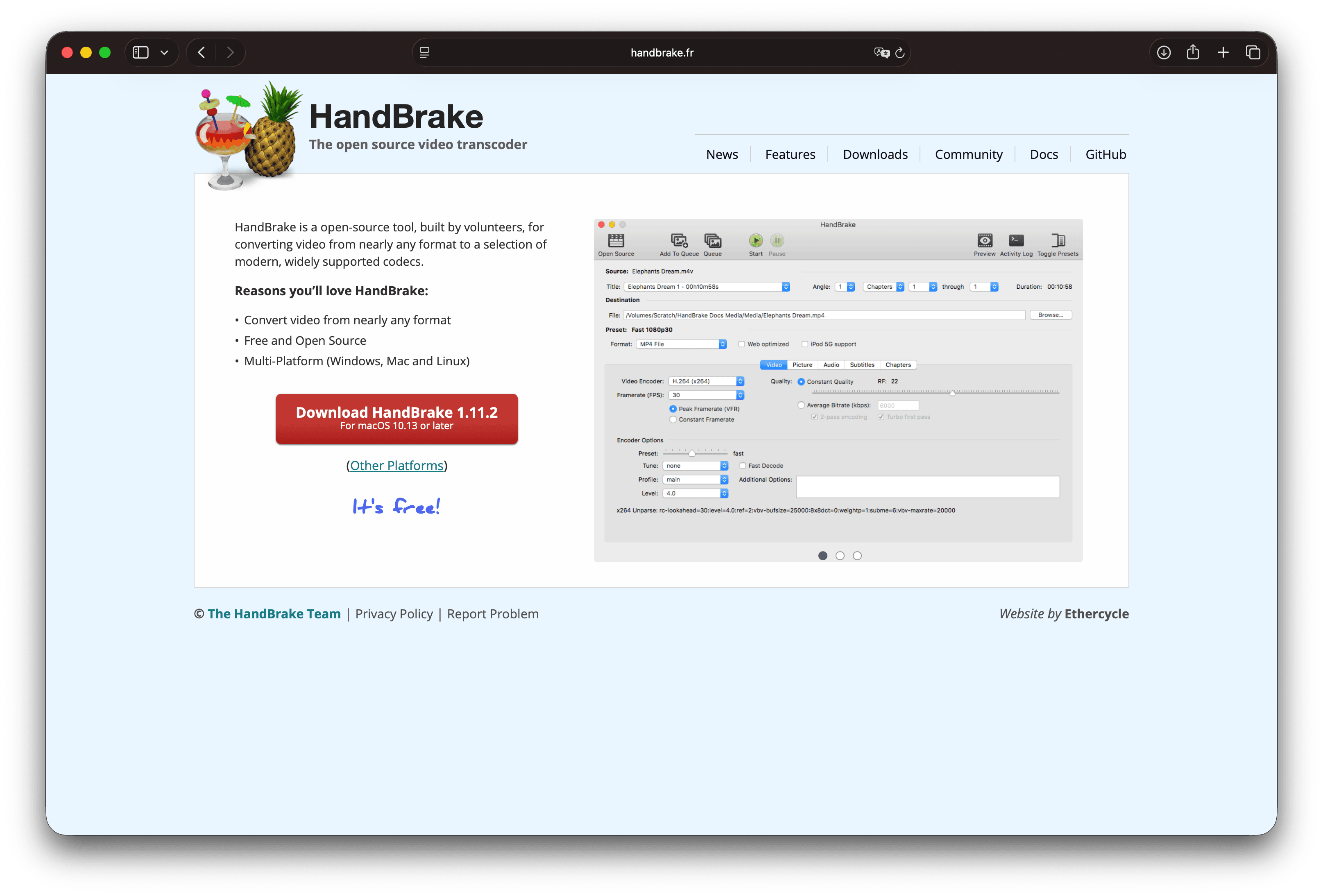
HandBrake est un transcodeur vidéo gratuit et open source pour Windows, macOS et Linux. Il accepte une large gamme de sources et encode vers des codecs modernes et largement pris en charge, disposant d’une bibliothèque complète de préréglages et de contrôles de qualité approfondis.
Points forts
- Gratuit et open source, aucun compte requis, fonctionne en local
- Préréglages performants et contrôle fin de la qualité, des filtres, de l’audio et des sous-titres
- File d’attente par lots pour plusieurs titres
- Documentation et communauté actives
Limitations
- Interface dense pour les nouveaux utilisateurs
- Les conteneurs de sortie sont limités par conception (principalement MP4 et MKV), ce qui en fait un outil spécialisé et non un convertisseur de formats généraliste
- Pas de contrôle de la taille cible en une seule étape ; la taille finale s’obtient via les réglages de qualité, de débit binaire et de résolution
À qui s’adresse cet outil : Les utilisateurs avancés et les équipes soucieuses de leur budget qui recherchent d’excellents encodages gratuits et sont prêtes à apprendre les réglages de qualité de type RF/CRF. Téléchargez-le uniquement depuis le site officiel de HandBrake .
3. FFmpeg
Idéal pour : La compression scriptable, les pipelines CI et le contrôle précis des encodeurs.
FFmpeg est le principal framework multimédia open source. L’outil ffmpeg en ligne de commande peut décoder, encoder, filtrer et remuxer presque tous les formats courants, et de nombreux compresseurs graphiques sont construits dessus.
Exemple d’encodage H.264 orienté qualité (modifiez les noms de fichiers et installez FFmpeg au préalable) :
ffmpeg -i input.mov -c:v libx264 -crf 23 -preset medium \
-c:a aac -b:a 128k -movflags +faststart output.mp4| Indicateur | Signification pratique |
|---|---|
-crf 23 | Cible de qualité (plus la valeur est basse, meilleure est la qualité et plus le fichier est volumineux ; essayez entre 20 et 28) |
-preset medium | Compromis entre vitesse et efficacité de compression |
-movflags +faststart | Améliore le téléchargement progressif et le démarrage web |
Points forts
- Contrôle maximal et couverture des formats
- Idéal pour les dossiers, les tâches cron et les scripts d’équipe reproductibles
- Gratuit et open source
Limitations
- L’outil principal est uniquement en ligne de commande
- Facile d’obtenir un fichier plus petit qui échoue à la lecture, à l’audio ou aux vérifications de plateforme si les indicateurs sont incorrects
- Pas de flux de travail d’aperçu visuel intégré
À qui s’adresse-t-il : Développeurs, monteurs techniques et toute personne automatisant la compression. Pour un seul fichier plus petit ponctuel, un outil graphique est généralement plus rapide.
4. Shutter Encoder
Idéal pour : Les fonctionnalités de niveau FFmpeg sans travailler dans un terminal.
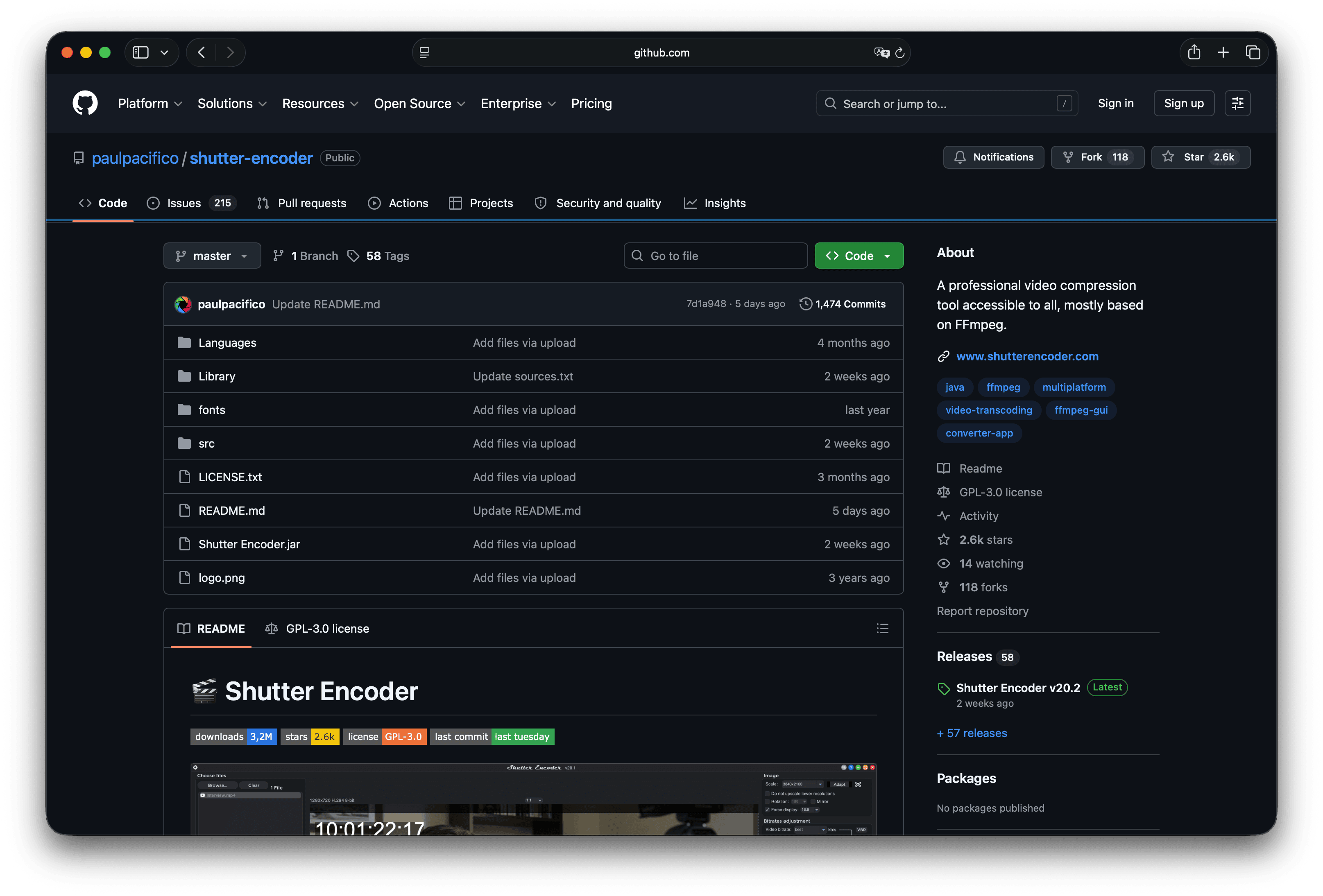
Shutter Encoder est un convertisseur et compresseur multimédia gratuit et open-source doté d’une interface graphique centrée sur FFmpeg. Il s’adresse aux monteurs vidéo souhaitant accéder à un large éventail de codecs, de filtres et d’outils d’analyse dans un seul panneau.
Points forts
- Large surface de codecs et de fonctions : encodage, conversion, analyse, et plus encore
- Gratuit sur macOS, Windows et Linux
- Idéal lorsque vous avez besoin de plus qu’une simple exportation en 1080p, mais moins que la ligne de commande brute
Limitations
- Interface dense ; les premières utilisations demandent un temps d’adaptation
- Outil technique par nature, une fonction mal choisie peut provoquer un réencodage alors qu’un simple remux aurait suffi
Pour qui : Les utilisateurs appréciant le niveau de contrôle de HandBrake, mais préférant la mise en page orientée FFmpeg et les fonctionnalités supplémentaires de Shutter Encoder.
5. VLC Media Player
Idéal pour : Une conversion ou compression occasionnelle lorsque VLC est déjà installé.
VLC est avant tout un lecteur multimédia gratuit, mais il intègre un flux de Conversion / Diffusion (intitulé Convertir / Enregistrer sur certaines plateformes). Il lit et peut transcoder un grand nombre de formats, sans logiciel publicitaire dans les versions officielles.
Points forts
- Gratuit, local et disponible sur presque toutes les plateformes
- Suffisant pour un seul clip lorsque vous faites déjà confiance à VLC pour la lecture
- Pas besoin d’installer un compresseur séparé pour un usage léger
Limitations
- La boîte de dialogue de conversion est facile à mal configurer
- Flux de travail par lots et préréglages moins aboutis que ceux des compresseurs dédiés
- Pas le premier choix pour une norme d’équipe
Pour qui : Les compressions ponctuelles lorsqu’il faut un résultat rapidement. Pour un guide détaillé, consultez comment compresser une vidéo dans VLC .
6. Apple Compressor
Idéal pour : La livraison Final Cut Pro et l’emballage professionnel sur Mac.
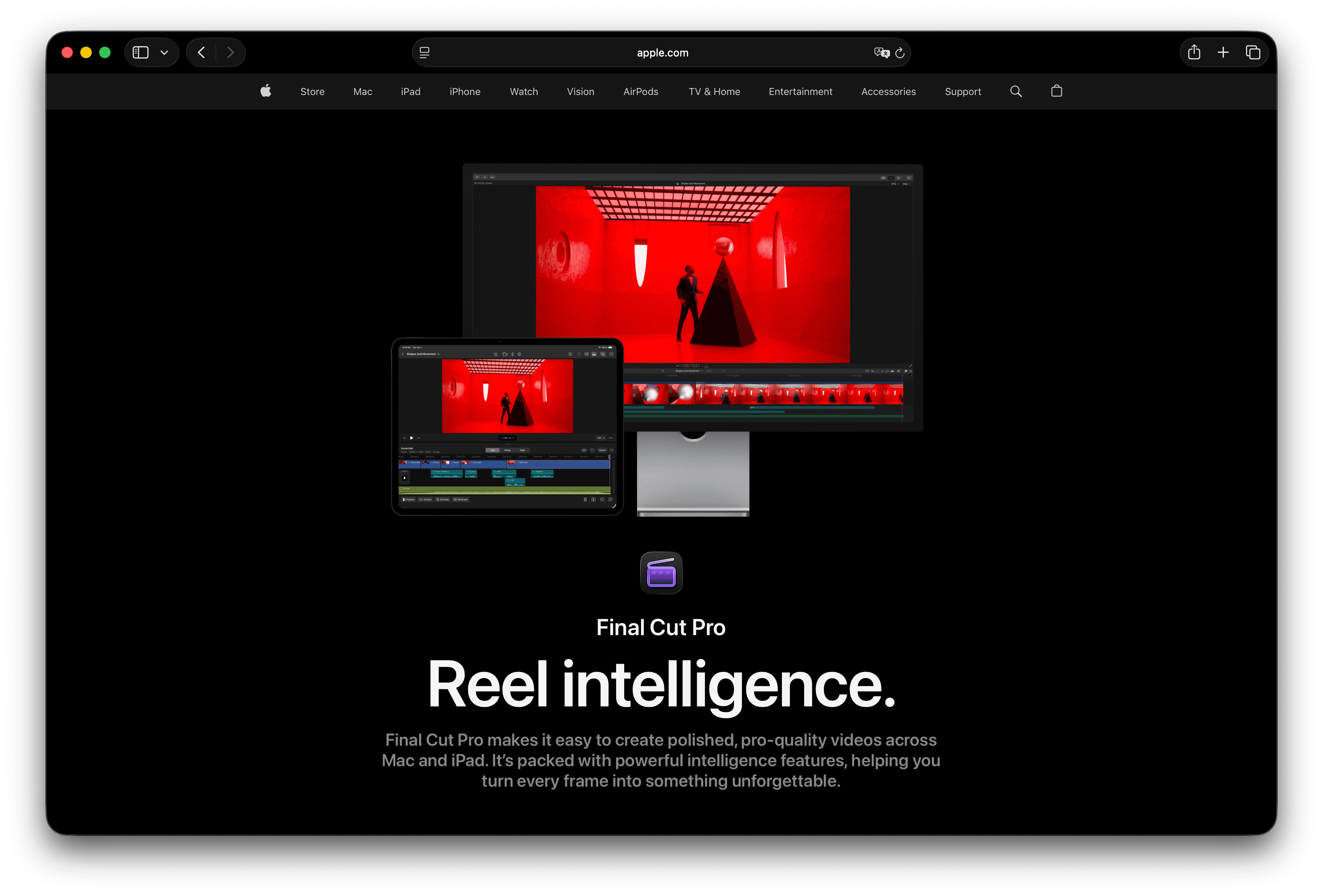
Apple Compressor étend l’encodage autour des flux de travail Final Cut Pro : paramètres personnalisés, travaux par lots, gouttières, dossiers de surveillance, HEVC et H.264, livraison liée à la HDR, MXF, sous-titres, et plus encore. Sur le Mac App Store, il s’agit d’une application Mac payante, listée à 49,99 $ au moment de la rédaction, alors confirmez la tarification actuelle avant d’acheter.
Points forts
- Intégration profonde avec macOS et Final Cut Pro
- Travaux par lots, gouttières et dossiers de surveillance pour un encodage de style studio
- Formats professionnels et emballage de livraison au-delà des uploads occasionnels
Limitations
- macOS uniquement, et les versions récentes nécessitent un macOS actuel (vérifiez la page du Mac App Store pour les exigences système)
- Payant, et plus lourd que nécessaire pour un enregistrement d’écran rapide
- Courbe d’apprentissage si vous n’utilisez pas déjà les outils vidéo professionnels d’Apple
Pour qui : Les monteurs utilisant déjà Final Cut Pro qui ont besoin d’encodages de livraison contrôlés plutôt que d’une simple réduction de taille de fichier.
7. VidCoder
Idéal pour : Les utilisateurs Windows qui souhaitent le moteur de HandBrake avec une interface axée sur le traitement par lots.
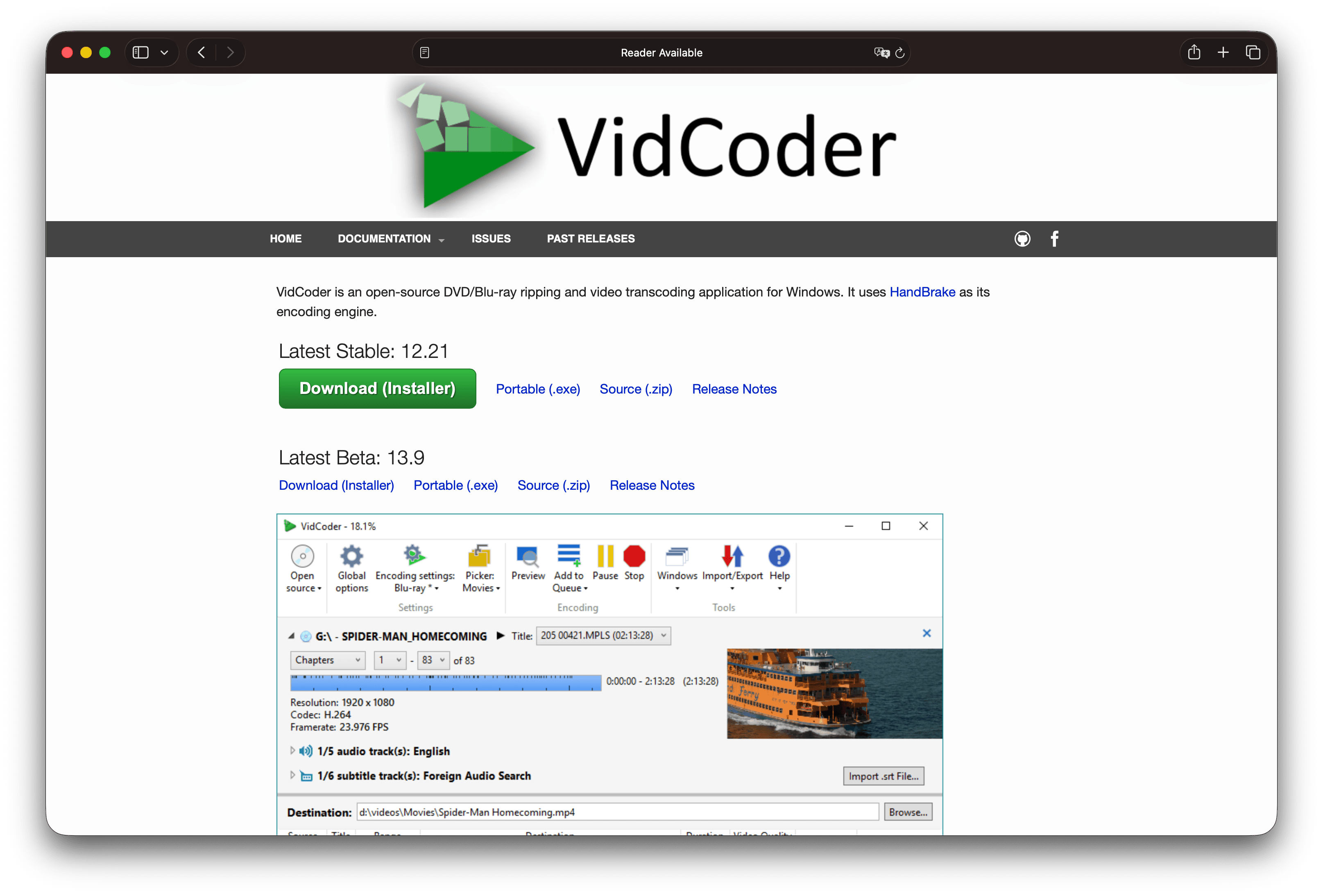
VidCoder est une application Windows gratuite et open-source qui utilise HandBrake comme moteur d’encodage. Elle met l’accent sur l’encodage par lots, les encodages simultanés, la surveillance de dossiers et les contrôles de pipeline intégrés, sans nécessiter d’installation séparée de HandBrake.
Points forts
- Encodage de qualité HandBrake gratuit sur Windows
- Fonctionnalités puissantes de traitement par lots et de surveillance de dossiers pour les grandes bibliothèques
- Options d’encodage matériel documentées pour AMD, NVIDIA et Intel
Limitations
- Disponible uniquement sur Windows
- Reste un transcodeur technique, pas un outil léger pour réduire rapidement la taille d’un fichier avant un envoi
- Chevauchement avec HandBrake : choisissez un seul outil graphique et standardisez vos paramètres
Pour qui : Les utilisateurs avancés de Windows qui montent une station d’encodage gratuite pour traiter de nombreux fichiers.
8. Avidemux
Idéal pour : Couper d’abord, puis encoder un seul projet sans passer par un éditeur complet.
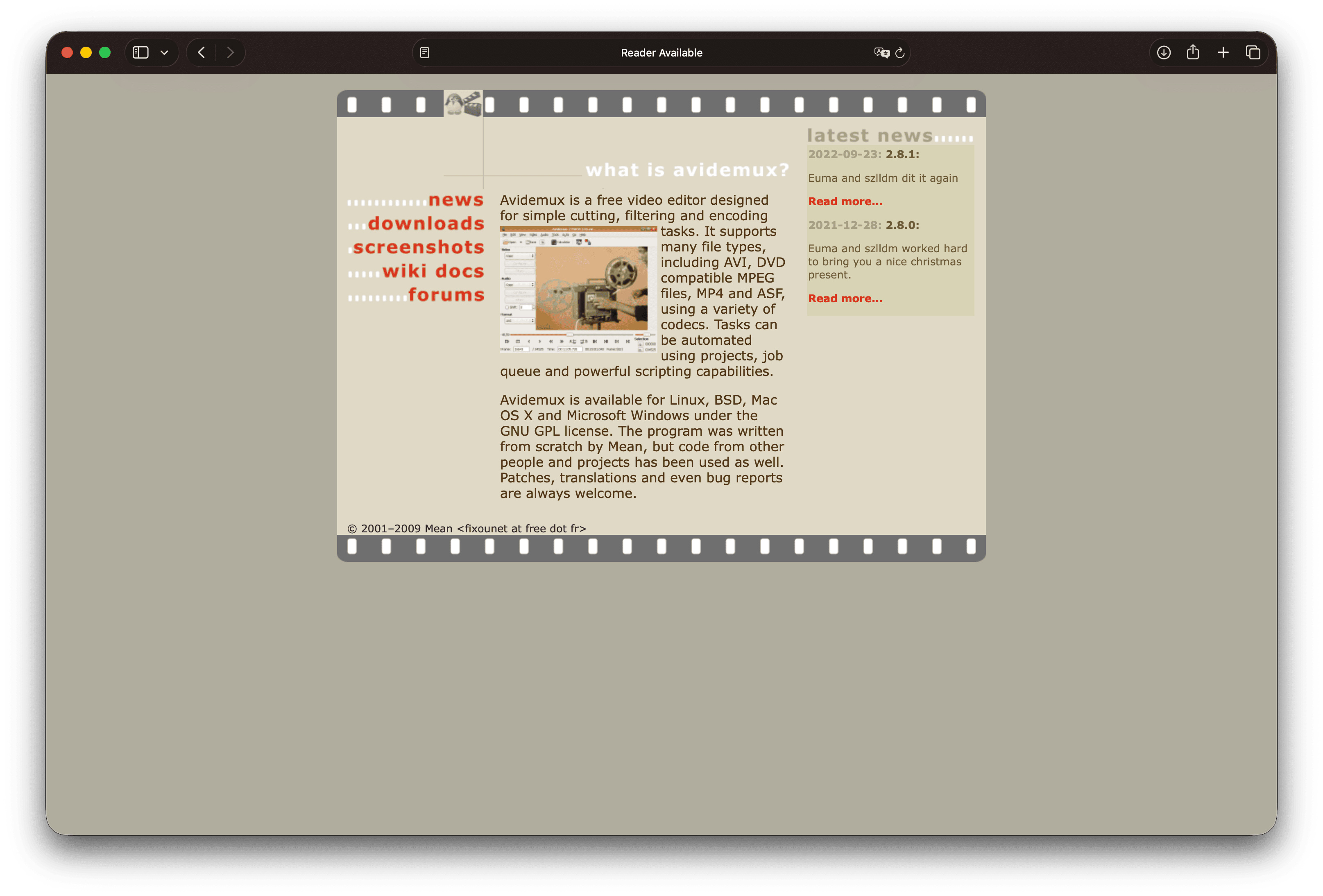
Avidemux est un éditeur vidéo gratuit conçu pour le découpage simple, les filtres et l’encodage. Il prend en charge les conteneurs et codecs courants, les files d’attente de tâches et le scriptage sur Linux, BSD, macOS et Windows sous la licence GNU GPL.
Points forts
- Découper et encoder dans un seul outil gratuit
- Idéal quand les silences au début représentent la majeure partie de la taille du fichier
- Scriptable pour les tâches répétitives
Limitations
- Éditeur mono-piste, non moderne
- L’interface et le comportement des formats varient selon la version et la plateforme
- Peu adapté comme norme unique de compression pour une équipe
Pour qui : Préparation de fichiers uniques où le découpage compte autant que le choix du codec.
Quel compresseur vidéo choisir
| Votre situation | Commencer par |
|---|---|
| Un fichier plus petit pour l’e-mail, un portail ou le web, rapidement | GetCompress (valeurs par défaut, préréglages, taille cible) |
| Réencodage gratuit et de qualité sur tous les grands systèmes de bureau | HandBrake |
| Scripts, serveurs, drapeaux reproductibles | FFmpeg |
| Fonctionnalités FFmpeg avec une interface graphique | Shutter Encoder |
| Vous avez déjà VLC et un fichier urgent à traiter | VLC |
| Livraison Final Cut Pro sur Mac | Apple Compressor |
| Encodages par lots gratuits sous Windows | VidCoder |
| Couper l’introduction, puis encoder | Avidemux |
Si votre problème est lié à une destination précise (YouTube, Instagram, e-mail), les paramètres comptent plus que la marque. Associez cette comparaison aux guides optimiser la vidéo pour YouTube ou compresser la vidéo pour l’e-mail .
Les paramètres de compression qui comptent plus que l’application
Quel que soit l’outil choisi, ces décisions réduisent la taille des fichiers plus efficacement qu’un seul curseur de qualité :
- Coupez d’abord. Supprimer les silences réduit la taille gratuitement.
- Mettez à l’échelle avant de compacter. Un flux 4K partagé en 1080p reste souvent net sur les ordinateurs portables et les téléphones.
- Privilégiez H.264 pour une compatibilité maximale. Utilisez H.265 ou AV1 lorsque vous maîtrisez les lecteurs et souhaitez des fichiers plus petits. Consultez AV1 vs H.265 et H.264 vs H.265 .
- Conservez les masters. Compressez une copie, car les encodages avec perte s’empilent mal lors de compressions répétées ( compression avec perte vs sans perte ).
- Vérifiez les zones sensibles : petits textes de l’interface, visages en mouvement, dégradés et synchronisation audio.
Illustratif : un enregistrement d’écran de cinq minutes en 1080p peut atteindre plusieurs centaines de mégaoctets avant le découpage et le réencodage. Les tailles exactes varient selon le mouvement, la finesse des textes et l’encodeur d’origine.
Quand un outil gratuit suffit
Vous n’avez pas besoin d’un compresseur payant pour chaque tâche.
- Un seul clip, sans cible méga-octet stricte : les niveaux d’exportation de QuickTime sur Mac, ou HandBrake et VLC sur les autres plateformes, sont souvent suffisants.
- Vous automatisez déjà avec FFmpeg : conservez le script et documentez les indicateurs CRF, scale et audio dans le README de l’équipe.
- Vous souhaitez du libre et open source sur le long terme : HandBrake, FFmpeg, Shutter Encoder, VLC, VidCoder et Avidemux sont tous éligibles.
Choisissez GetCompress lorsque vous voulez le fichier le plus petit avec un rendu optimal et le moins d’efforts : des valeurs par défaut cohérentes plutôt que des recherches de codecs, le glisser-déposer, des préréglages en un clic, l’aperçu et le découpage dans la même fenêtre, ainsi qu’une taille de fichier cible précise lorsque la limite est fixe, le tout traité localement. Les outils gratuits restent des spécialistes robustes pour le contrôle manuel de l’encodage et les configurations à coût zéro.
- Alternative à HandBrakeVous cherchez une alternative à HandBrake ? GetCompress est plus simple pour les vidéos légères et partageables avec taille cible, aperçu et traitement local, en plus des images, GIF et PDF.
- Alternative à FFmpegBesoin d'une alternative à FFmpeg avec une interface graphique ? GetCompress propose une compression et une conversion de type FFmpeg derrière des préréglages, une taille de fichier cible, un aperçu et un traitement local.
- Alternative à Shutter EncoderVous cherchez une alternative à Shutter Encoder ? GetCompress compresse et convertit plus rapidement grâce aux valeurs par défaut, à la taille cible, à l'aperçu et au support multimédia local.
- Comment compresser une vidéo sur MacCompressez une vidéo sur Mac avec GetCompress, QuickTime ou FFmpeg. Coupez d'abord, choisissez le 720p ou le 1080p, et respectez les limites de taille par e-mail ou upload sans deviner.