데스크톱용 비디오 압축 프로그램 8선 (2026)
GetCompress부터 HandBrake, FFmpeg, VLC까지. 공유, 일괄 처리, 용량 제한에 적합한 2026년 최고의 데스크톱 비디오 압축 프로그램 8가지를 비교합니다.
큰 비디오 파일은 이메일 첨부 시 오류를 일으키고, 업로드를 지연시키며, 디스크 공간을 빠르게 채웁니다. 이때 품질 저하보다 용량 제한이 더 큰 문제가 되는 경우가 많습니다. 최적의 압축 프로그램은 작업 목적에 따라 달라집니다. 무료 단일 인코딩, 자동화 파이프라인, 또는 코덱 설정을 매번 다시 구성하지 않고도 용량 제한을 충족하는 간단한 로컬 앱 중 무엇을 선택할지 결정해야 합니다.
이 가이드는 2026년 공유 및 파일 준비를 위한 데스크톱용 비디오 압축 프로그램 8선을 비교합니다. 모든 인코더의 단일 실험실 벤치마크가 아닌, 최신 공식 문서와 제품 정보를 바탕으로 작성되었습니다. 실제 결과는 소스 파일, 코덱, 해상도 및 선택한 설정에 따라 달라집니다.
비디오 압축 프로그램 선정 기준
우리는 데스크톱에서 실행되고, 핵심 압축 작업을 로컬에서 처리하며(업로드 불필요), 공유, 저장, 납품을 위해 비디오 파일 크기를 줄이는 데 일반적으로 사용되는 도구를 포함했습니다. 유료 시스템 및 전문 도구는 목록을 늘리기 위함이 아니라, 진정한 로컬 옵션인 경우에만 소개합니다.
모든 옵션에 적용된 평가 기준:
| 기준 | 확인 사항 |
|---|---|
| 사용 편의성 및 속도 | 직관적인 기본값, 프리셋, 드래그 앤 드롭, 일괄 처리, 비전문가도 빠르게 완료할 수 있는 단계 |
| 용량 제어 | 품질 모드, 비트레이트 옵션 및 사용 가능한 경우 정확한 목표 파일 크기 |
| 학습 곡선 | CRF 및 비트레이트 제어 이론을 공부하지 않아도 기본값으로 사용 가능한 결과를 생성하는지 여부 |
| 로컬 처리 | 핵심 압축 작업 중 파일이 기기에 머무름 |
| 플랫폼 | 중요한 macOS, Windows, Linux 지원 |
| 비용 | 무료, 유료 또는 다른 제품 생태계 연동 |
GetCompress는 더 작고 고품질의 비디오로 가는 가장 빠른 경로로 1위를 차지했습니다. 직관적인 기본값, 드래그 앤 드롭, 미리보기, 필요한 경우 정확한 목표 크기를 제공합니다. HandBrake나 FFmpeg를 무료 세밀 인코딩 제어용으로 대체하지는 않으며, 해당 도구들은 아래 소개된 각자의 작업에 여전히 더 적합한 선택입니다.
빠른 비교
| 도구 | 최적의 용도 | 플랫폼 | 비용 모델 |
|---|---|---|---|
| GetCompress | 목표 파일 크기와 일괄 처리가 가능한 간단한 로컬 압축 | macOS, Windows, Linux | |
| HandBrake | 프리셋 기반 무료 고품질 재인코딩 | macOS, Windows, Linux | 무료, 오픈 소스 |
| FFmpeg | 스크립트, 정확한 플래그, 자동화 | macOS, Windows, Linux | 무료, 오픈 소스 |
| Shutter Encoder | 그래픽 인터페이스를 갖춘 FFmpeg 파워 | macOS, Windows, Linux | 무료, 오픈 소스 |
| VLC Media Player | 이미 보유한 도구로 단일 변환 또는 압축 | macOS, Windows, Linux 등 | 무료, 오픈 소스 |
| Apple Compressor | Final Cut Pro 및 전문 Mac 납품 | macOS | 유료 Mac 앱 |
| VidCoder | Windows용 HandBrake 기반 일괄 처리 | Windows | 무료, 오픈 소스 |
| Avidemux | 단일 파일 자르기, 필터링 후 인코딩 | macOS, Windows, Linux | 무료, 오픈 소스 |
1. GetCompress
최적의 용도: 코덱 설정을 배우지 않고도 몇 초 만에 고품질의 작은 비디오를 얻는 것.

GetCompress 는 macOS, Windows, Linux용 데스크톱 앱으로, 비디오(및 이미지, GIF, PDF)를 기기 내에서 완전히 압축합니다. 파일을 드래그 앤 드롭하면 기본값에서 바로 최소의 품질 손실로 상당한 용량 감소를 목표로 합니다. 작업이 더 엄격한 경우 동일한 패널에서 정확한 목표 파일 크기, 품질, 해상도, 코덱, 프레임 레이트를 설정할 수 있습니다. 내보내기 전에 미리보기 및 자르기를 수행하고, 프리셋을 저장하여 한 번의 클릭으로 재사용할 수 있으며, 완료된 파일을 이메일, Slack 또는 업로드 폼으로 바로 드래그할 수 있습니다. 업로드가 없으므로 개인 영상이 기기에 그대로 유지됩니다.
이는 사람들이 압축 프로그램을 찾는 세 가지 이유를 해결합니다. 용량(고정된 상한선이 있을 때 이메일 또는 업로드 제한을 명확히 함), 품질(시청 가능한 상태를 유지하는 강력한 압축), 속도(단일 파일은 몇 초가 걸리며, 전체 일괄 처리도 한 번에 처리됨)입니다.
강점
- 인코더 튜닝 없이 기본값에서 최소 품질 손실로 상당한 압축 제공
- 고정된 용량 제한이 있을 때 비디오의 정확한 목표 파일 크기 지원
- 내보내기 전 미리보기 및 자르기 기능으로 첫 번째 시도부터 올바른 부분 유지
- 드래그 앤 드롭과 재사용 가능한 프리셋으로 단일 작업은 몇 초, 일괄 처리는 여러 파일을 한 번에 처리
- 로컬 전용 처리로 파일이 기기를 벗어나지 않음
한계
- 전체 비디오 편집기나 컬러 그레이딩 스위트는 아님
- 정확한 출력 크기는 콘텐츠 복잡도에 따라 달라지므로 원본을 보관하고 결과를 확인해야 함
누가 선택하면 좋을까요: 인코더 설정을 깊게 공부하지 않고도 이메일, Slack, 클라이언트 전달용 파일, 강좌 업로드, 웹 게재용 작고 깔끔한 동영상을 빠르게 만들고 싶은 분. Mac에서 동영상 압축하기 , Windows에서 동영상 압축하기 , 그리고 정확한 용량 제한이 필요할 때는 Mac에서 목표 파일 크기로 동영상 압축하기 를 참고하세요.
2. HandBrake
최적의 사용처: 기기 및 품질 프리셋을 활용한 무료 고품질 재인코딩.
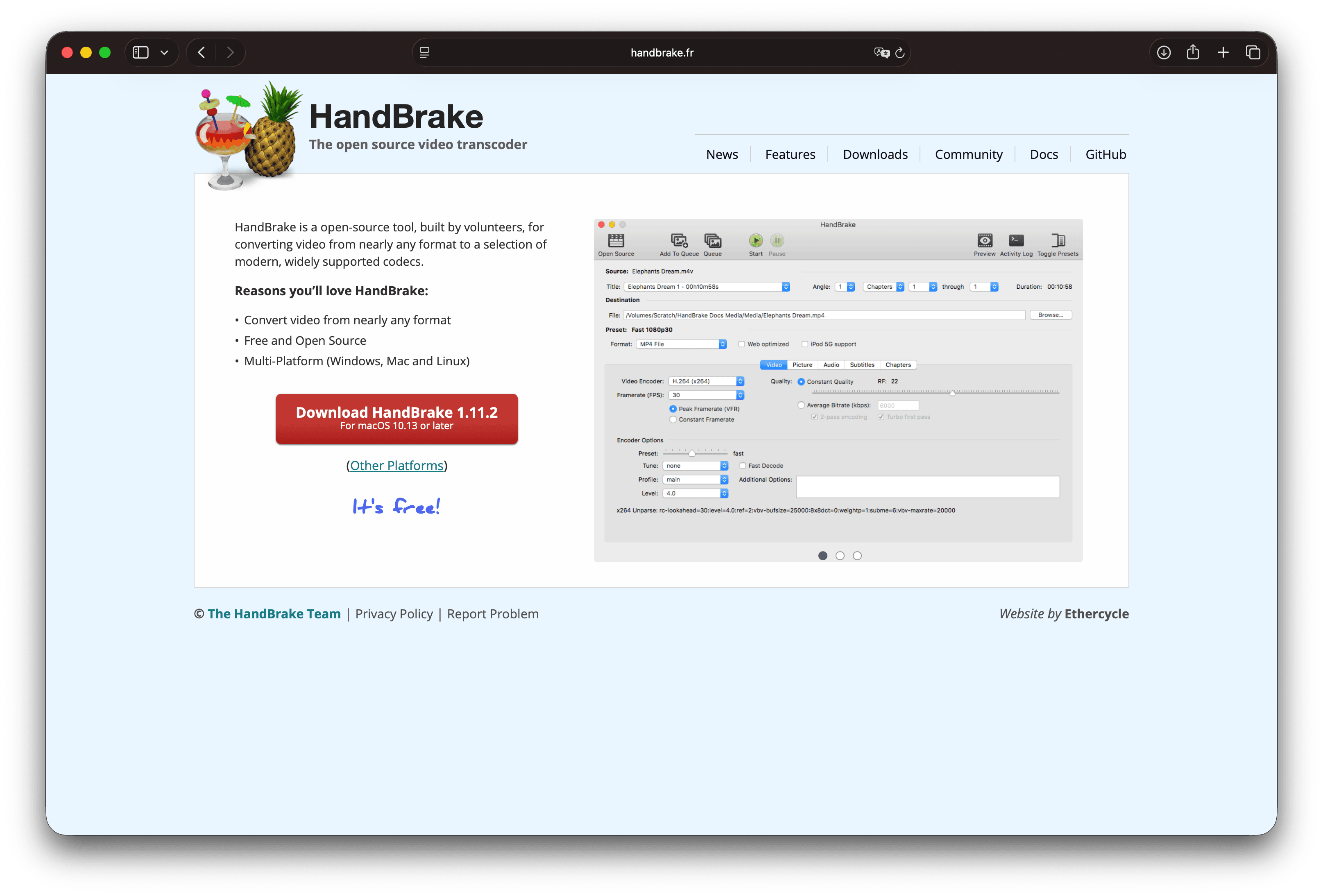
HandBrake 는 Windows, macOS, Linux에서 사용하는 무료 오픈소스 비디오 트랜스코더입니다. 다양한 소스를 받아들이며, 풍부한 프리셋 라이브러리와 세밀한 품질 조절 기능을 바탕으로 현대적이고 널리 지원되는 코덱으로 인코딩합니다.
강점
- 무료 오픈소스, 계정 불필요, 로컬 실행
- 강력한 프리셋과 품질, 필터, 오디오, 자막에 대한 정밀한 제어
- 다중 타이틀 일괄 처리 대기열
- 활발한 문서화 및 커뮤니티
한계
- 초보자에게는 인터페이스가 복잡함
- 설계상 출력 컨테이너가 제한적(주로 MP4와 MKV)이므로 일반적인 포맷 변환기 역할은 하지 않음
- 원클릭 목표 파일 크기 조절 기능이 없음. 품질, 비트레이트, 해상도 설정을 통해 목표 크기에 도달해야 함
누가 선택하면 좋을까요: 우수한 무료 인코딩을 원하고 RF/CRF 스타일의 품질 설정을 학습할 의사가 있는 파워 유저와 비용 효율적인 팀. 공식 HandBrake 사이트 에서만 다운로드하세요.
3. FFmpeg
최적의 사용처: 스크립트 기반 압축, CI 작업, 정확한 인코더 제어.
FFmpeg 는 선도적인 오픈소스 멀티미디어 프레임워크입니다. ffmpeg 명령줄 도구는 거의 모든 실용적인 포맷을 디코딩, 인코딩, 필터링, 리뮥스할 수 있으며, 많은 그래픽 기반 압축 도구가 이를 기반으로 구축되었습니다.
품질 중심 H.264 인코딩 예시(파일명을 수정하고 FFmpeg를 먼저 설치하세요):
ffmpeg -i input.mov -c:v libx264 -crf 23 -preset medium \
-c:a aac -b:a 128k -movflags +faststart output.mp4| 플래그 | 실용적 의미 |
|---|---|
-crf 23 | 품질 목표(숫자가 낮을수록 품질이 좋고 파일 크기가 큼. 대략 20~28 권장) |
-preset medium | 속도와 압축 효율의 균형 |
-movflags +faststart | 원활한 순차적 다운로드 및 웹 스트리밍 지원 |
강점
- 최대 수준의 제어력과 포맷 커버리지
- 폴더, 크론 작업, 재현 가능한 팀 스크립트에 이상적
- 무료 오픈소스
한계
- 핵심 도구는 명령줄 전용
- 플래그 설정이 잘못되면 재생, 오디오, 플랫폼 체크가 실패하는 작은 파일이 생성되기 쉬움
- 내장 시각적 미리보기 워크플로우 부재
누가 선택하면 좋을까요: 개발자, 기술 에디터, 압축 자동화가 필요한 모든 분. 단일 일회용 작은 파일이 필요할 때는 그래픽 도구가 일반적으로 더 빠릅니다.
4. Shutter Encoder
최적의 사용처: 터미널 작업 없이 FFmpeg 수준의 기능을 활용하고 싶을 때.
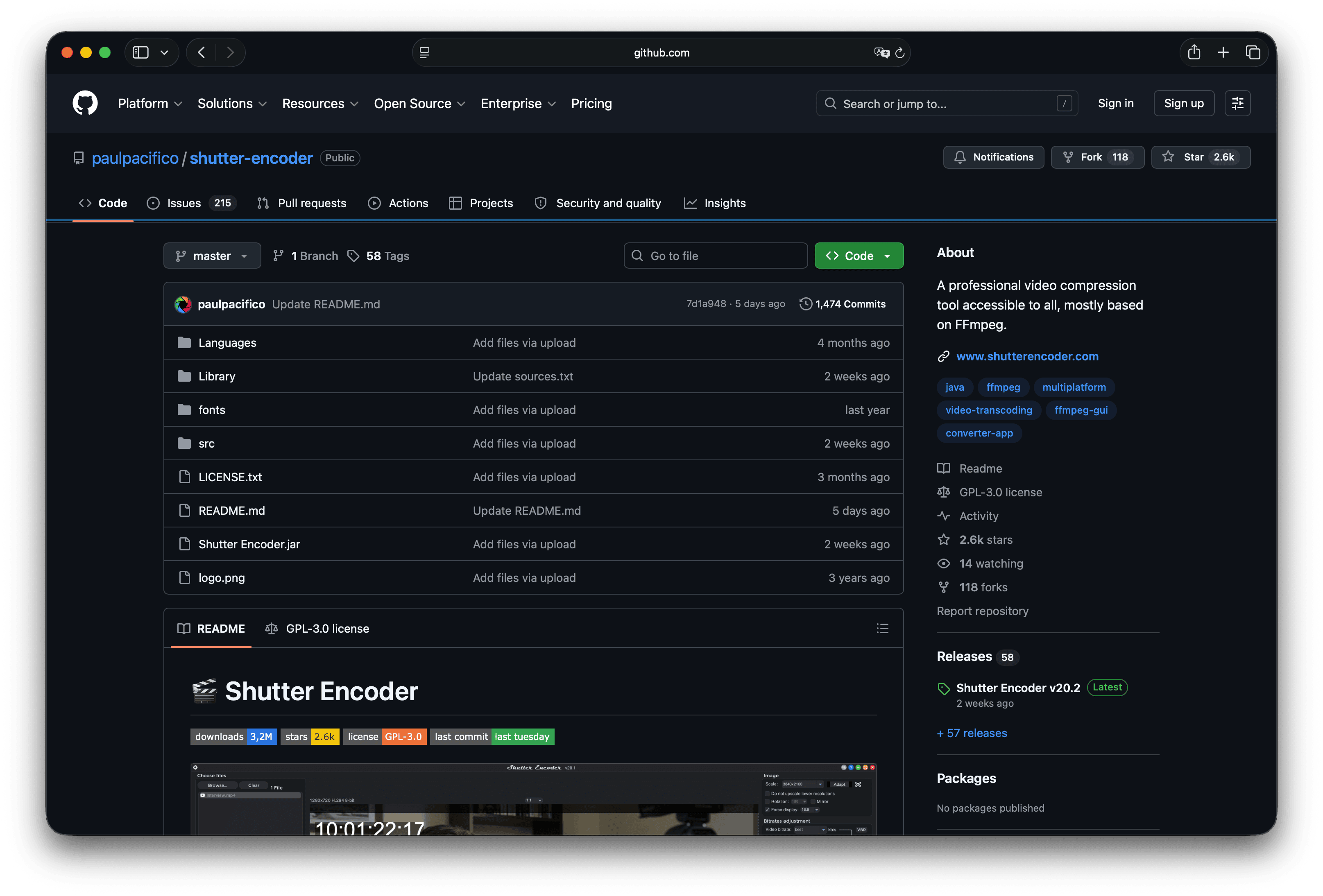
Shutter Encoder 는 FFmpeg를 중심으로 구축된 그래픽 인터페이스를 갖춘 무료 오픈소스 미디어 변환기 및 압축기입니다. 광범위한 코덱 접근성, 필터, 분석 도구를 하나의 패널에서 원하는 비디오 에디터를 타겟으로 합니다.
강점
- 넓은 코덱 및 기능 범위: 인코딩, 변환, 분석 등
- macOS, Windows, Linux 모두 무료
- 단순한 1080p 내보내기보다 복잡하고, 원시 명령줄보다 간단한 작업에 강점
한계
- 인터페이스가 복잡함. 처음 몇 번의 실행은 적응 시간이 필요함
- 여전히 기술 도구이므로, 리뮥스만으로도 충분할 때 잘못된 함수 선택으로 인해 재인코딩이 발생할 수 있음
누가 선택하면 좋을까요: HandBrake 수준의 제어를 선호하지만 Shutter Encoder의 FFmpeg 지향적 레이아웃과 추가 기능을 더 좋아하는 분.
5. VLC Media Player
최적의 사용처: VLC가 이미 설치되어 있을 때 일회성 변환 또는 압축.
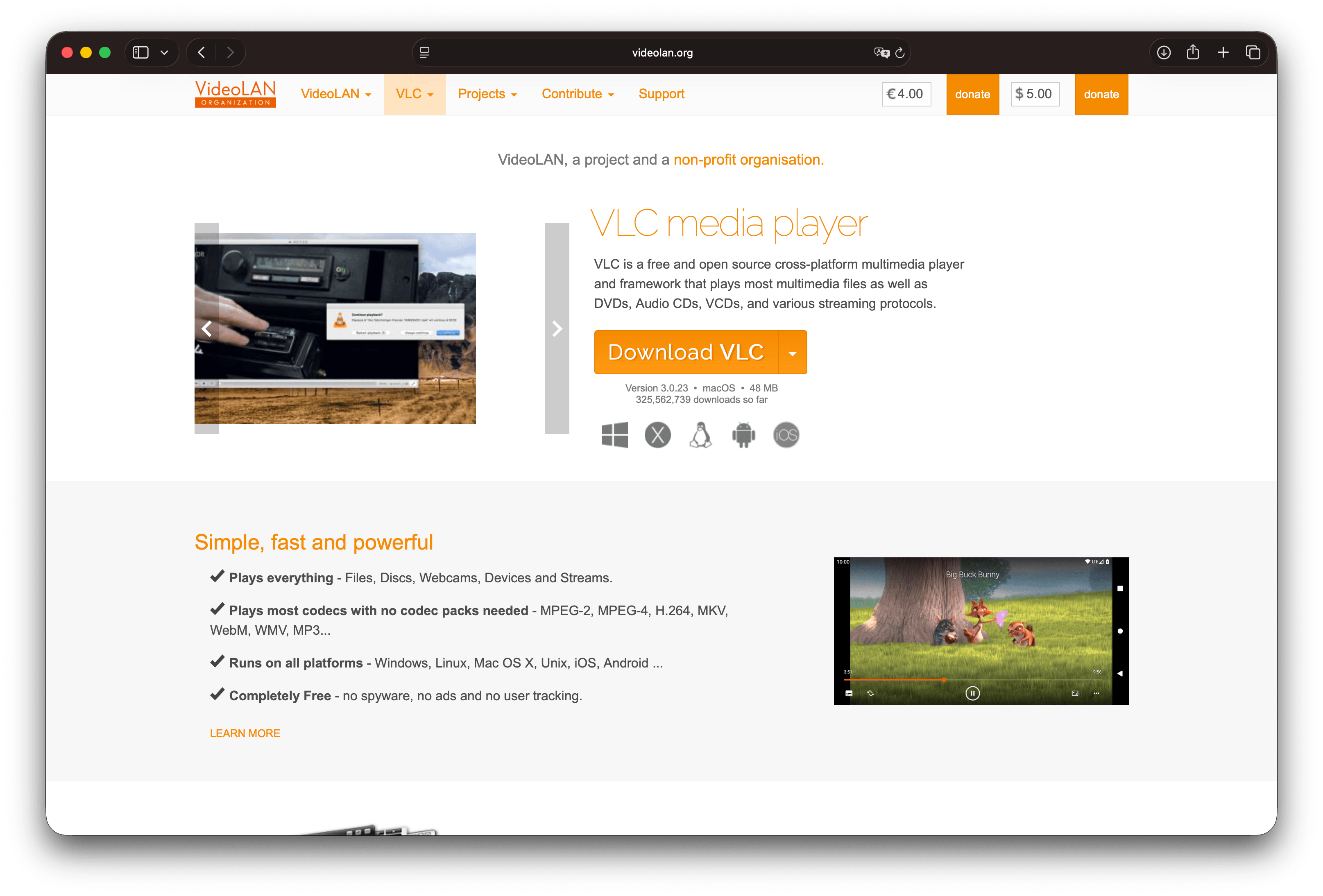
VLC 는 주로 무료 미디어 플레이어이지만, 변환 / 스트리밍(일부 플랫폼에서는 변환 / 저장으로 표시) 흐름을 포함합니다. 공식 빌드에는 광고웨어가 없으며, 광범위한 포맷을 재생하고 트랜스코딩할 수 있습니다.
강점
- 무료, 로컬 실행, 거의 모든 플랫폼에서 사용 가능
- 재생용으로 VLC를 이미 신뢰할 때 단일 클립 처리에 충분
- 가벼운 사용 시 별도 압축기 설치 불필요
한계
- 변환 대화상자가 잘못 구성하기 쉬움
- 전용 압축기에 비해 일괄 처리 및 프리셋 워크플로우가 약함
- 팀 표준으로우선 선택는 아님
누가 선택하면 좋을까요: 빠른 결과물이 필요한 일회용 압축. 자세한 가이드는 VLC에서 동영상 압축하기 를 참고하세요.
6. Apple Compressor
최적의 사용처: Final Cut Pro 납품 및 Mac용 전문 패키징.
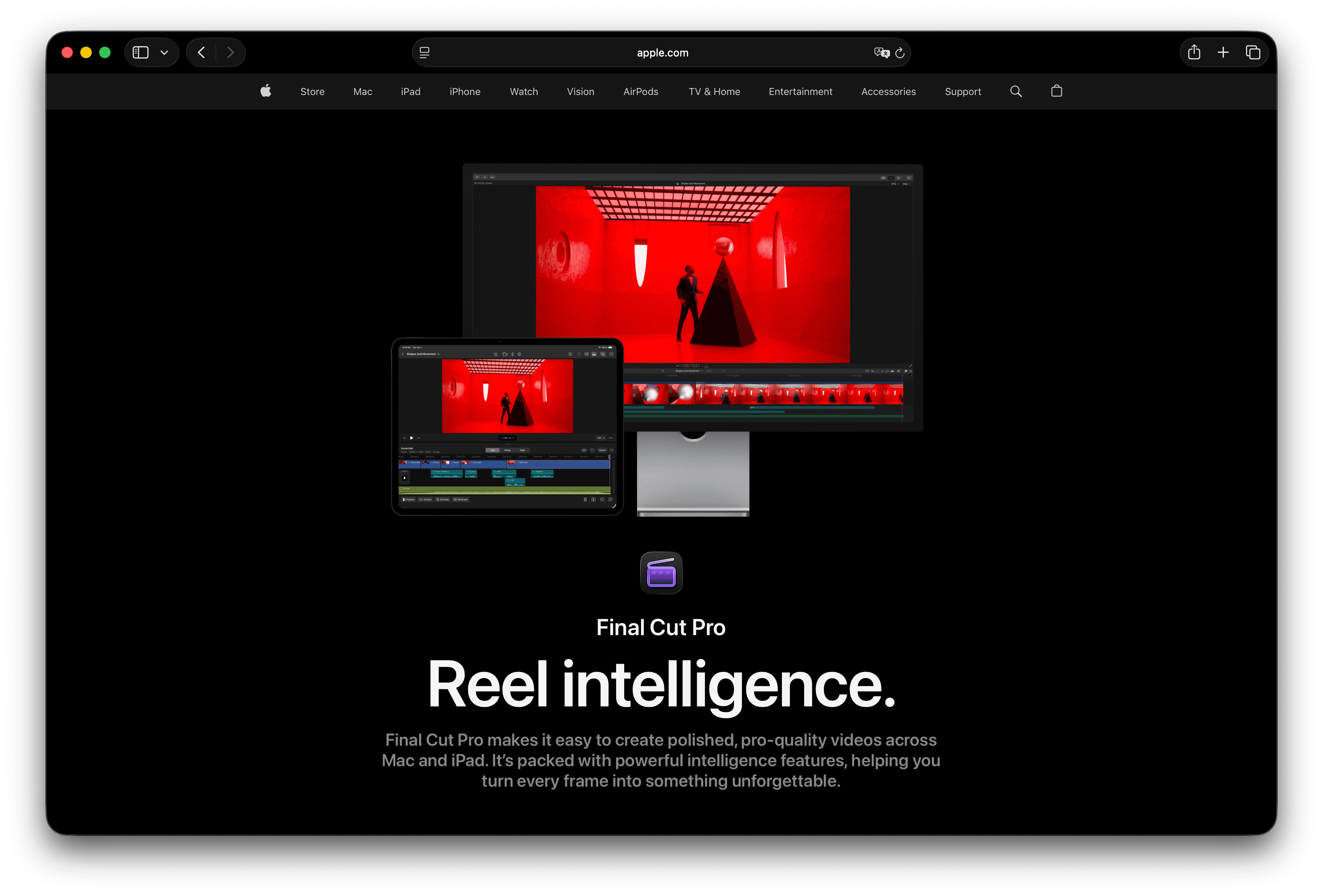
Apple Compressor 은 Final Cut Pro 워크플로우를 중심으로 인코딩을 확장합니다: 커스텀 설정, 일괄 작업, 드로플렛, 폴더 모니터링, HEVC 및 H.264, HDR 관련 납품, MXF, 자막 등. Mac App Store에서는 유료 Mac 앱으로, 작성 시점 기준 $49.99에 리스팅되어 있으므로 구매 전 현재 가격을 확인하세요.
강점
- 깊은 macOS 및 Final Cut Pro 통합
- 스튜디오 스타일 인코딩을 위한 일괄 작업, 드로플렛, 폴더 모니터링
- 캐주얼 업로드를 넘어선 전문 포맷 및 납품 패키징
한계
- macOS 전용이며, 최신 macOS 버전이 필요합니다. ( App Store 페이지 에서 시스템 요구사항 확인)
- 유료이며, 빠른 화면 녹화용으로는 용량이 다소 큽니다.
- Apple 전문 영상 툴을 이미 사용하고 있지 않다면 학습 곡선이 존재합니다.
추천 대상: Final Cut Pro를 사용 중이며, 간단한 파일 크기 축소보다 통제된 인코딩 납품이 필요한 편집자.
7. VidCoder
최적의 사용처: HandBrake 엔진을 일괄 처리 인터페이스로 활용하고 싶은 Windows 사용자.
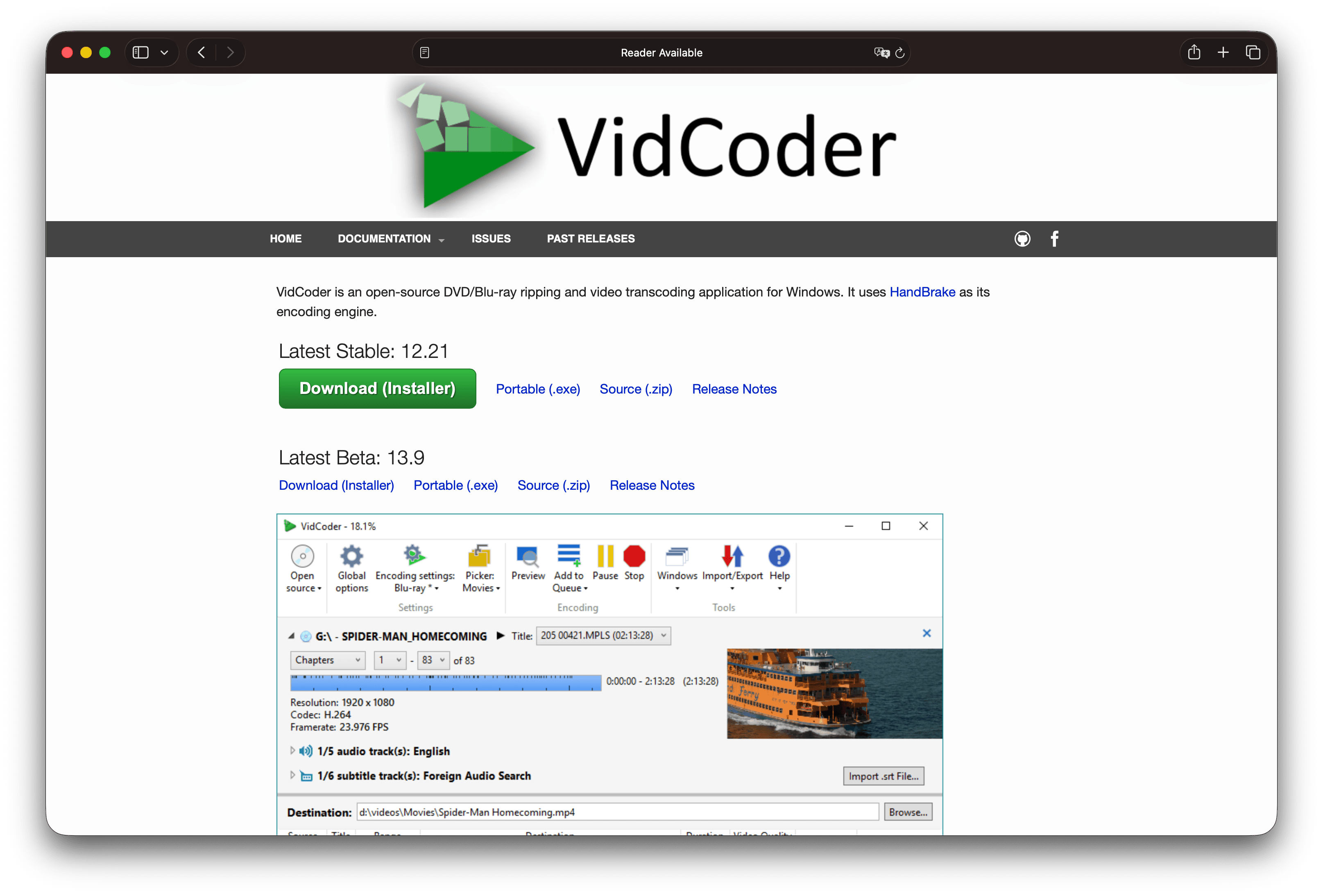
VidCoder 은 인코딩 엔진으로 HandBrake를 사용하는 무료 오픈소스 Windows 앱입니다. 별도 HandBrake 설치 없이 일괄 인코딩, 동시 인코딩, 폴더 모니터링, 통합 파이프라인 컨트롤을 강조합니다.
강점
- Windows 환경에서 HandBrake 수준의 인코딩 제공
- 대용량 라이브러리를 위한 강력한 일괄 처리 및 폴더 모니터링 기능
- AMD, NVIDIA, Intel 하드웨어 인코딩 옵션 문서화
한계
- Windows 전용
- 가벼운 도구가 아니며, 업로드 제한을 빠르게 넘기기 위한 용도가 아님
- HandBrake와 기능이 중복되므로 그래픽 툴 중 하나를 선택하고 설정을 표준화해야 함
추천 대상: 다수의 파일을 위한 무료 인코딩 스테이션을 구축하는 Windows 파워 사용자.
8. Avidemux
최적의 사용처: 전체 편집기 없이 컷팅 후 단일 프로젝트를 인코딩해야 하는 경우.
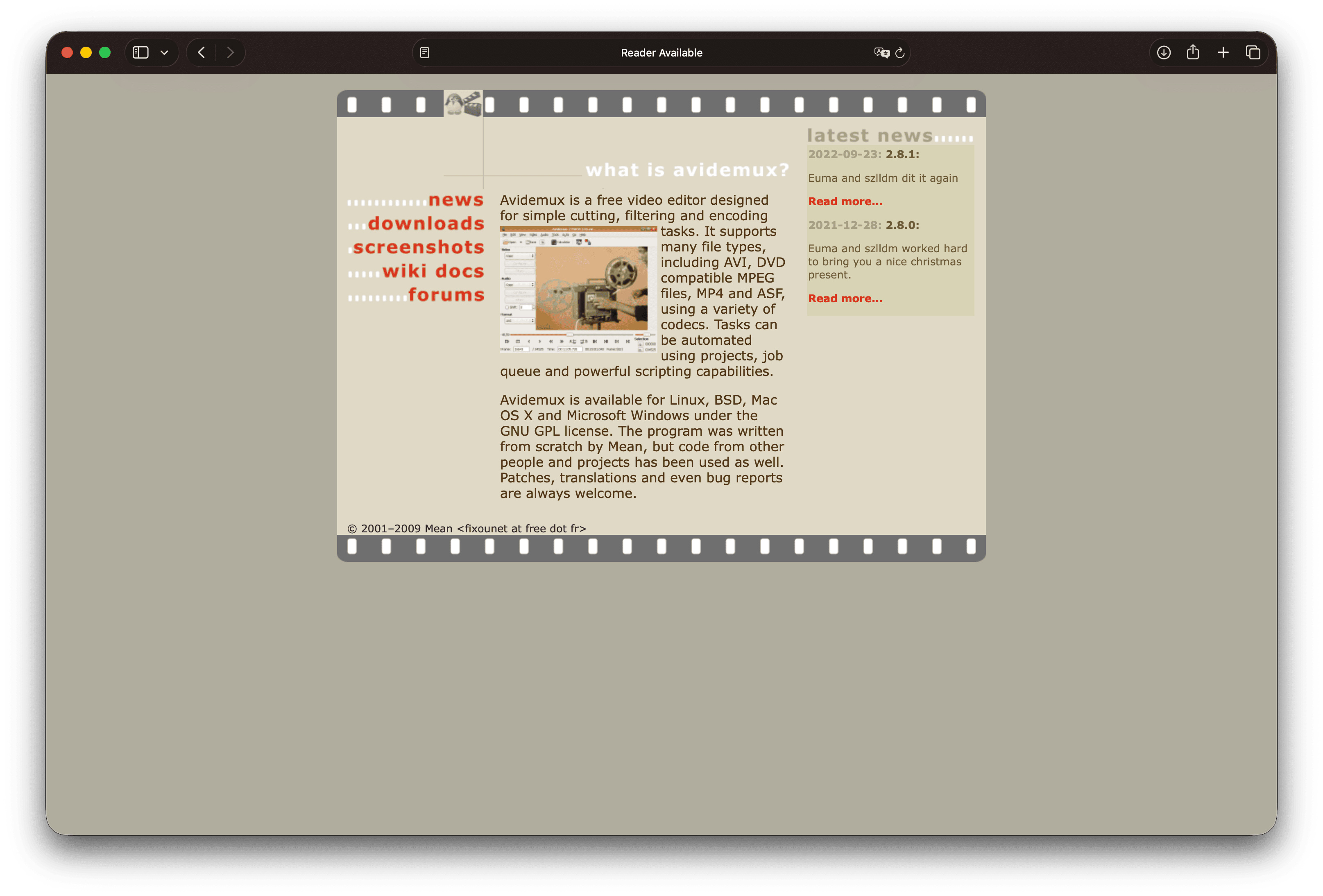
Avidemux 은 간단한 컷팅, 필터링, 인코딩을 목표로 하는 무료 영상 편집기입니다. 일반적인 컨테이너와 코덱, 작업 큐, 스크립팅을 지원하며 Linux, BSD, macOS, Windows에서 GNU GPL 하에 실행됩니다.
강점
- 컷팅과 인코딩을 하나의 무료 도구로 처리
- 시작부의 정지 시간이 실제 파일 크기 문제인 경우에 유용
- 반복 작업을 위한 스크립팅 지원
한계
- 최신 멀티트랙 편집기가 아님
- 빌드와 플랫폼에 따라 인터페이스와 포맷 동작이 다름
- 팀의 유일한 압축 표준으로 사용하기에는 다소 어색함
추천 대상: 코덱만큼이나 컷팅이 중요한 단일 파일 준비 작업.
어떤 영상 압축 툴을 사용해야 할까
| 상황 | 추천 툴 |
|---|---|
| 이메일, 포털, 웹용 작은 파일, 빠른 처리 | GetCompress (기본값, 프리셋, 목표 파일 크기) |
| 주요 데스크톱 OS 전체 무료 고품질 재인코딩 | HandBrake |
| 스크립트, 서버, 재현 가능한 플래그 | FFmpeg |
| 그래픽 인터페이스가 있는 FFmpeg 기능 | Shutter Encoder |
| VLC가 이미 설치되어 있고 긴급한 파일 하나 | VLC |
| Mac용 Final Cut Pro 납품 | Apple Compressor |
| 무료 Windows 일괄 라이브러리 인코딩 | VidCoder |
| 지루한 인트로 컷팅 후 인코딩 | Avidemux |
문제가 특정 목적지(YouTube, Instagram, 이메일)에 국한된 경우, 브랜드보다 설정이 더 중요합니다. 이 비교 가이드와 함께 YouTube용 영상 최적화 또는 이메일용 영상 압축 가이드를 참고하세요.
앱보다 중요한 압축 설정
선택한 툴과 관계없이 다음 결정 사항들이 단일 품질 슬라이더보다 더 reliably 파일을 줄여줍니다:
- 먼저 컷팅합니다. 정지 시간 제거는 무료 크기 감소입니다.
- 품질을 낮추기 전에 해상도를 낮춥니다. 4K를 1080p로 공유하면 노트북과 스마트폰에서 충분히 잘 보입니다.
- 최대 호환성을 위해 H.264를 선호합니다. 플레이어와 파일 크기를 직접 제어할 때 H.265 또는 AV1을 사용하세요. AV1과 H.265 및 H.264와 H.265 를 참고하세요.
- 마스터 파일을 보관합니다. 무손실 압축이 반복적으로 쌓이기 어렵기 때문에 복사본을 압축하세요. ( 무손실과 손실 ).
- 어려운 부분을 검증합니다: 작은 UI 텍스트, 움직이는 얼굴, 그라데이션, 오디오 싱크.
참고용: 컷팅과 재인코딩 전 5분 길이의 1080p 화면 녹화 파일은 수백 MB에 달할 수 있습니다. 정확한 크기는 움직임, 텍스트 디테일, 원본 인코더에 따라 달라집니다.
무료 도구로 충분한 경우
모든 작업에 유료 압축 툴이 필요한 것은 아닙니다.
- 클립 하나, 엄격한 MB 제한 없음: Mac의 QuickTime 내보내기 등급이나 다른 곳의 HandBrake, VLC가 종종 충분합니다.
- FFmpeg로 자동화 중: 스크립트를 유지하고 팀 README에 CRF, scale, audio 플래그를 문서화하세요.
- 장기적으로 무료 오픈소스를 원함: HandBrake, FFmpeg, Shutter Encoder, VLC, VidCoder, Avidemux 모두 해당됩니다.
GetCompress는 최소한의 노력으로 가장 작고 깔끔한 파일을 원할 때 선택하세요. 코덱 연구 대신 합리적인 기본값, 드래그 앤 드롭, 원클릭 프리셋, 동일한 창에서의 미리보기 및 컷팅, 고정 제한 시 정확한 목표 파일 크기 설정, 모두 로컬에서 처리됩니다. 무료 도구들은 손으로 인코딩을 제어하고 비용이 들지 않는 설정에 여전히 강력한 전문가용 도구입니다.
- HandBrake 대체 앱HandBrake 대체 앱을 찾고 계신가요? GetCompress는 목표 파일 크기, 미리보기, 로컬 처리를 바탕으로 더 작고 공유하기 쉬운 영상을 만들며, 이미지, GIF, PDF도 지원합니다.
- FFmpeg 대체 프로그램GUI 기반 FFmpeg 대체 프로그램이 필요하신가요? GetCompress는 기본값, 목표 파일 크기, 미리보기, 로컬 처리 기능을 통해 FFmpeg 스타일의 압축 및 변환을 제공합니다.
- Shutter Encoder 대체 프로그램Shutter Encoder 대안을 찾고 계신가요? GetCompress는 기본값, 목표 파일 크기, 미리보기, 로컬 멀티미디어 지원을 통해 압축과 변환을 더 빠르게 완료합니다.
- 맥에서 동영상 압축하기GetCompress, QuickTime, FFmpeg로 맥에서 동영상을 압축하세요. 먼저 잘라내고 720p 또는 1080p로 선택한 뒤 이메일이나 업로드 크기 제한에 맞춰 전달하세요.