デスクトップ向け動画圧縮ソフト8選(2026年版)
GetCompressからHandBrake、FFmpeg、VLCまで。共有、一括処理、ファイルサイズ制限に対応する2026年のデスクトップ向け動画圧縮ソフト8選を比較します。
動画ファイルが大きすぎると、メールの添付制限で失敗したり、アップロードが止まったり、ディスク容量を圧迫したりします。これらは、画質が問題になるよりも前に発生する現実的な課題です。最適な圧縮ソフトは、用途によって異なります。無料の単発エンコード、スクリプトによる自動化パイプライン、あるいはコーデック設定を毎回組み立てずにサイズ制限を満たすシンプルなローカルアプリなどです。
本ガイドでは、2026年に共有や納品用ファイルを準備する際に役立つデスクトップ向け動画圧縮ソフト8選を比較します。評価は最新の公式ドキュメントと製品情報に基づいており、実際の結果は元ファイル、コーデック、解像度、設定によって変わります。
動画圧縮ソフトのランキング基準
デスクトップで動作し、主要な圧縮処理がアップロードなしで端末内に完結するツールを対象にしました。共有、保存、納品向けに動画を小さくする実用性を重視し、有料のシステムツールやプロ向けツールも用途が明確なものだけを掲載しています。
各オプションに適用した評価基準:
| 基準 | 注目点 |
|---|---|
| 使いやすさと速度 | 適切なデフォルト値、プリセット、ドラッグ&ドロップ、一括処理、非専門家が短時間で完了できる手順 |
| サイズ制御 | 画質モード、ビットレートオプション、および利用可能な場合は動画の正確な目標ファイルサイズ |
| 学習コスト | CRFやレート制御理論を勉強しなくても、デフォルト値で実用的な結果が得られるか |
| ローカル処理 | コアとなる圧縮処理において、ファイルがマシン上に留まるか |
| プラットフォーム | 必要に応じてmacOS、Windows、Linuxの対応状況 |
| コスト | 無料、有料、または他の製品エコシステムに紐づくか |
GetCompressは、小さく美しい動画への最短ルートとして1位を獲得しました。適切なデフォルト値、ドラッグ&ドロップ、プレビュー機能、そして必要な場合の正確な目標ファイルサイズ設定が可能です。HandBrakeやFFmpegのような無料の細かなエンコード制御を代替するものではなく、それらのツールはそれぞれの用途において引き続き優れた選択肢です。
一覧比較
| ツール | 得意な用途 | プラットフォーム | コストモデル |
|---|---|---|---|
| GetCompress | 目標ファイルサイズと一括処理に対応したシンプルなローカル圧縮 | macOS, Windows, Linux | |
| HandBrake | プリセット付きの無料高品質再エンコード | macOS, Windows, Linux | 無料、オープンソース |
| FFmpeg | スクリプト、正確なフラグ、自動化 | macOS, Windows, Linux | 無料、オープンソース |
| Shutter Encoder | グラフィカルインターフェースを備えたFFmpegの機能 | macOS, Windows, Linux | 無料、オープンソース |
| VLC Media Player | 既存のツールでの単発変換・圧縮 | macOS, Windows, Linux, その他 | 無料、オープンソース |
| Apple Compressor | Final Cut ProおよびMac向けプロ納品 | macOS | 有料Macアプリ |
| VidCoder | Windows向けHandBrakeベースの一括処理 | Windows | 無料、オープンソース |
| Avidemux | 単一ファイルのカット、フィルタリング、エンコード | macOS, Windows, Linux | 無料、オープンソース |
1. GetCompress
得意な用途: コーデック設定を学ぶことなく、数秒で高品質な大幅サイズ縮小を実現する。

GetCompress は、macOS、Windows、Linux対応のデスクトップアプリで、動画(および画像、GIF、PDF)をマシン上で完全に圧縮します。ファイルをドラッグ&ドロップするだけで、デフォルト設定から画質の低下を最小限に抑えつつ、大幅なサイズ縮小を目指します。より厳格な処理が必要な場合、同じパネルで正確な目標ファイルサイズ、画質、解像度、コーデック、フレームレートを設定できます。エクスポート前にプレビューやトリミングを行い、プリセットを保存してワンクリックで再利用できます。完成したファイルは、メール、Slack、またはアップロードフォームに直接ドラッグ&ドロップできます。アップロード処理がないため、プライベートな映像もデバイス上に留まります。
これは、ユーザーが圧縮ソフトを求める3つの理由に答えるものです。サイズ(メールやアップロードの上限を正確にクリア)、画質(視聴可能な状態を保つ強力な圧縮)、そして速度(単一ファイルは数秒、一括処理は一度に処理可能)です。
強み
- デフォルト設定からエンコーダーの調整なしで、画質の低下を最小限に抑えた大幅な圧縮
- 硬性の制限がある場合に備えた、動画の正確な目標ファイルサイズ
- エクスポート前のプレビューとトリミングで、最初の選択で正しい部分のみを保持
- ドラッグ&ドロップと再利用可能なプリセットにより、単一ファイルの処理は数秒、一括処理は多数のファイルを同時に処理
- ファイルがデバイス外に出ないローカル処理のみ
制限
- 完全な動画編集ソフトやカラーグレーディングスイートではない
- 出力サイズはコンテンツの複雑さに依存するため、マスターファイルを保持し、結果を確認する
対象ユーザー: エンコーダーの設定を詳しく知らなくても、メールや Slack、クライアントへの納品、コース教材、Web 向けに、小さくて高品質な動画ファイルを素早く作成したい人。 Mac で動画を圧縮する方法 、 Windows で動画を圧縮する方法 、および特定のファイルサイズに制限したい場合の Mac で目標ファイルサイズに動画を圧縮する方法 をご覧ください。
2. HandBrake
最適な用途: デバイスや品質向けのプリセットを用いた、無料かつ高品質な再エンコード。
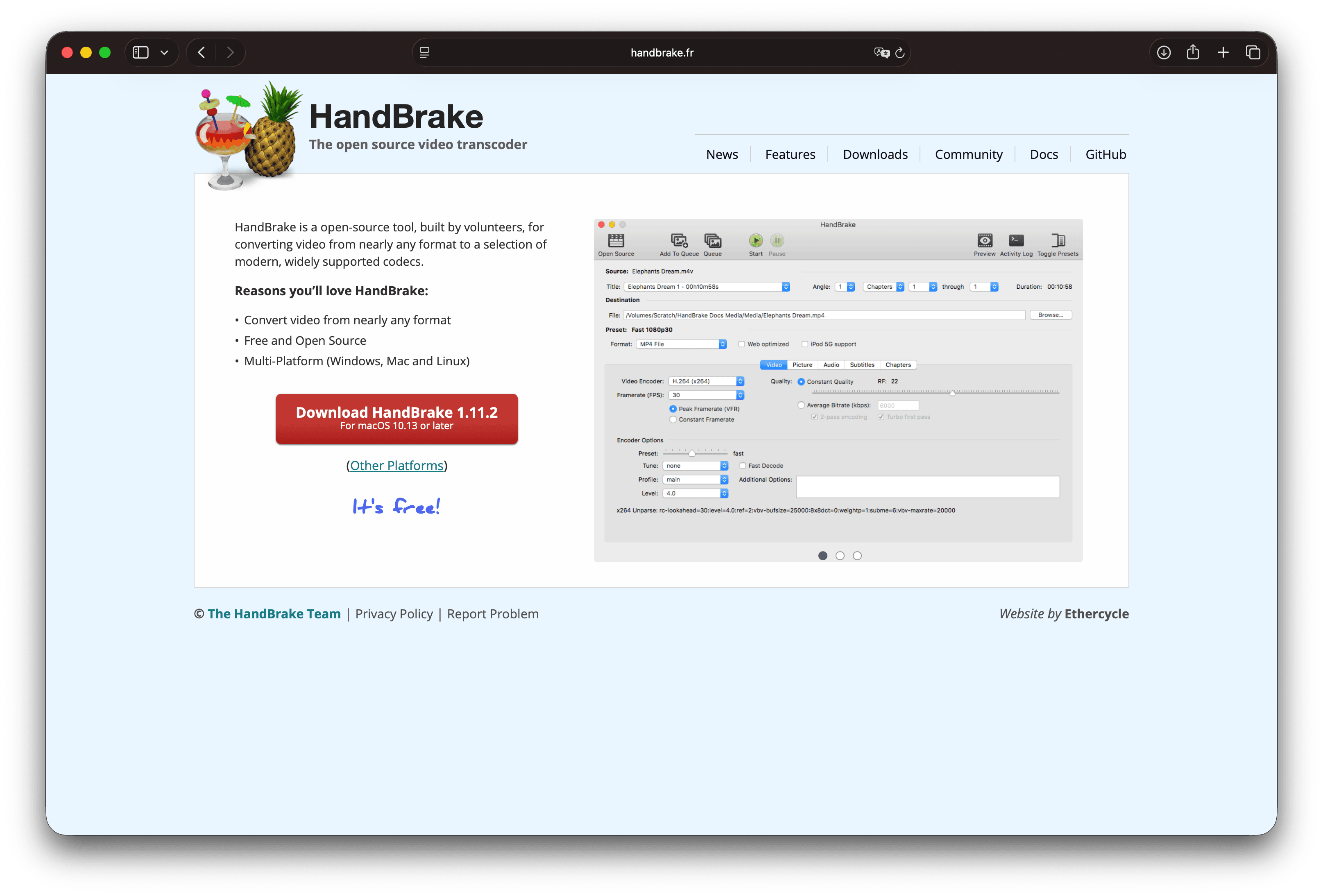
HandBrake は、Windows、macOS、Linux 向けの無料オープンソース動画トランスコーダーです。幅広いソースを受け付け、プリセットライブラリと詳細な品質制御機能を用いて、現代的で広くサポートされているコーデックにエンコードします。
強み
- 無料かつオープンソース。アカウント不要でローカルで動作
- 強力なプリセットと、品質、フィルター、オーディオ、字幕の細かな制御
- 複数のタイトルを一括処理できるキュー機能
- 活発なドキュメントとコミュニティ
制限
- 初心者にはインターフェースが複雑
- 設計上、出力コンテナが主に MP4 と MKV に限定されるため、汎用フォーマットコンバーターではない
- 一発で目標ファイルサイズに制御できず、品質、ビットレート、解像度の設定を通じてサイズを調整する
対象ユーザー: 優れた無料エンコードを求め、RF/CRF 方式の品質設定を習得する余裕がある上級ユーザーやコスト意識の高いチーム。 公式 HandBrake サイト からのみダウンロードしてください。
3. FFmpeg
最適な用途: スクリプト化された圧縮、CI ジョブ、エンコーダーの精密な制御。
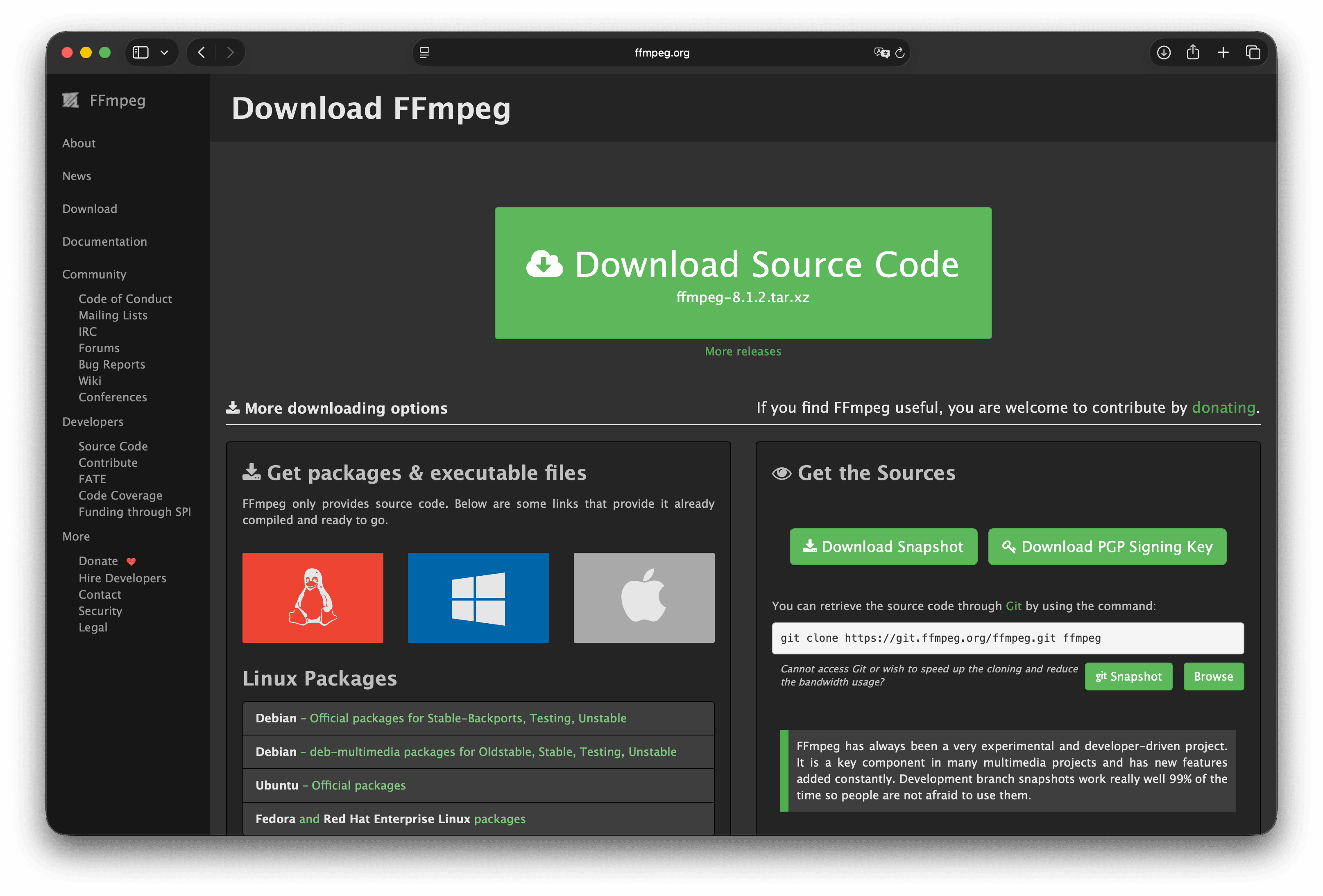
FFmpeg は、主要なオープンソースマルチメディアフレームワークです。ffmpeg コマンドラインツールは、実用的なほぼすべてのフォーマットでデコード、エンコード、フィルター処理、リマックスが可能であり、多くのグラフィカル圧縮ツールはこれの上に構築されています。
品質重視の H.264 エンコード例(ファイル名を編集し、事前に FFmpeg をインストールしてください):
ffmpeg -i input.mov -c:v libx264 -crf 23 -preset medium \
-c:a aac -b:a 128k -movflags +faststart output.mp4| フラグ | 実用的な意味 |
|---|---|
-crf 23 | 品質ターゲット(数値が低いほど高品質かつファイルサイズが大きくなります。目安は 20〜28) |
-preset medium | 処理速度と圧縮効率のバランス |
-movflags +faststart | 順次ダウンロードや Web でのストリーミング再生に適した出力 |
強み
- 最大限の制御とフォーマットカバー範囲
- フォルダ監視、cron ジョブ、再現性のあるチーム用スクリプトに最適
- 無料かつオープンソース
制限
- コアツールはコマンドラインのみ
- フラグの設定を誤ると、再生、オーディオ、プラットフォームのチェックに失敗する小さなファイルが出力されやすい
- 組み込みの視覚的プレビューワークフローがない
対象ユーザー: 開発者、テクニカルエディター、圧縮を自動化したい人。単発でファイルサイズを小さくしたい場合、グラフィカルツールの方が通常は迅速です。
4. Shutter Encoder
最適な用途: ターミナル操作なしで FFmpeg レベルの機能を実現。
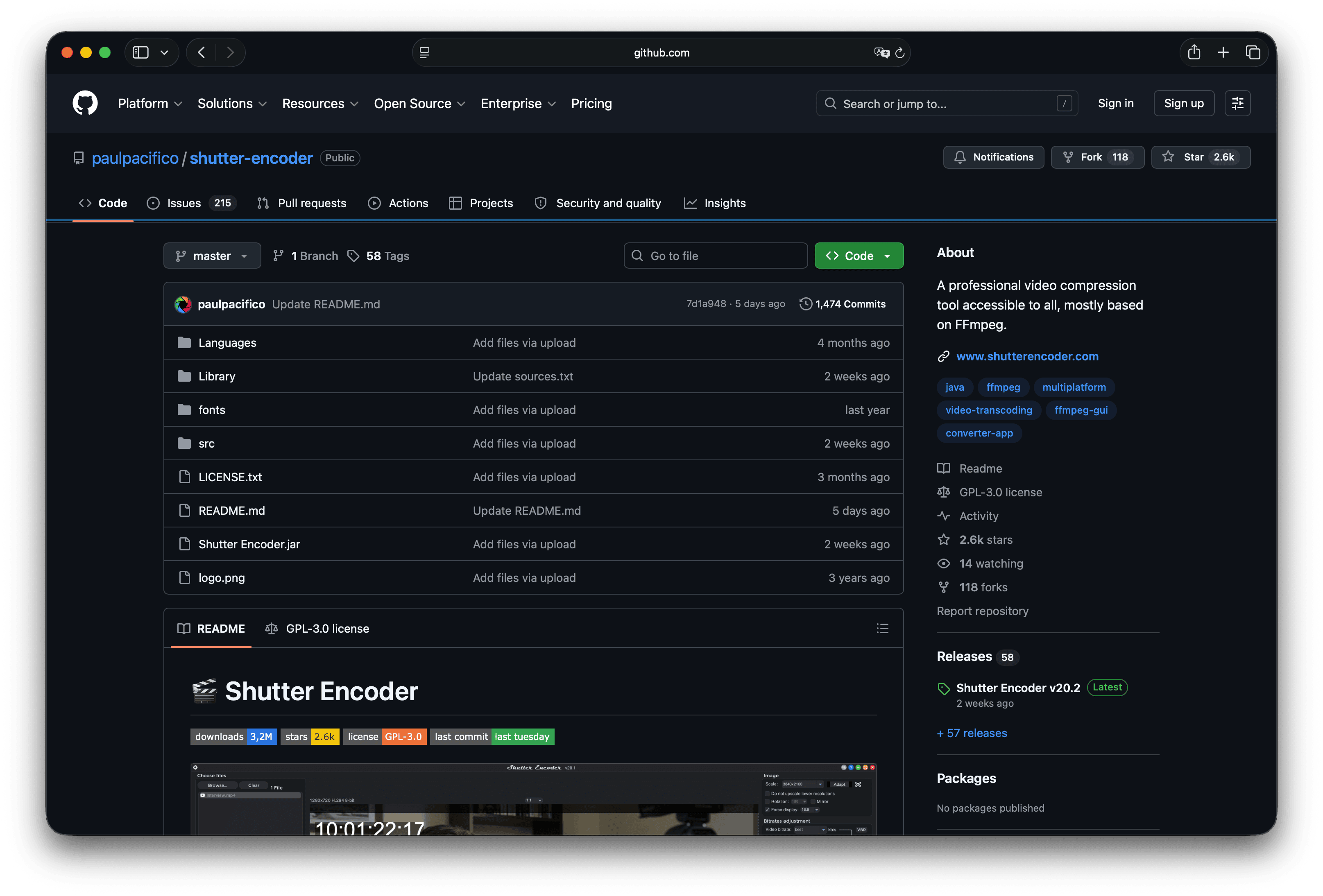
Shutter Encoder は、FFmpeg を基盤としたグラフィカルインターフェースを持つ、無料のオープンソースメディアコンバーター兼圧縮ツールです。幅広いコーデックアクセス、フィルター、分析ツールを 1つのパネルで求める動画編集者をターゲットにしています。
強み
- 広範なコーデックと機能:エンコード、変換、分析など
- macOS、Windows、Linux で無料
- シンプルな 1080p エクスポートよりも高度だが、生コマンドラインほど複雑ではない場合に強力
制限
- インターフェースが複雑で、初回実行時にいくつかの操作に慣れが必要
- 技術的なツールであるため、リマックスで十分なのに誤った機能を選択すると再エンコードされてしまう
対象ユーザー: HandBrake レベルの制御を好むが、Shutter Encoder の FFmpeg 指向のレイアウトと追加機能を選ぶ人。
5. VLC Media Player
最適な用途: VLC がすでにインストールされている場合の、 単発の変換や圧縮。
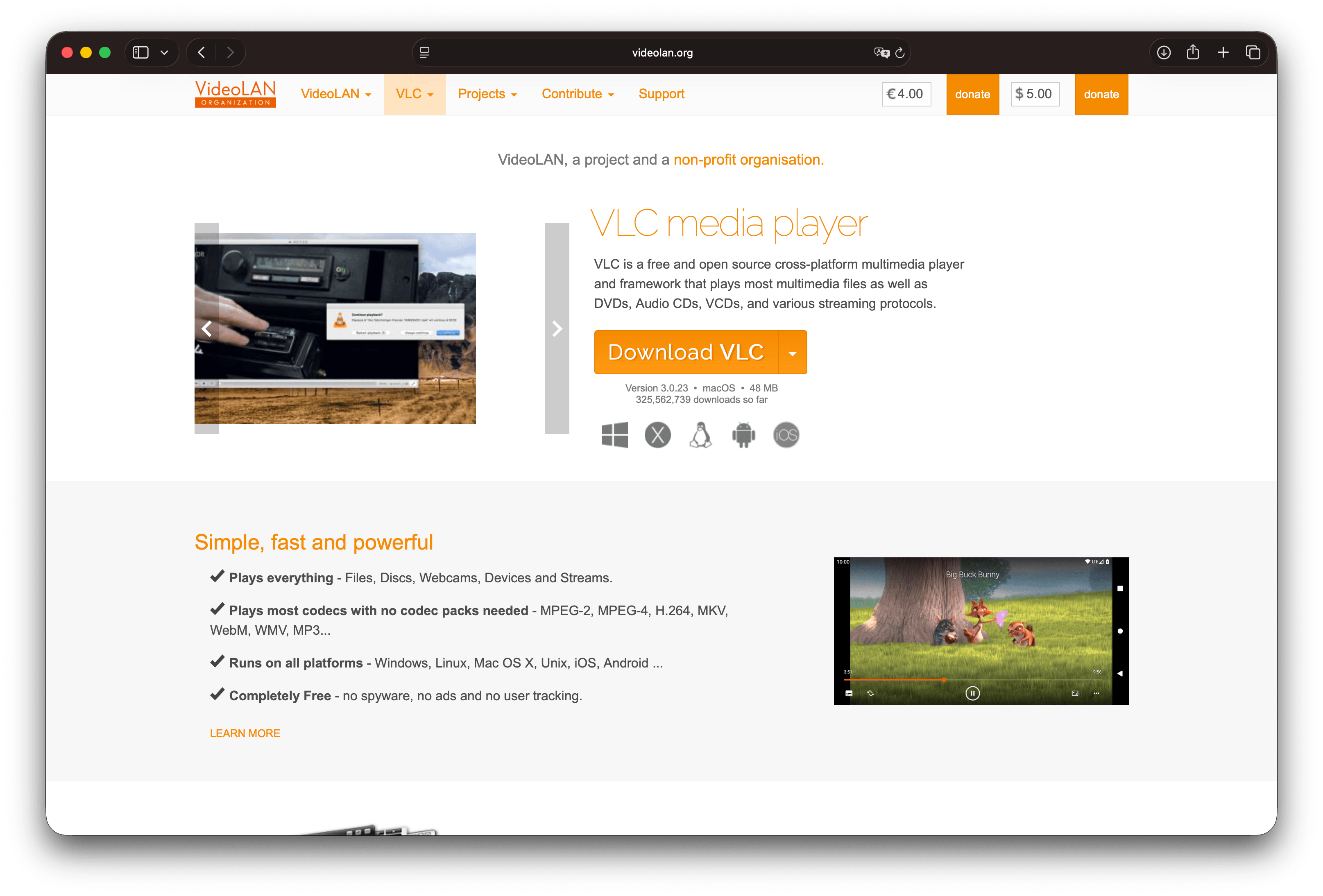
VLC は主に無料のメディアプレイヤーですが、変換 / ストリーム(一部のプラットフォームでは変換 / 保存と表示)フローを搭載しています。公式ビルドにはアドウェアが含まれず、幅広いフォーマットの再生とトランスコードが可能です。
強み
- 無料、ローカル動作、ほぼすべてのプラットフォームで利用可能
- 再生に VLC を信頼している場合、単一のクリップ変換には十分
- 軽量な使用では別途圧縮ツールをインストールする必要がない
制限
- 変換ダイアログの設定を誤りやすい
- 専用圧縮ツールと比較して、一括処理とプリセットワークフローが弱い
- チームの標準ツールとしての第一選択肢にはなりにくい
対象ユーザー: 結果を素早く必要とする単発のサイズ縮小。詳細な手順については、 VLC で動画を圧縮する方法 をご覧ください。
6. Apple Compressor
最適な用途: Final Cut Pro 向けの納品と、Mac でのプロフェッショナルなパッケージング。
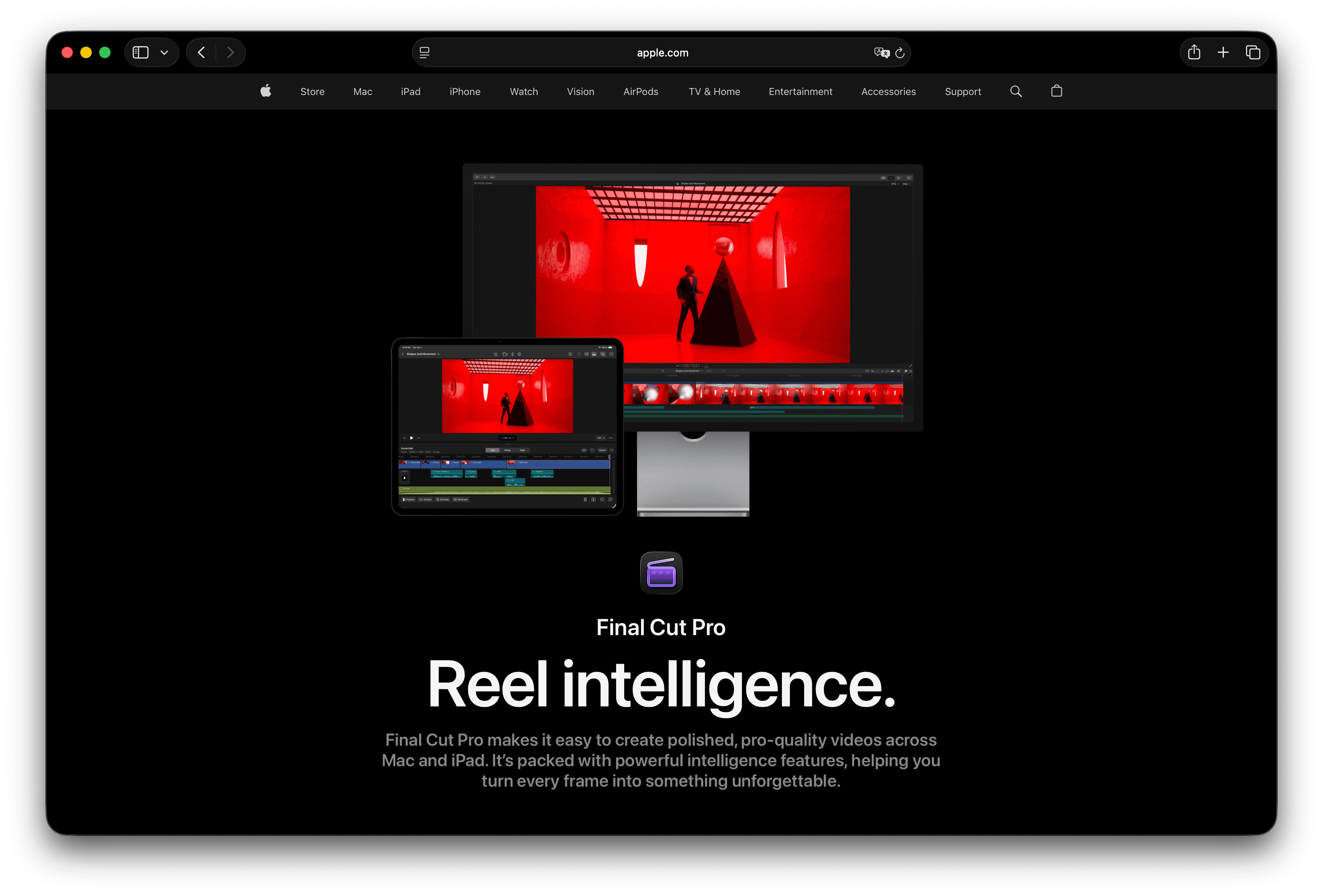
Apple Compressor は、Final Cut Pro のワークフローに合わせてエンコーディングを拡張します。カスタム設定、一括ジョブ、ドロップレット、ウォッチフォルダ、HEVC と H.264、HDR 関連の納品、MXF、キャプションなどをサポートします。Mac App Store では有料 Mac アプリとして提供されており、執筆時点で**$49.99**と表示されていますので、購入前に現在の価格をご確認ください。
強み
- macOS と Final Cut Pro の深い統合
- スタジオスタイルのエンコーディングに対応する一括ジョブ、ドロップレット、ウォッチフォルダ
- カジュアルなアップロードを超えたプロフェッショナルなフォーマットと納品パッケージング
制限
- macOS専用。最新バージョンには最新のmacOSが必要(システム要件は App Storeのリスト で確認)
- 有料。クイックな画面録画には過剰な機能
- Appleの専門動画ツールに慣れていない場合、習得に時間がかかる
おすすめユーザー: Final Cut Proを使用中で、カジュアルなファイル縮小ではなく、制御された納品用エンコードが必要なエディター。
7. VidCoder
最適な用途: HandBrakeのエンジンを使い、バッチ処理に特化したインターフェースを望むWindowsユーザー。
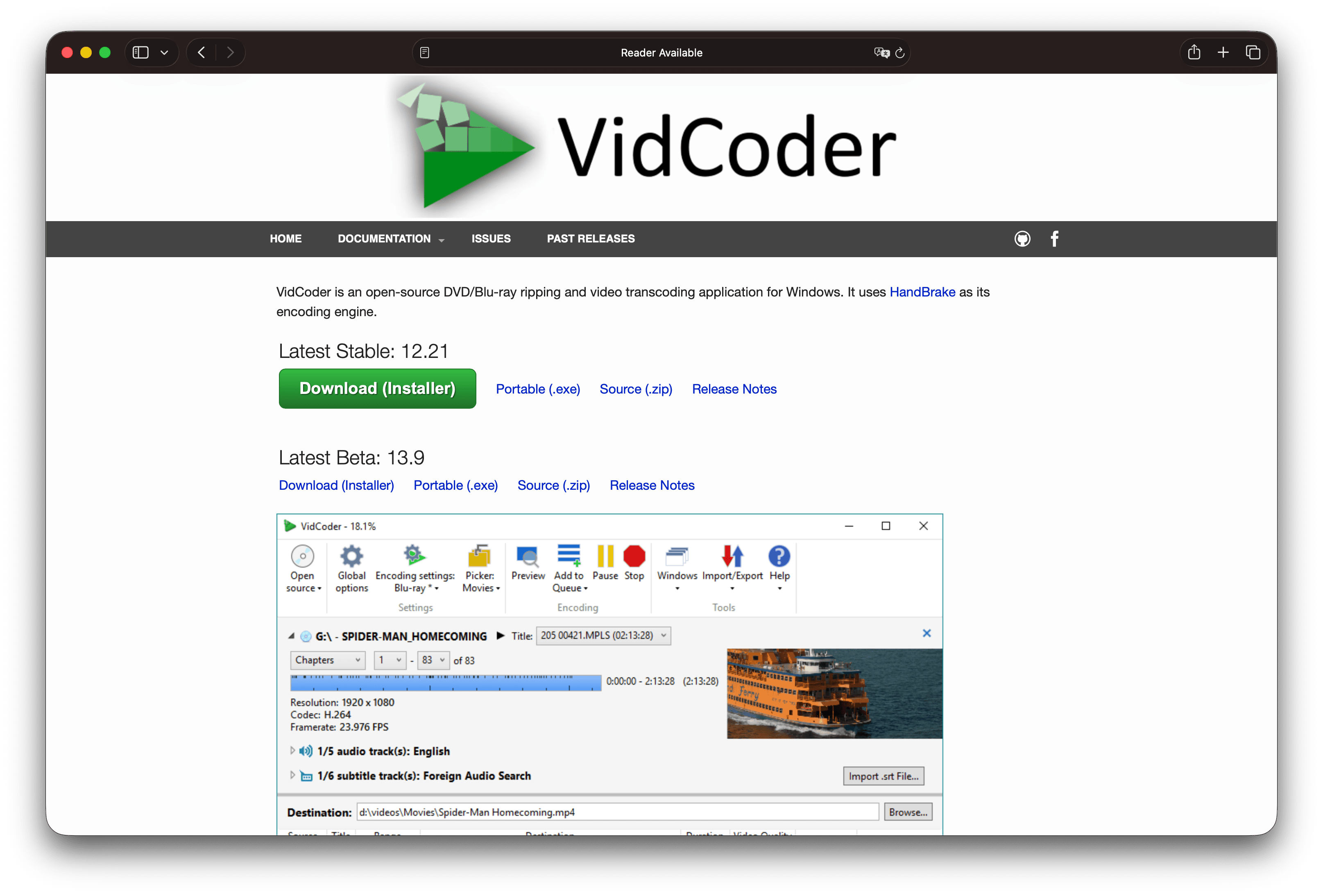
VidCoder は、HandBrakeをエンコーディングエンジンとして使用する無料のオープンソースWindowsアプリです。HandBrakeの別インストールなしで、バッチエンコーディング、同時エンコード、フォルダ監視、統合パイプライン制御を重視しています。
強み
- WindowsでHandBrakeレベルのエンコーディングが無料
- 大規模ライブラリ向けの強力なバッチ処理とフォルダ監視機能
- AMD、NVIDIA、Intelのハードウェアエンコーディングオプションが文書化されている
制限
- Windowsのみ
- 軽量ツールではなく、アップロード制限を下回るためのクイックツールではない
- HandBrakeと機能が重複するため、グラフィカルツールは1つに絞って設定を標準化する
おすすめユーザー: 多数のファイル用の無料エンコーディングステーションを構築するWindowsパワーユーザー。
8. Avidemux
最適な用途: 完全なエディターなしで、まずカットしてから単一プロジェクトをエンコードする。
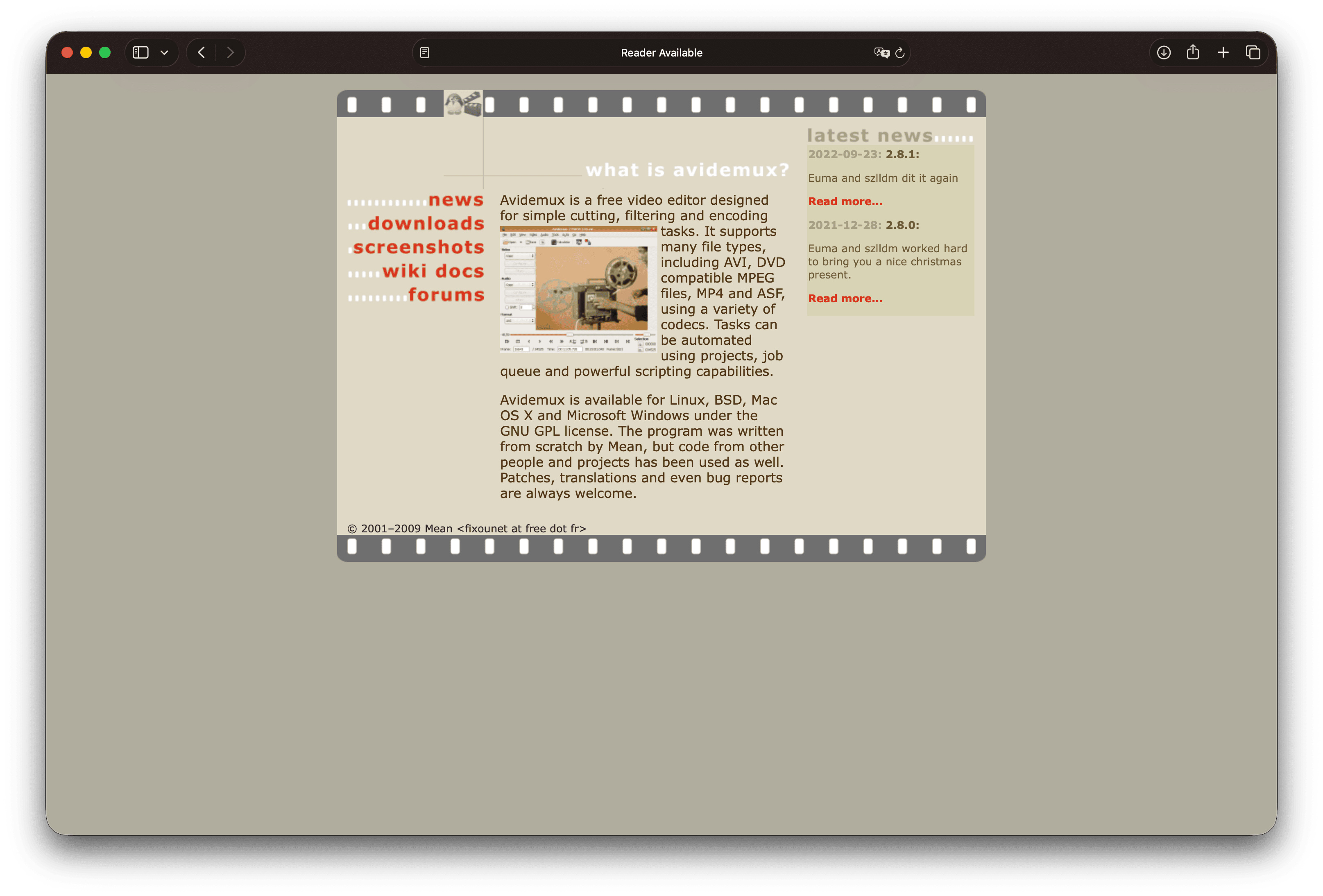
Avidemux は、シンプルなカット、フィルタリング、エンコーディングを対象とした無料の動画エディターです。一般的なコンテナとコーデック、ジョブキュー、スクリプティングをサポートし、Linux、BSD、macOS、WindowsでGNU GPLの下で利用可能です。
強み
- 無料のツールでトリムとエンコードを1つで行える
- 先頭の無音部分がサイズ問題の主な原因である場合に有用
- 反復作業用のスクリプティング対応
制限
- 最新のマルチトラックエディターではない
- ビルドとプラットフォームによってインターフェースとフォーマットの挙動が異なる
- チームの唯一の圧縮標準としては使いにくい
おすすめユーザー: コーデックと同様にカットが重要な、単一ファイルの準備作業。
どの動画圧縮ツールを使うべきか
| 状況 | 推奨ツール |
|---|---|
| メール、ポータル、Web用の小サイズファイルを素早く作成 | GetCompress(デフォルト、プリセット、目標ファイルサイズ) |
| 主要なデスクトップOSすべてで無料の高品質再エンコード | HandBrake |
| スクリプト、サーバー、再現可能なフラグ | FFmpeg |
| グラフィカルインターフェース付きFFmpeg機能 | Shutter Encoder |
| VLCがすでにあり、1つの緊急ファイルがある | VLC |
| MacでのFinal Cut Pro納品 | Apple Compressor |
| 無料のWindowsバッチライブラリエンコード | VidCoder |
| 退屈なイントロをカットしてからエンコード | Avidemux |
問題が特定の配信先(YouTube、Instagram、メール)に依存する場合、ブランドよりも設定が重要です。この比較は、 YouTube用の動画最適化 や メール用の動画圧縮 などのガイドと併用してください。
アプリよりも重要な圧縮設定
どのツールを選んでも、これらの判断は単一の品質スライダーよりも確実にファイルを縮小します:
- まずトリムする。 無音部分の削除は無料のサイズ削減です。
- 品質を落とす前に解像度を下げる。 1080pで共有される4Kは、ラップトップやスマートフォンでは十分に見栄えが良いことが多いです。
- 最大限の互換性にはH.264を優先する。 プレイヤーを制御でき、より小さなファイルが必要な場合はH.265またはAV1を使用します。 AV1 vs H.265 および H.264 vs H.265 を参照。
- マスターファイルを保持する。 複製を圧縮します。非可逆エンコードは、再圧縮を繰り返すと劣化が積み重なりやすいです( 非可逆 vs 可逆 )。
- 難所を検証する: 小さなUIテキスト、動きのある顔、グラデーション、音声の同期。
参考値:5分間の1080p画面録画は、トリムと再エンコード前に数百メガバイトに達することがあります。正確なサイズは動き、テキストの詳細、元のエンコーダーによって異なります。
無料ツールで十分である場合
すべての作業に有料圧縮ツールが必要なわけではありません。
- 1つのクリップで、厳密なメガバイト制限がない場合: MacのQuickTimeエクスポートティア、またはその他の環境でのHandBrakeとVLCで十分なことが多いです。
- FFmpegで自動化している場合: スクリプトを維持し、チームのREADMEにCRF、scale、音声フラグを文書化します。
- 長期的に無料かつオープンソースを望む場合: HandBrake、FFmpeg、Shutter Encoder、VLC、VidCoder、Avidemuxが該当します。
最小限の労力で最も小さく見栄えの良いファイルが必要な場合はGetCompressを選択します。コーデック調査の代わりに合理的なデフォルト、ドラッグ&ドロップ、ワンクリックプリセット、同じウィンドウでのプレビューとトリム、固定された制限に対する正確な目標ファイルサイズ、すべてローカルで処理されます。無料ツールは、手作業のエンコード制御とゼロコストのセットアップに対して強力な専門ツールであり続けます。
- HandBrake代替HandBrakeの代替を探していますか?GetCompressは、目標ファイルサイズ、プレビュー、ローカル処理に加え、画像、GIF、PDFも扱えるため、小さく共有しやすい動画向けにシンプルです。
- FFmpegの代替アプリGUI付きのFFmpeg代替アプリをお探しですか?GetCompressは、デフォルト設定、目標ファイルサイズ、プレビュー、ローカル処理を備えたFFmpegライクな圧縮・変換ツールです。
- Shutter Encoder 代替アプリShutter Encoder の代替を探していますか?GetCompressは、デフォルト設定、目標ファイルサイズ、プレビュー、ローカルマルチメディア対応により、圧縮と変換を高速に完了します。
- Macで動画を圧縮する方法GetCompress、QuickTime、またはFFmpegを使ってMacで動画を圧縮します。まずトリミングし、720pまたは1080pを選択して、迷わずメールやアップロードのサイズ制限に合わせます。