8 beste Video-Kompressoren für den Desktop (2026)
Vergleich der 8 besten Desktop-Video-Kompressoren für 2026 für Sharing, Stapelverarbeitung und Dateigrößenbeschränkungen, von GetCompress über HandBrake, FFmpeg bis hin zu VLC.
Große Videodateien scheitern an E-Mail-Formularen, lassen Uploads stocken und füllen Festplatten, lange bevor die Qualität zum eigentlichen Problem wird. Der beste Kompressor für Sie hängt vom Einsatz ab: ein kostenloses Einzelfall-Encode, eine skriptbare Pipeline oder eine einfache lokale App, die eine Größenbeschränkung erfüllt, ohne dass Sie jedes Mal die Codec-Einstellungen neu vornehmen müssen.
Dieser Vergleich stellt die 8 besten Desktop-Video-Komprimierer für das Teilen und Vorbereiten von Dateien im Jahr 2026 vor. Die Auswahl basiert auf aktueller Dokumentation und Produktinformation der Hersteller, nicht auf einem einzelnen Labor-Benchmark aller Encoder. Die tatsächlichen Ergebnisse hängen immer von der Quelldatei, dem Codec, der Auflösung und den gewählten Einstellungen ab.
So haben wir die Video-Komprimierer bewertet
Wir haben Tools aufgenommen, die auf einem Desktop-Computer laufen, den Kern der Komprimierung lokal durchführen (kein Upload erforderlich) und häufig genutzt werden, um Videodateigrößen für das Teilen, die Speicherung oder die Auslieferung zu reduzieren. Bezahlte System- und Profi-Tools erscheinen nur dort, wo sie eine echte lokale Option darstellen, nicht um die Liste zu verlängern.
Bewertungskriterien, angewendet auf jede Option:
| Kriterium | Was wir gesucht haben |
|---|---|
| Einfachheit und Geschwindigkeit | Sinnvolle Standardwerte, Voreinstellungen, Drag-and-drop, Stapelverarbeitung und Schritte, die ein Nicht-Experte schnell abschließen kann |
| Größenkontrolle | Qualitätsmodi, Bitrate-Optionen und, falls verfügbar, eine exakte Zieldateigröße für Video |
| Lernkurve | Ob die Standardwerte ohne Studium der CRF- und Rate-Control-Theorie ein verwertbares Ergebnis liefern |
| Lokale Verarbeitung | Dateien verbleiben für den Kern-Komprimierungsvorgang auf dem Rechner |
| Plattformen | Unterstützung für macOS, Windows und Linux, wo es relevant ist |
| Kosten | Kostenlos, bezahlt oder an ein anderes Produkt-Ökosystem gebunden |
GetCompress belegt den ersten Platz für den schnellsten Weg zu einem kleineren, gut aussehenden Video: sinnvolle Standardwerte, Drag-and-drop, Vorschau und eine exakte Zielgröße, wenn man sie benötigt. Es ersetzt nicht HandBrake oder FFmpeg für die kostenlose, feingranulare Encode-Steuerung, und diese Tools bleiben die bessere Wahl für ihre jeweiligen Aufgaben unten.
Schneller Vergleich
| Tool | Geeignet für | Plattformen | Kostenmodell |
|---|---|---|---|
| GetCompress | Einfache lokale Komprimierung mit Zieldateigröße und Stapelverarbeitung | macOS, Windows, Linux | |
| HandBrake | Kostenlose hochwertige Neukodierungen mit Voreinstellungen | macOS, Windows, Linux | Kostenlos, quelloffen |
| FFmpeg | Skripte, genaue Flags, Automatisierung | macOS, Windows, Linux | Kostenlos, quelloffen |
| Shutter Encoder | FFmpeg-Leistung mit grafischer Oberfläche | macOS, Windows, Linux | Kostenlos, quelloffen |
| VLC Media Player | Einmalige Konvertierung oder Komprimierung, die Sie bereits besitzen | macOS, Windows, Linux, weitere | Kostenlos, quelloffen |
| Apple Compressor | Final Cut Pro und professionelle Mac-Auslieferung | macOS | Bezahlte Mac-App |
| VidCoder | HandBrake-basierte Stapelverarbeitung unter Windows | Windows | Kostenlos, quelloffen |
| Avidemux | Schneiden, filtern und dann eine einzelne Datei kodieren | macOS, Windows, Linux | Kostenlos, quelloffen |
1. GetCompress
Geeignet für: Ein deutlich kleineres Video mit guter Qualität in Sekunden, ohne dass Sie Codec-Einstellungen lernen müssen.

GetCompress ist eine Desktop-App für macOS, Windows und Linux, die Videos (sowie Bilder, GIFs und PDFs) vollständig auf deinem Gerät komprimiert. Ziehst du eine Datei hinein, sorgt die Standardkonfiguration für eine deutliche Verkleinerung der Dateigröße bei minimaler Qualitätsverlust. Bei strengen Anforderungen öffnet sich dasselbe Bedienfeld und erlaubt die exakte Angabe der Zieldateigröße, der Qualität, der Auflösung, des Codecs und der Bildrate. Du kannst zuerst eine Vorschau ansehen und den Clip zuschneiden, eine Voreinstellung speichern, um sie mit einem Klick wiederzuverwenden, und die fertige Datei direkt per Drag-and-drop in eine E-Mail, Slack oder ein Upload-Formular ziehen. Da nichts hochgeladen wird, bleiben private Aufnahmen auf deinem Gerät.
Damit werden die drei Hauptgründe abgedeckt, warum Nutzer nach einem Kompressor suchen: Größe (z. B. ein E-Mail- oder Upload-Limit genau einhalten, wenn die Obergrenze feststeht), Qualität (starke Komprimierung, die das Material noch gut nutzbar macht) und Geschwindigkeit (ein einzelnes File dauert nur Sekunden, und ein ganzer Stapel lässt sich gleichzeitig verarbeiten).
Stärken
- Deutliche Komprimierung bei minimalem Qualitätsverlust aus der Standardkonfiguration heraus, ohne dass Encoder-Einstellungen angepasst werden müssen
- Exakte Zieldateigröße für Videos, wenn ein hartes Limit der Engpass ist
- Vorschau und Zuschnitt vor dem Export, sodass du den richtigen Ausschnitt direkt beim ersten Mal behältst
- Drag-and-drop und wiederverwendbare Voreinstellungen reduzieren einen einzelnen Job auf wenige Sekunden; die Stapelverarbeitung bewältigt viele Dateien gleichzeitig
- Lokale Verarbeitung, sodass die Dateien das Gerät nie verlassen
Einschränkungen
- Kein vollständiger Videoeditor oder Farbkorrektur-Suite
- Die exakte Ausgabegröße hängt weiterhin von der Komplexität des Inhalts ab, daher behalte die Masterdatei und prüfe das Ergebnis
Für wen: Alle, die schnell ein kleineres, optisch ansprechendes Video für E-Mail, Slack, Client-Dateien, Kurs-Uploads oder das Web benötigen, ohne Encoder-Einstellungen studieren zu müssen. Siehe Video auf dem Mac komprimieren , Video auf Windows komprimieren und für feste Größenlimits Video auf eine Zieldateigröße auf dem Mac komprimieren .
2. HandBrake
Am besten geeignet für: Kostenlose, hochwertige Neukodierung mit Geräte- und Qualitätsvoreinstellungen.
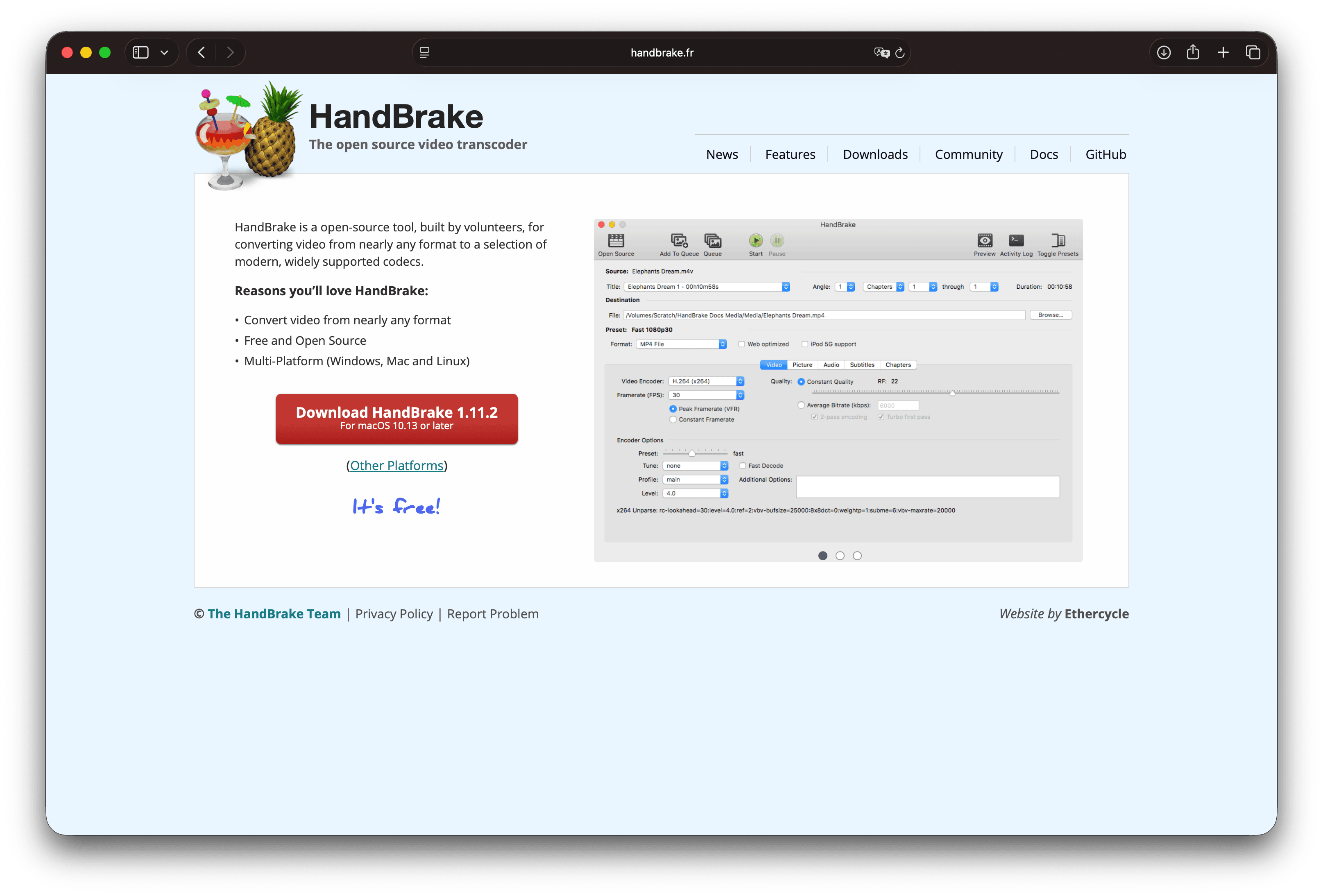
HandBrake ist ein kostenloser, quelloffener Video-Transcoder für Windows, macOS und Linux. Er akzeptiert eine breite Palette von Quellen und kodiert in moderne, weit verbreitete Codecs mit einer vollständigen Bibliothek an Voreinstellungen und tiefgehenden Qualitätskontrollen.
Stärken
- Kostenlos und quelloffen, kein Konto erforderlich, läuft lokal
- Starke Voreinstellungen und feine Kontrolle über Qualität, Filter, Audio und Untertitel
- Stapelverarbeitung für mehrere Titel
- Aktive Dokumentation und Community
Einschränkungen
- Dichte Oberfläche für Neulinge
- Ausgabecontainer sind designbedingt begrenzt (hauptsächlich MP4 und MKV), daher kein allgemeiner Formatkonverter
- Keine Ein-Schritt-Steuerung der Zieldateigröße; die Größe wird über Qualitäts-, Bitrate- und Auflösungseinstellungen erreicht
Für wen: Power-User und kostensensible Teams, die hervorragende kostenlose Kodierungen wünschen und bereit sind, RF/CRF-ähnliche Qualitätseinstellungen zu lernen. Nur von der offiziellen HandBrake-Seite herunterladen.
3. FFmpeg
Geeignet für: Skriptbare Komprimierung, CI-Jobs und präzise Encoder-Steuerung.
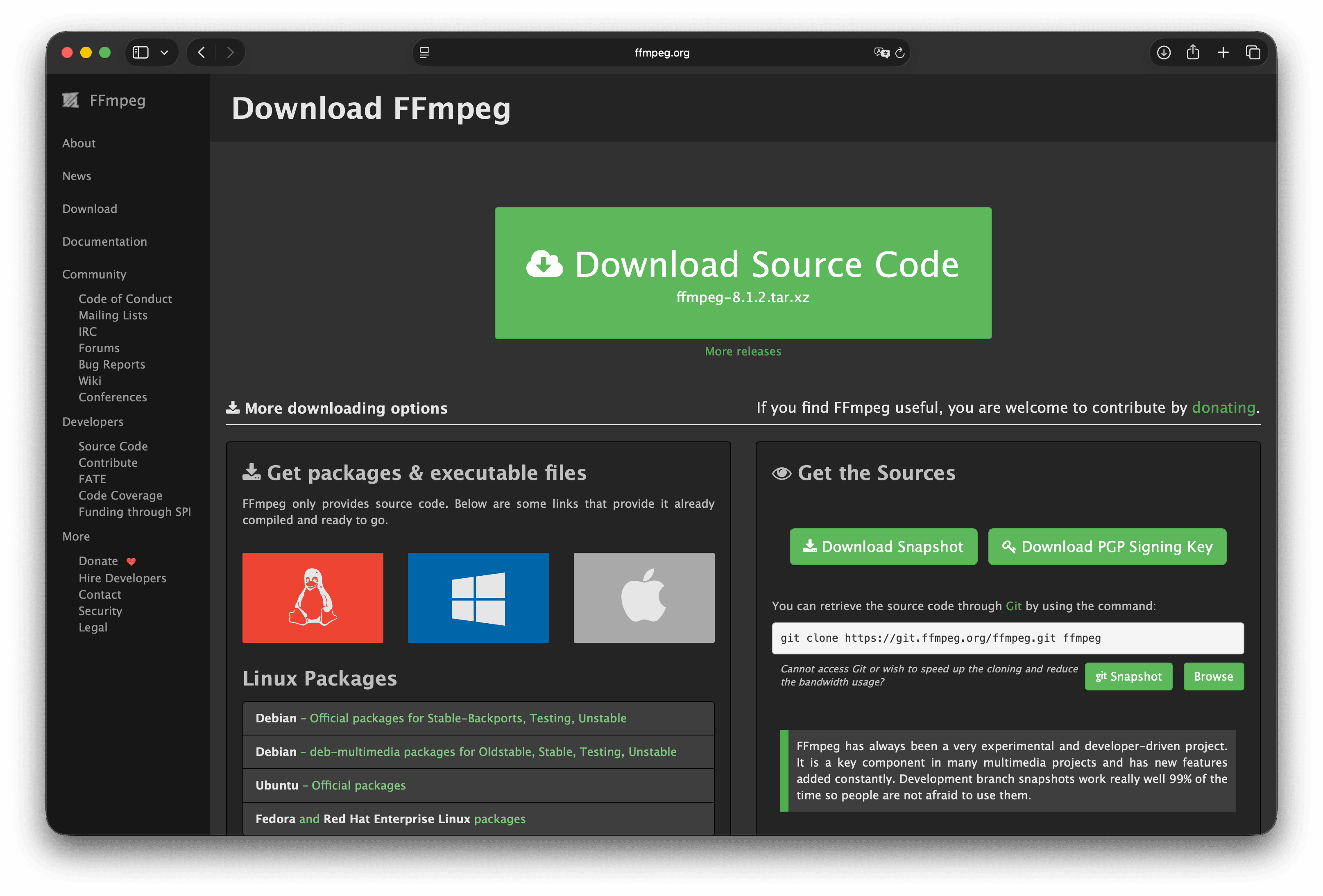
FFmpeg ist das führende Open-Source-Multimedia-Framework. Das ffmpeg-Befehlszeilentool kann nahezu jedes praktische Format decodieren, encodieren, filtern und remuxen, und viele grafische Komprimierungstools basieren darauf.
Beispielhafte qualitätsorientierte H.264-Codierung (Dateinamen anpassen und FFmpeg vorab installieren):
ffmpeg -i input.mov -c:v libx264 -crf 23 -preset medium \
-c:a aac -b:a 128k -movflags +faststart output.mp4| Flag | Praktische Bedeutung |
|---|---|
-crf 23 | Qualitätsziel (niedriger bedeutet bessere Qualität und größere Datei; ca. 20 bis 28 ausprobieren) |
-preset medium | Geschwindigkeit versus Komprimierungseffizienz |
-movflags +faststart | Besserer progressiver Download und Webstart |
Stärken
- Maximale Kontrolle und Formatabdeckung
- Ideal für Ordner, Cron-Jobs und reproduzierbare Team-Skripte
- Kostenlos und Open Source
Einschränkungen
- Kernwerkzeug nur über die Befehlszeile bedienbar
- Bei falschen Flags leicht eine zu kleine Datei zu erzeugen, die bei Wiedergabe, Audio oder Plattform-Checks fehlschlägt
- Keine integrierte visuelle Vorschau-Funktion
Für wen: Entwickler, technische Redakteure und alle, die Komprimierung automatisieren. Für einzelne, einmalige kleinere Dateien ist ein grafisches Tool meist schneller.
4. Shutter Encoder
Geeignet für: FFmpeg-Features, ohne im Terminal arbeiten zu müssen.
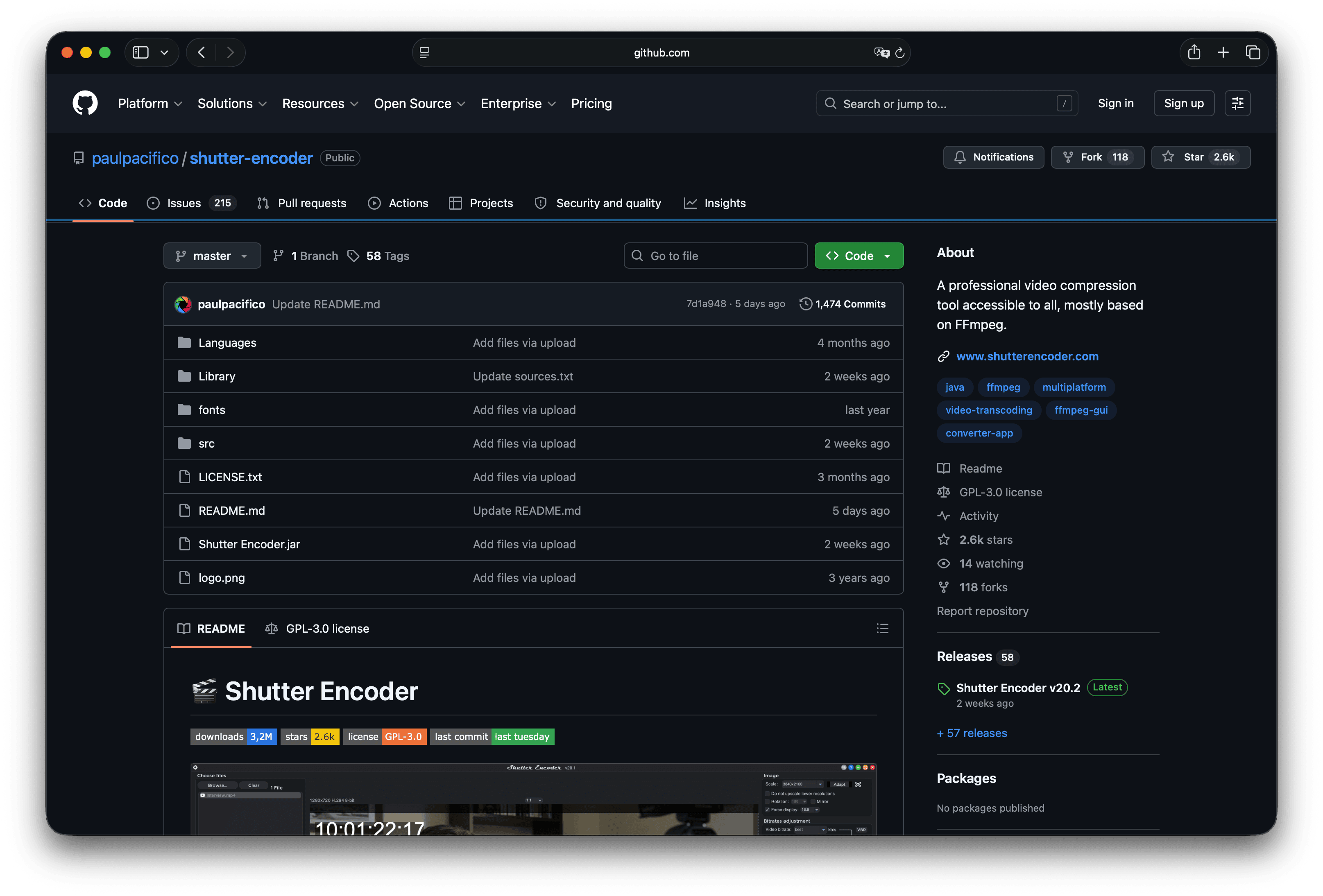
Shutter Encoder ist ein kostenloser, quelloffener Medienkonverter und Kompressor mit einer grafischen Oberfläche, die auf FFmpeg basiert. Das Tool richtet sich an Videoeditoren, die breiten Codec-Zugriff, Filter und Analysewerkzeuge in einer einzigen Oberfläche wünschen.
Stärken
- Breite Codec- und Funktionsauswahl: Kodieren, Konvertieren, Analysieren und mehr
- Kostenlos für macOS, Windows und Linux
- Stark, wenn Sie mehr als einen einfachen 1080p-Export benötigen, aber weniger als die reine Befehlszeile
Einschränkungen
- Dichte Oberfläche; die ersten few Durchläufe erfordern etwas Einarbeitung
- Immer noch ein technisches Tool, sodass die falsche Funktion eine erneute Kodierung auslöst, obwohl ein Remux ausreichend gewesen wäre
Für wen: Nutzer, die die Kontrolle auf HandBrake-Niveau schätzen, aber Shutter Encoders FFmpeg-orientiertes Layout und Extras bevorzugen.
5. VLC Media Player
Am besten für: Gelegentliches Konvertieren oder Komprimieren, wenn VLC bereits installiert ist.
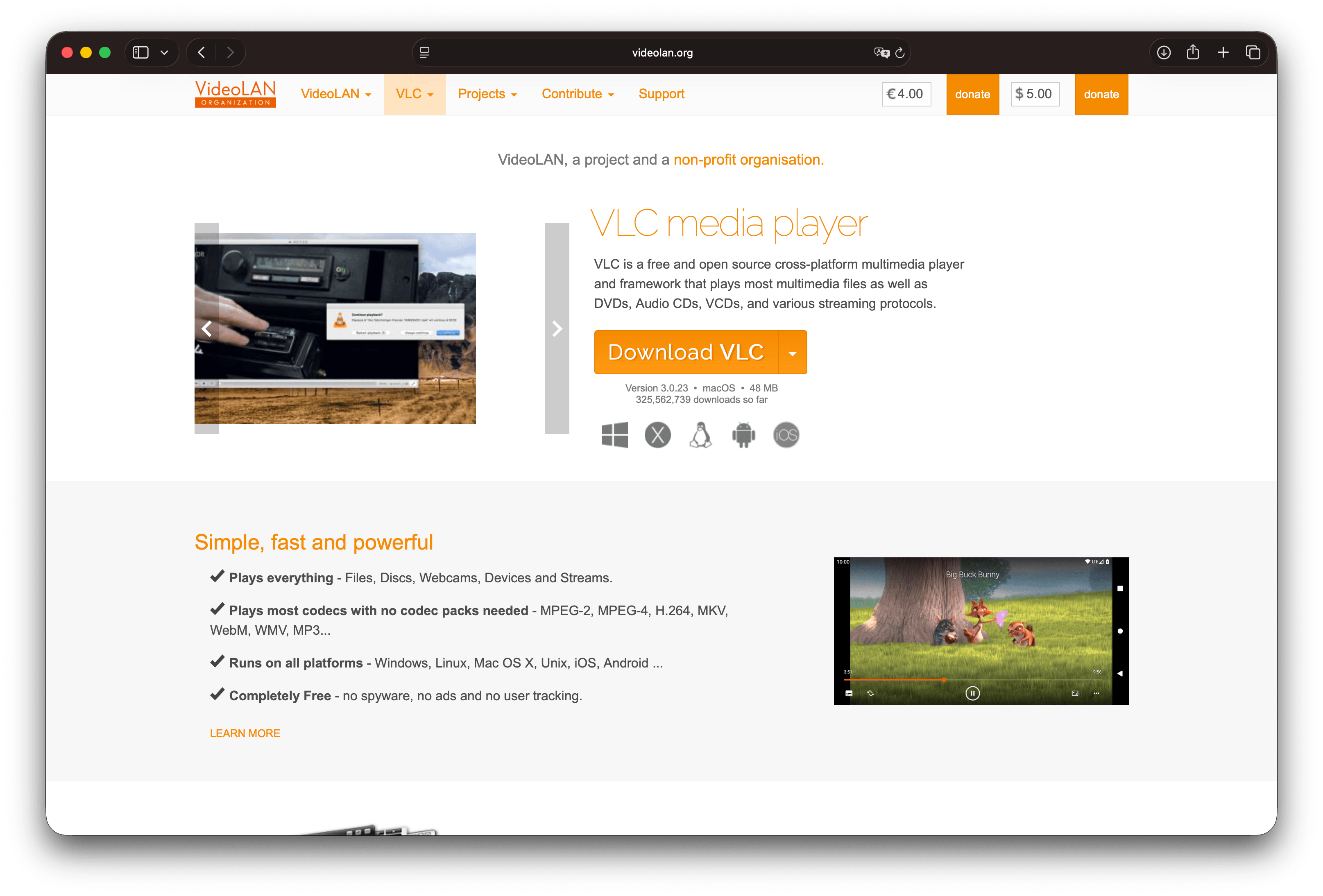
VLC ist primär ein kostenloser Medienplayer, enthält aber einen Konvertieren / Streamen-Workflow (auf einigen Plattformen als Konvertieren / Speichern bezeichnet). Es spielt eine große Bandbreite an Formaten ab und kann diese transkodieren, ohne Adware in den offiziellen Builds.
Stärken
- Kostenlos, lokal und auf fast jeder Plattform verfügbar
- Ausreichend für einen einzelnen Clip, wenn Sie VLC bereits für die Wiedergabe vertrauen
- Kein separater Kompressor für leichte Nutzung zu installieren
Einschränkungen
- Der Konvertierungsdialog lässt sich leicht falsch konfigurieren
- Schwächere Stapelverarbeitung und Voreinstellungen im Vergleich zu dedizierten Komprimierern
- Nicht die erste Wahl für Team-Standards
Für wen es sich lohnt: Einmalige Komprimierungen, wenn du schnell ein Ergebnis brauchst. Eine gezielte Anleitung findest du unter Video in VLC komprimieren .
6. Apple Compressor
Am besten für: Final Cut Pro-Auslieferung und professionelles Packaging auf Mac.
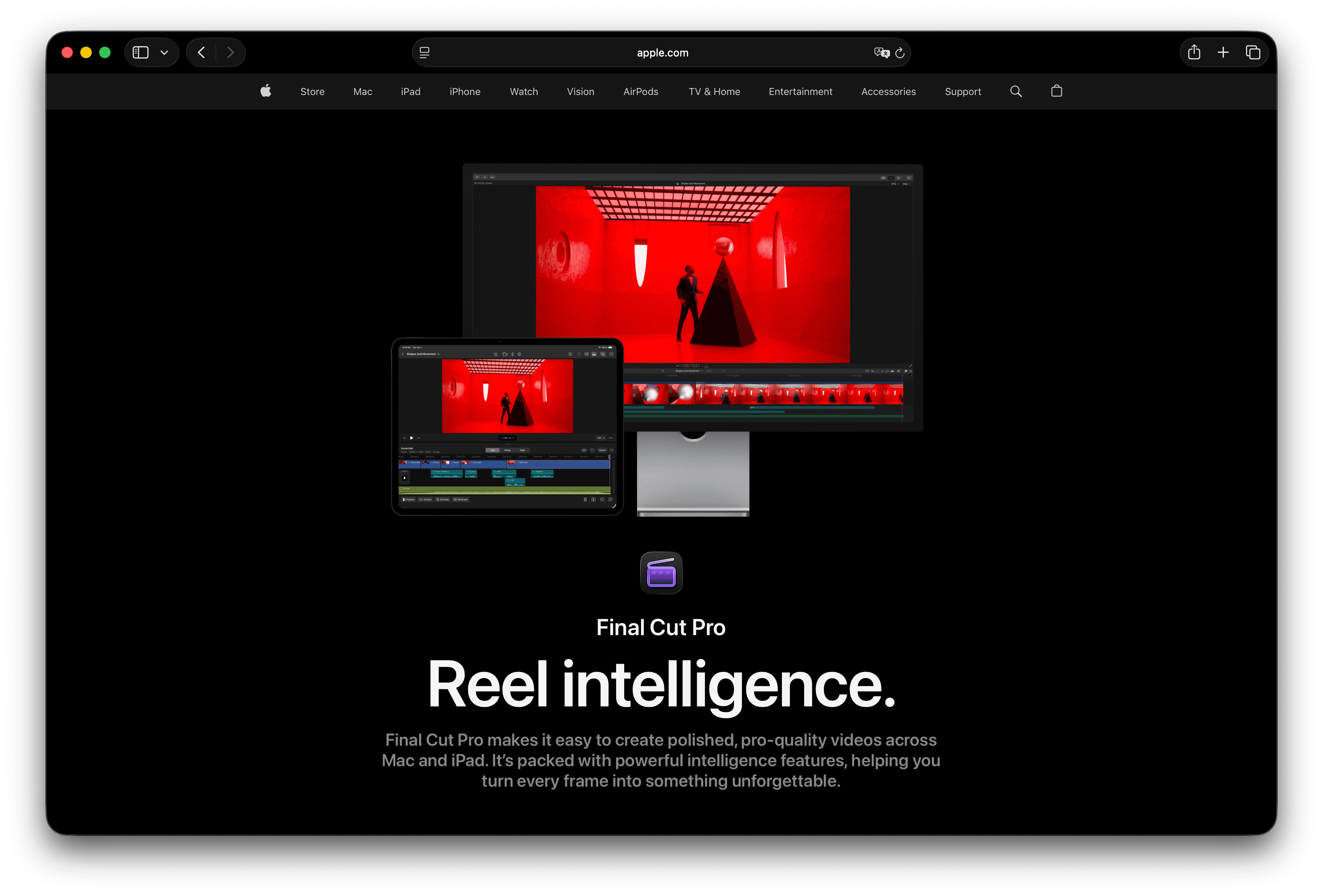
Apple Compressor erweitert die Codierung um Final Cut Pro Workflows: benutzerdefinierte Einstellungen, Stapeljobs, Droplets, Ordnerüberwachung, HEVC und H.264, HDR-bezogene Auslieferung, MXF, Untertitel und mehr. Im Mac App Store ist es eine kostenpflichtige Mac-App, die zum Zeitpunkt der Erstellung mit 49,99 US-Dollar gelistet ist. Prüfe daher den aktuellen Preis vor dem Kauf.
Stärken
- Tiefe Integration in macOS und Final Cut Pro
- Stapeljobs, Droplets und Ordnerüberwachung für Studio-ähnliche Codierung
- Professionelle Formate und Delivery-Packaging jenseits einfacher Uploads
Einschränkungen
- Nur für macOS, und neuere Versionen erfordern ein aktuelles macOS (prüfe die App Store-Einträge für Systemanforderungen)
- Kostenpflichtig und aufwendiger als für eine schnelle Bildschirmaufnahme nötig
- Lernkurve, wenn du nicht bereits in Apples professionellen Videotools unterwegs bist
Für wen es sich lohnt: Editors, die bereits Final Cut Pro nutzen und kontrollierte Delivery-Codierungen statt einfacher Dateikomprimierung benötigen.
7. VidCoder
Geeignet für: Windows-Nutzer, die die HandBrake-Engine mit einer auf Stapelverarbeitung ausgelegten Oberfläche bevorzugen.
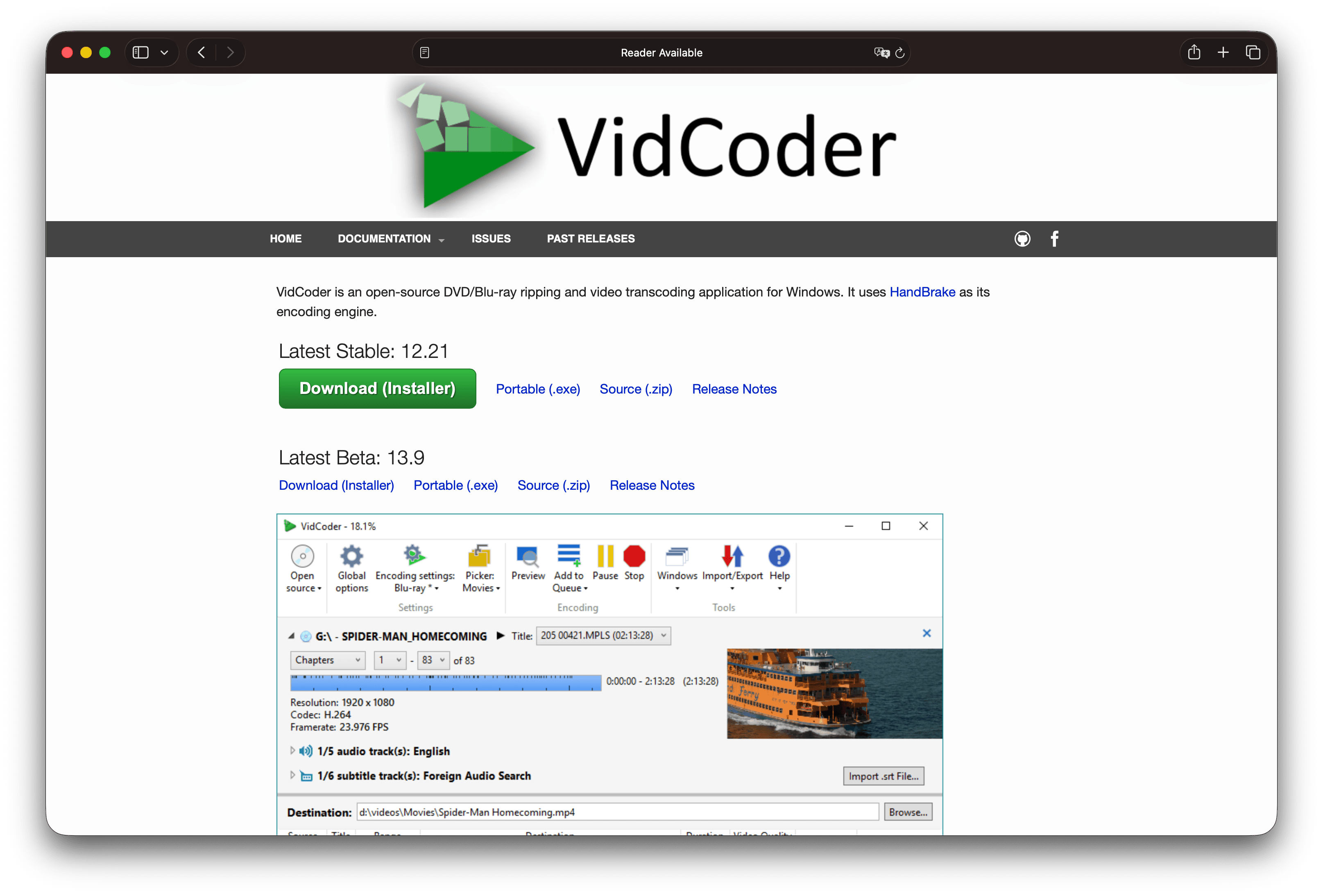
VidCoder ist eine kostenlose, quelloffene Windows-Anwendung, die HandBrake als Codierungs-Engine nutzt. Der Fokus liegt auf Stapelcodierung, gleichzeitigen Codiervorgängen, Ordnerüberwachung und integrierten Pipeline-Steuerungen, ohne separate Installation von HandBrake.
Stärken
- Kostenlose HandBrake-Codeingleistung auf Windows
- Starke Funktionen für Stapelverarbeitung und Ordnerüberwachung bei großen Bibliotheken
- Hardware-Codierungsoptionen für AMD, NVIDIA und Intel dokumentiert
Einschränkungen
- Nur für Windows
- Immer noch ein technischer Transcoder, kein leichtgewichtiges Tool zum schnellen Unterschreiten einer Upload-Grenze
- Überschneidung mit HandBrake, daher wählen Sie ein grafisches Tool und standardisieren Sie Ihre Einstellungen
Für wen: Windows-Poweruser, die eine kostenlose Codierungsstation für viele Dateien aufbauen.
8. Avidemux
Geeignet für: Zuerst schneiden, dann ein einzelnes Projekt codieren, ohne einen vollständigen Editor.
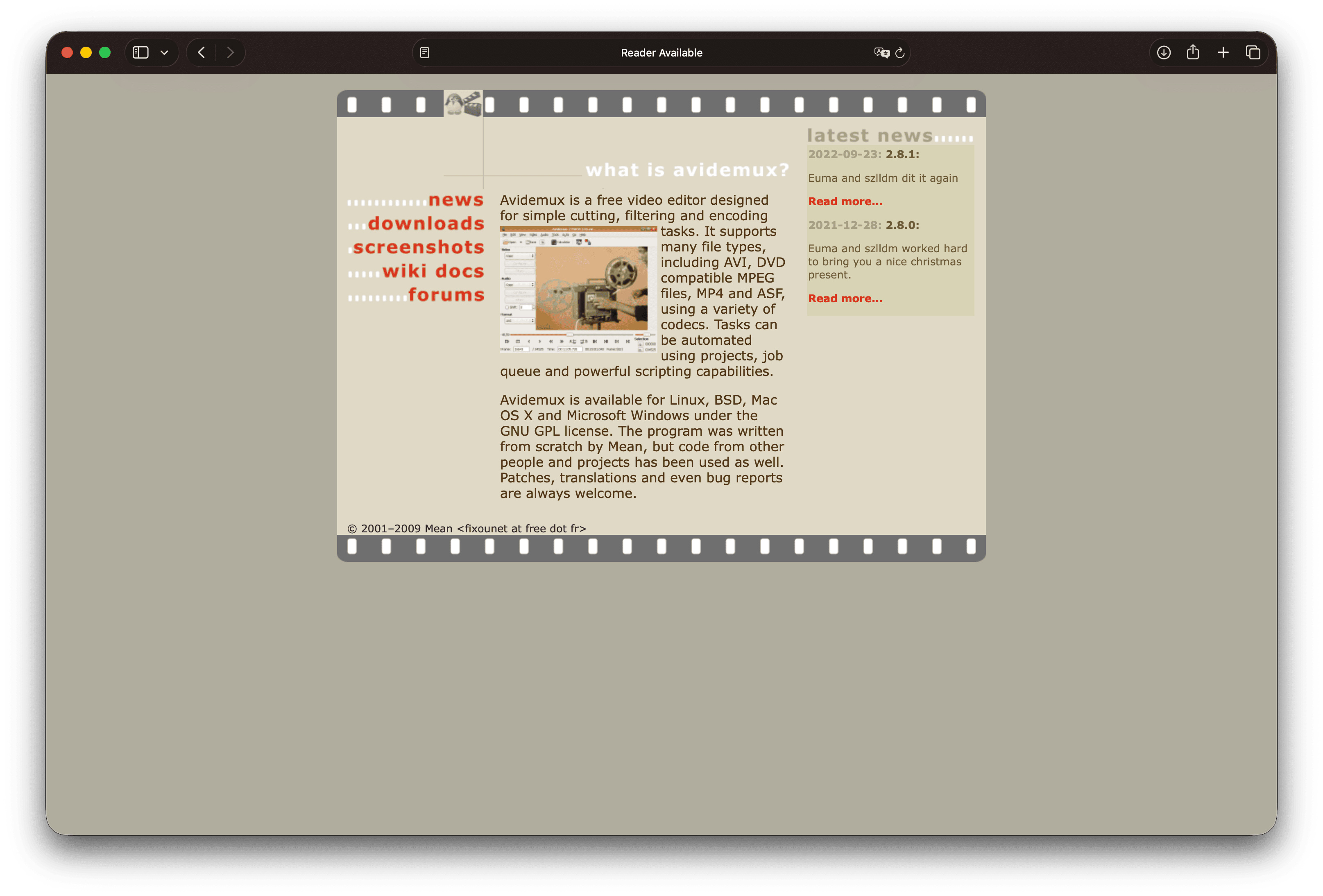
Avidemux ist ein kostenloser Video-Editor, der auf einfaches Schneiden, Filtern und Codieren ausgelegt ist. Es unterstützt gängige Container und Codecs, Job-Warteschlangen und Skripting auf Linux, BSD, macOS und Windows unter der GNU GPL.
Stärken
- Zuschneiden und kodieren in einem kostenlosen Tool
- Nützlich, wenn Stille am Anfang das eigentliche Größenproblem ist
- Scripting für wiederkehrende Aufgaben
Einschränkungen
- Kein moderner Multi-Track-Editor
- Oberfläche und Formatverhalten variieren je nach Build und Plattform
- Unhandlich als einziger Komprimierungsstandard für Teams
Für wen es sich lohnt: Einzelvorbereitung, bei der das Zuschneiden genauso wichtig ist wie der Codec.
Welchen Video-Kompressor sollten Sie verwenden
| Ihre Situation | Starten Sie mit |
|---|---|
| Kleinere Datei für E-Mail, Portal oder Web, schnell | GetCompress (Standards, Voreinstellungen, Zieldateigröße) |
| Kostenlose hochwertige Neukodierung auf jedem großen Desktop-Betriebssystem | HandBrake |
| Skripte, Server, reproduzierbare Flags | FFmpeg |
| FFmpeg-Funktionen mit grafischer Oberfläche | Shutter Encoder |
| Sie haben bereits VLC und eine dringende Datei | VLC |
| Final Cut Pro-Auslieferung auf Mac | Apple Compressor |
| Kostenlose Windows-Batch-Library-Kodierungen | VidCoder |
| Langweilige Intro ausschneiden, dann kodieren | Avidemux |
Wenn Ihr Problem zielgruppenspezifisch ist (YouTube, Instagram, E-Mail), sind die Einstellungen wichtiger als die Marke. Kombinieren Sie diesen Vergleich mit Leitfäden wie Video für YouTube optimieren oder Video für E-Mail komprimieren .
Komprimierungseinstellungen, die wichtiger sind als die App
Egal welches Tool Sie wählen, diese Entscheidungen reduzieren die Dateigröße zuverlässiger als ein einzelner Qualitätsregler:
- Zuerst zuschneiden. Entfernen von Totraum reduziert die Dateigröße kostenlos.
- Vor dem Qualitäts-Downscaling skalieren. 4K, das auf 1080p geteilt wird, sieht auf Laptops und Smartphones oft gut aus.
- H.264 für maximale Kompatibilität bevorzugen. Verwenden Sie H.265 oder AV1, wenn Sie die Player kontrollieren und kleinere Dateien wünschen. Siehe AV1 vs H.265 und H.264 vs H.265 .
- Master-Dateien aufbewahren. Komprimieren Sie eine Kopie, da wiederholte verlustbehaftete Encodierungen die Qualität zunehmend verschlechtern ( verlustbehaftete und verlustfreie Komprimierung ).
- Die kniffligen Stellen validieren: kleine UI-Texte, Gesichter in Bewegung, Farbverläufe und Audio-Sync.
Nur zur Veranschaulichung: Eine fünfminütige 1080p-Bildschirmaufnahme kann vor dem Zuschneiden und erneuten Encodieren mehrere hundert Megabyte groß sein. Die exakten Größen variieren je nach Bewegung, Textdetails und dem ursprünglichen Encoder.
Wenn ein kostenloses Tool ausreicht
Sie benötigen für jede Aufgabe keinen kostenpflichtigen Kompressor.
- Ein einzelner Clip, kein striktes Megabyte-Ziel: QuickTime-Exportstufen auf dem Mac oder HandBrake und VLC ansonsten reichen oft aus.
- Sie automatisieren bereits mit FFmpeg: Bewahren Sie das Skript bei und dokumentieren Sie die CRF-, Scale- und Audio-Flags in der Team-README.
- Sie möchten langfristig kostenlose und quelloffene Software: HandBrake, FFmpeg, Shutter Encoder, VLC, VidCoder und Avidemux erfüllen alle diese Kriterien.
Wählen Sie GetCompress, wenn Sie die kleinste gut aussehende Datei mit dem geringsten Aufwand wünschen: sinnvolle Voreinstellungen statt Codec-Forschung, Drag-and-drop, One-Click-Presets, Vorschau und Zuschneiden im selben Fenster sowie eine exakte Zieldateigröße bei festem Limit, alles lokal verarbeitet. Die kostenlosen Tools bleiben starke Spezialisten für die manuelle Encodierungskontrolle und kostengünstige Setups.
- HandBrake-AlternativeSuchen Sie eine HandBrake-Alternative? GetCompress ist einfacher für kleinere, teilbare Videos mit Zielfilegröße, Vorschau und lokaler Verarbeitung, plus Bilder, GIFs und PDFs.
- FFmpeg-AlternativeSie brauchen eine FFmpeg-Alternative mit GUI? GetCompress verpackt FFmpeg-ähnliches Komprimieren und Konvertieren hinter Voreinstellungen, Zieldateigröße, Vorschau und lokaler Verarbeitung.
- Shutter Encoder-AlternativeSuchen Sie eine Shutter Encoder-Alternative? GetCompress komprimiert und konvertiert schneller mit Voreinstellungen, Zieldateigröße, Vorschau und lokaler Multimedia-Unterstützung.
- Videokomprimierung auf dem MacKomprimieren Sie Videos auf dem Mac mit GetCompress, QuickTime oder FFmpeg. Kürzen Sie zuerst, wählen Sie 720p oder 1080p und erfüllen Sie E-Mail- oder Upload-Größenlimits ohne Raten.