8 beste videoconverters voor desktop (2026)
Vergelijk de 8 beste desktop videoconverters van 2026 voor formaatwijzigingen, remuxen en levering, van GetCompress tot FFmpeg, HandBrake en MKVToolNix.
Telefoons nemen HEVC op in MOV, camera’s dumpen MKV, editors exporteren ProRes en het uploadformulier accepteert alleen MP4 onder een groottelimiet. Een videoconverter kan drie verschillende taken betekenen: de container wijzigen zonder de videostream aan te raken, re-encoden naar een nieuwe codec, of een bestand voorbereiden dat ook klein genoeg moet zijn om te uploaden.
Deze gids vergelijkt de 8 beste desktop videoconverters van 2026 voor deze taken. Aanbevelingen zijn gebaseerd op actuele first-party documentatie en productinformatie. We beweren niet dat er een universele winnaar is qua snelheid of kwaliteit voor elk bronbestand, omdat de conversiekwaliteit afhangt van codecs, bitrates en of je remuxt of re-encodet.
Converteren is niet één probleem
| Taak | Wat er eigenlijk gebeurt | Typische tools |
|---|---|---|
| Remux | Streams kopiëren naar een nieuwe container (bijvoorbeeld MKV naar MP4 wanneer de codecs al passen) | FFmpeg, MKVToolNix, MP4Box |
| Re-encode | Decoderen en opnieuw encoderen (nieuwe codec, resolutie of kwaliteit) | HandBrake, FFmpeg, GetCompress, VLC, Adapter, Avidemux |
| Converteren en verkleinen voor levering | Formaat wijzigen en voldoen aan een praktische grootte of platformvorm | GetCompress, HandBrake, FFmpeg |
Remuxen is snel en verliesvrij wanneer de bestemming de bestaande video- en audiocodes accepteert. Re-encoden is vereist wanneer de speler of site de codec afwijst, wanneer je een kleiner bestand nodig hebt, of wanneer je resolutie of framerate wijzigt. Het door elkaar halen van deze taken is de meest voorkomende reden dat een conversie wazig lijkt of veel te lang duurt.
Hoe we deze videoconverters hebben gerangschikt
Opname vereiste een desktop tool die videoformaat of container lokaal kan wijzigen, zonder een online upload af te dwingen voor de kernconversie.
Beoordelingscriteria, hetzelfde voor elke optie:
| Criterium | Waar we naar hebben gekeken |
|---|---|
| Nut van formaat en container | Praktische MOV, MP4, MKV, WebM, AVI en gerelateerde paden |
| Duidelijkheid remux versus re-encode | Of de tool is gebouwd voor stream packaging, volledige encodes, of beide |
| Gemak en snelheid | Standaardinstellingen, voorinstellingen, slepen en neerzetten, en stappen die niet-specialisten snel kunnen afronden |
| Lokale verwerking | Bestanden blijven op het apparaat voor de kern taak |
| Platforms | macOS, Windows en Linux waar relevant |
| Kosten | Gratis of betaald |
GetCompress staat op de eerste plaats voor het eenvoudigste pad naar een compatibel, correct groot bestand. Specialistische muxers scoren nog steeds hoger voor puur trackbewerken, en FFmpeg scoort nog steeds hoger voor obscure formats en scripts.
Snelle vergelijking
| Tool | Beste voor | Platforms | Kostenmodel |
|---|---|---|---|
| GetCompress | Eenvoudig converteren en comprimeren voor delen | macOS, Windows, Linux | |
| FFmpeg | Elk formaatpad, remux of re-encode, scripts | macOS, Windows, Linux | Gratis, open source |
| HandBrake | Gratis re-encode naar MP4 of MKV | macOS, Windows, Linux | Gratis, open source |
| MKVToolNix | MKV samenvoegen, splitsen en trackbewerkingen | macOS, Windows, Linux | Gratis, open source |
| MP4Box | ISOBMFF en MP4 packaging, DASH-gerelateerd werk | macOS, Windows, Linux | Gratis, open source (GPAC) |
| VLC Media Player | Casual converteren met een al geïnstalleerde machine | Veel platforms | Gratis, open source |
| Adapter | Gratis grafische conversie voor video, audio, afbeeldingen | macOS, Windows | Gratis |
| Avidemux | Knippen, filteren, encoderen in één gratis app | macOS, Windows, Linux | Gratis, open source |
1. GetCompress
Beste voor: Een video in een compatibel formaat (en een bruikbare grootte) veranderen in een paar klikken, zonder een encoderlab op te bouwen.

GetCompress converteert en comprimeert video lokaal op macOS, Windows en Linux. Sleep een bestand erin, kies de uitvoer die je nodig hebt, en het regelt de container en codec: het dekt de veelvoorkomende deelformaten (MP4, MOV, MKV, WebM en gerelateerde paden), plus routes naar audio-only en GIF. Wanneer het bestand ook klein genoeg moet zijn om te uploaden, pas dan kwaliteit of een exacte doelbestandsgrootte toe in dezelfde stap. Je kunt eerst voorvertonen en bijsnijden, een voorinstelling opslaan om in één klik te hergebruiken, en het resultaat direct in een e-mail of uploadformulier slepen. Er wordt niets geüpload, dus client- of ongepubliceerd materiaal blijft op je apparaat.
Mensen converteren zelden om het converteren zelf; ze converteren omdat iets misgaat: de browser speler, een LMS upload, de Windows machine van een klant, of een megabyte limiet. GetCompress is de sterkste eerste keuze wanneer het krijgen van een werkend, correct groot bestand belangrijker is dan het fijnafstellen van stream headers.
Sterke punten
- Eenvoudig converteren en comprimeren voor veelgebruikte deelformaten, met standaardvoorinstellingen die direct werken
- Exacte doelbestandsgrootte voor video wanneer alleen converteren niet voldoende is
- Voorvertoning, bijsnijden en herbruikbare voorinstellingen zodat een taak in enkele seconden klaar is, plus batchverwerking voor meerdere bestanden tegelijk
- Verwerkt gerelateerde afbeeldingen, GIF’s en PDF-bestanden in dezelfde app
- Lokale verwerking, zodat bestanden het apparaat niet verlaten
Beperkingen
- Geen gespecialiseerde muxer voor complex werk met ondertitel- en hoofdstuksporen
- Geen vervanging voor een volledige editor of broadcast-verpakkingspakket
Voor wie: Ontwerpers, marketeers, docenten, supportteams en freelancers die video converteren zodat deze opent en uploadt, zonder details op streamniveau aan te passen. Gerelateerde handleidingen: video converteren naar MP4 op Mac , video converteren naar MP4 op Windows , MOV naar MP4 op Mac en MKV naar MP4 op Mac .
2. FFmpeg
Best voor: Breedste formaatdekking, remux- of re-encodecontrole en automatisering.
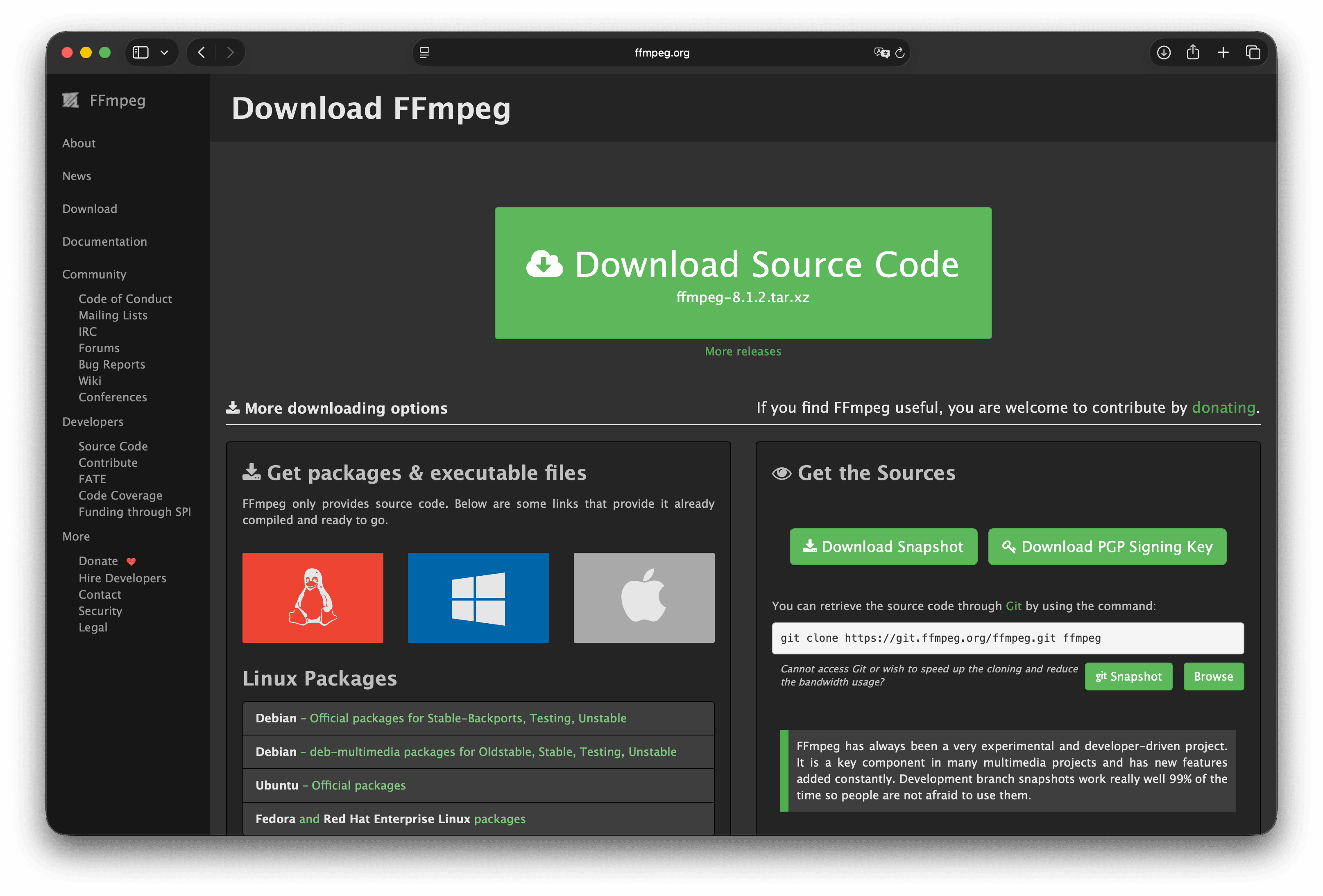
FFmpeg is het open-source framework achter veel conversietools in de mediawereld. De ffmpeg command-line tool kan remuxen, re-encoden, filteren en analyseren wat praktisch haalbaar is.
Remuxvoorbeeld (kopieert streams en faalt als het doelcontainer die codecs niet kan bevatten):
ffmpeg -i input.mkv -c copy -movflags +faststart output.mp4Re-encodevoorbeeld (compatibel H.264 MP4):
ffmpeg -i input.mov -c:v libx264 -crf 23 -preset medium \
 -c:a aac -b:a 128k -movflags +faststart output.mp4
Sterke punten
- Breedste praktische formaatdekking
- Vriendelijk voor scripts en CI
- Duidelijke keuze tussen
-c copyen een volledige encode
Beperkingen
- Geen officiële grafische gebruikersinterface voor consumenten
- Cryptische foutmeldingen wanneer containers en codecs niet overeenkomen
- Gemakkelijk per ongeluk re-encoden en een generatie kwaliteit verliezen
Voor wie: Ontwikkelaars, technische productmanagers die interne tools onderhouden en iedereen die al in een terminal werkt. Officiële overzicht: Over FFmpeg .
3. HandBrake
Best voor: Gratis grafisch re-encoden naar moderne MP4- of MKV-uitvoer.
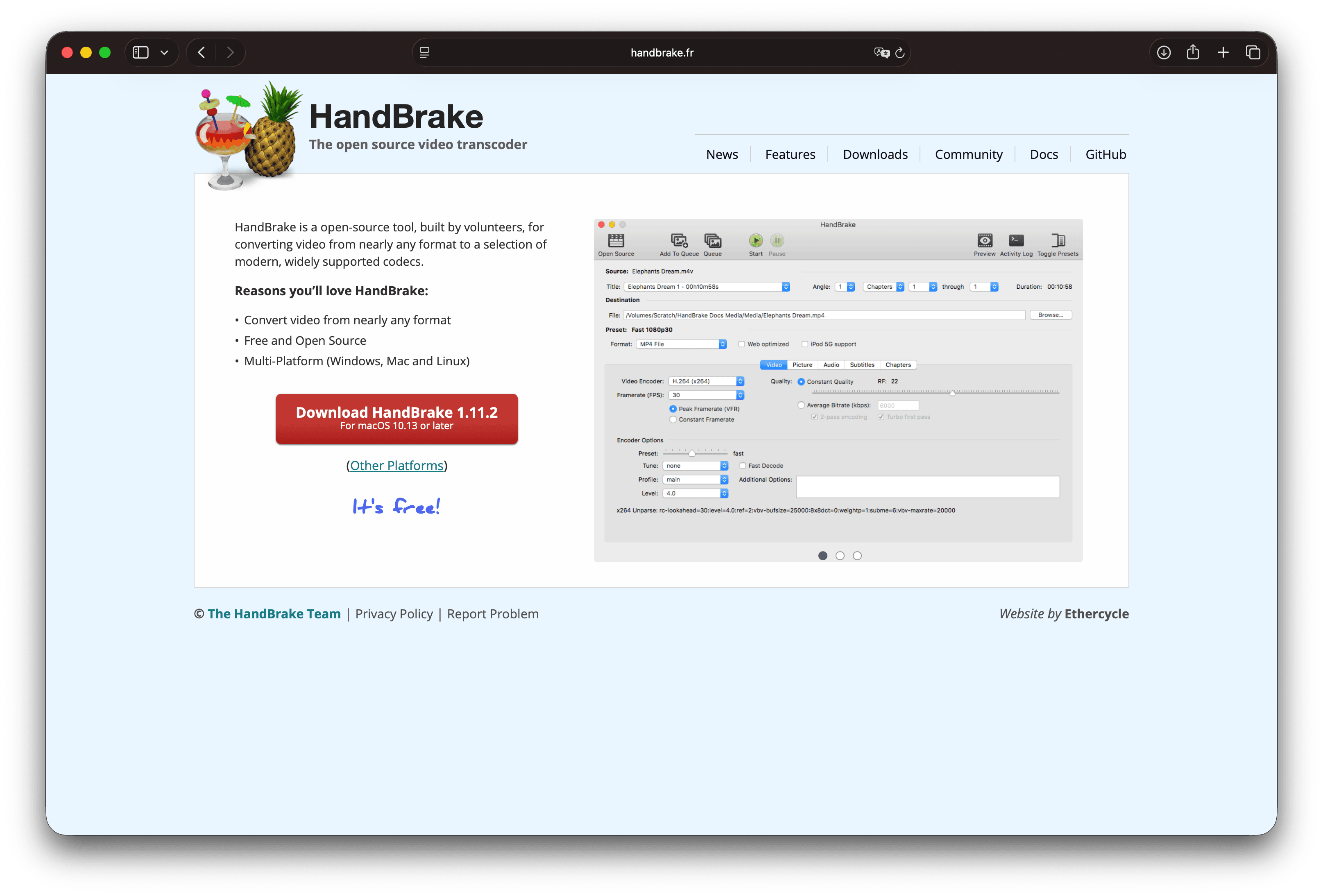
HandBrake is een gratis, open-source transcoder voor Windows, macOS en Linux. Het is gebouwd om nieuwe, breed afspeelbare bestanden te maken vanuit vrijwel elke bron, met voorinstellingen voor apparaten en quality-focused encodes.
Sterke punten
- Uitstekende gratis re-encode kwaliteitscontroles
- Wachtrijondersteuning en uitgebreide documentatie
- Veiliger dan willekeurige online converters voor privébeelden
Beperkingen
- Gericht op een kleine set uitvoercontainers, dus geen algemene any-to-any packager
- Overkill voor een pure remux wanneer de codecs al overeenkomen met de bestemming
- Interface is nog steeds technisch voor eerste gebruikers
Voor wie: Gratis desktopconversie wanneer je een degelijke H.264 of H.265 re-encode nodig hebt, geen spoor-niveau chirurgie. Officiële site: handbrake.fr .
4. MKVToolNix
Best voor: Maken, splitsen en inspecteren van Matroska (MKV) bestanden zonder re-encoden.
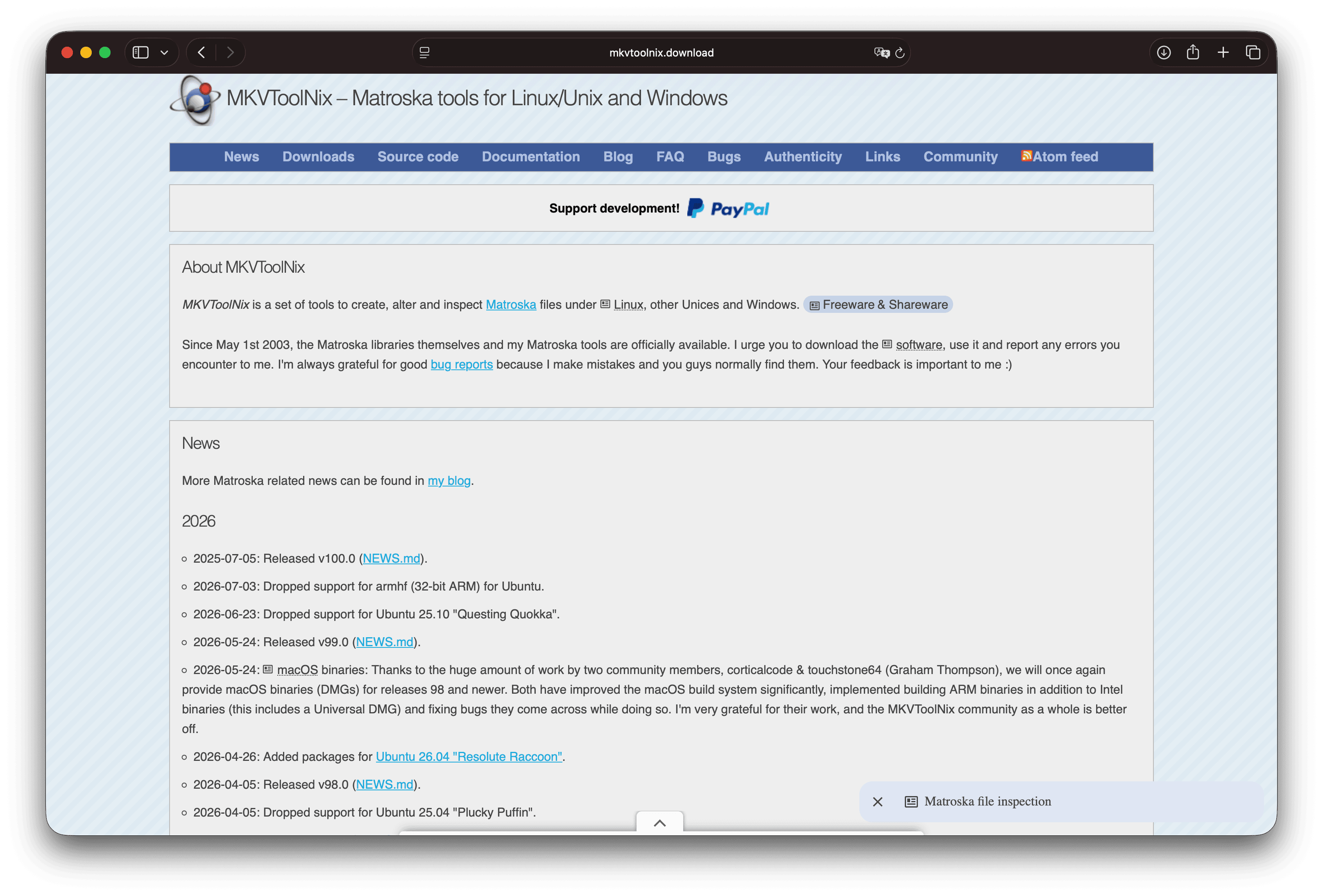
MKVToolNix is een gratis, open-source set tools om Matroska-bestanden te maken, aan te passen en te inspecteren op Windows, macOS en Linux. De grafische app en de command-line tools (mkvmerge, mkvextract, mkvinfo, mkvpropedit) doen spoor-niveau werk: video, audio en ondertitels samenvoegen, sporen verwijderen, splitsen en inspecteren.
Sterke punten
- Best-in-class MKV spoorbeheer
- Remux-georiënteerd, dus het houdt de originele videokwaliteit vast wanneer je alleen verpakking nodig hebt
- Gratis en actief onderhouden
Beperkingen
- Geen algemene compressor voor sociale media-export
- De MKV spoorvlaggen leren kost een sessie
- Als de bestemming MP4 met H.264 nodig heeft, heb je mogelijk nog steeds een tweede tool nodig om te re-encoden
Voor wie: Mensen die multi-audio of multi-ondertitel releases organiseren, of MKV-bibliotheken opruimen. Project home: mkvtoolnix.download .
5. MP4Box
Geschikt voor: verpakken volgens de ISO-basisindeling voor mediabestanden (ISOBMFF), MP4- en 3GP-bestanden splitsen en geavanceerde verpakkingstaken.
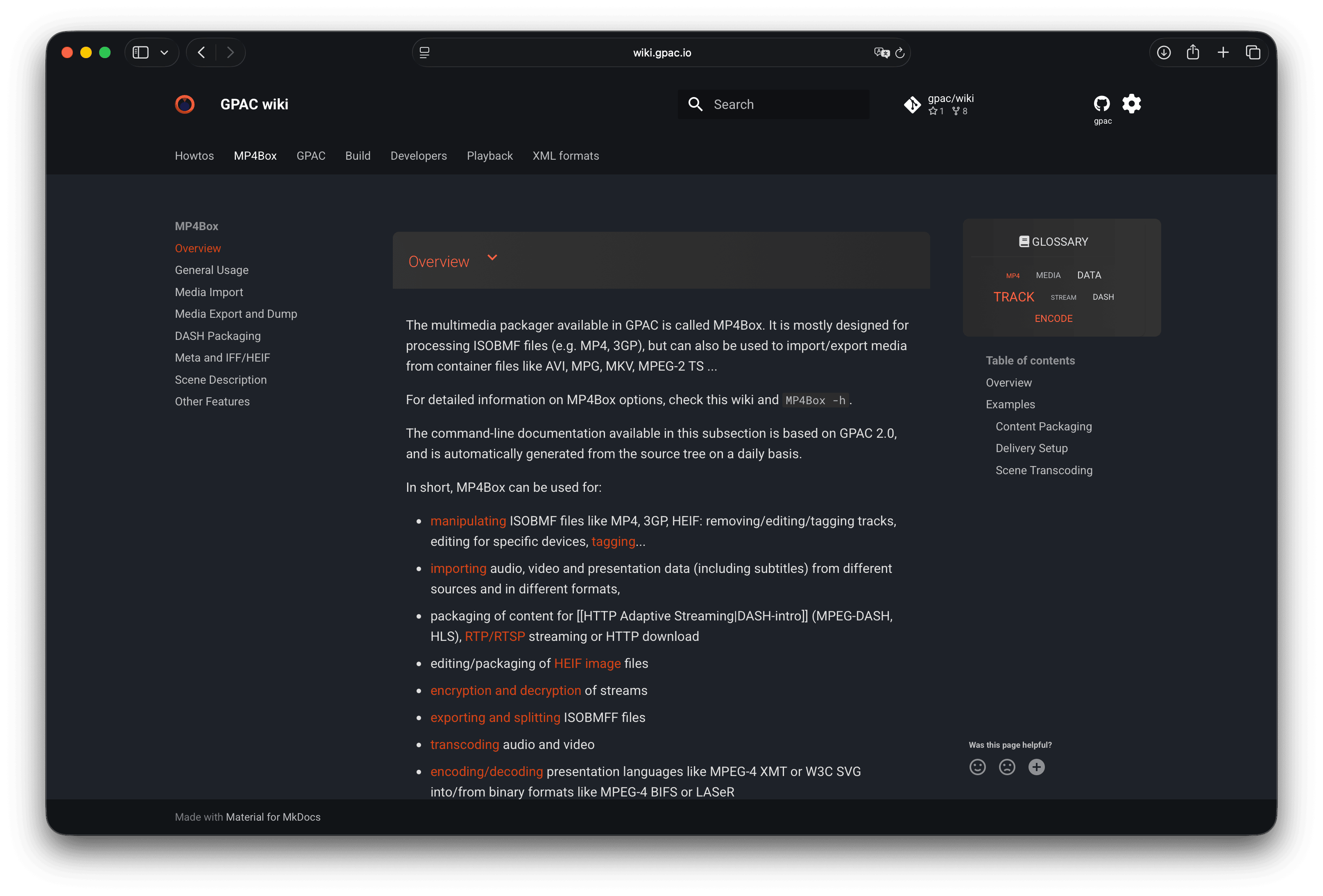
MP4Box is de multimedia packager in het open-source GPAC project. Het is voornamelijk een command-line tool voor het importeren, exporteren, fragmenteren, dumpen, versleutelen en verpakken van ISOBMFF content, inclusief DASH-gerelateerde workflows.
Sterke punten
- Precieze MP4 en ISOBMFF verpakkingscontroles
- Handig voor ontwikkelaars en verpakkingspipelines
- Gratis en open source
Beperkingen
- Geen gebruiksvriendelijke consumentenconverter
- Minder geschikt om een telefoonvideo e-mailklaar te maken zonder andere tools
- Documentatie gaat uit van technische lezers
Voor wie: Ingenieurs en gevorderde gebruikers die MP4-families verpakken, geen casual formaatwisselaars. Start bij de MP4Box wiki .
6. VLC Media Player
Best voor: Af en toe converteren wanneer je VLC al gebruikt voor afspelen.
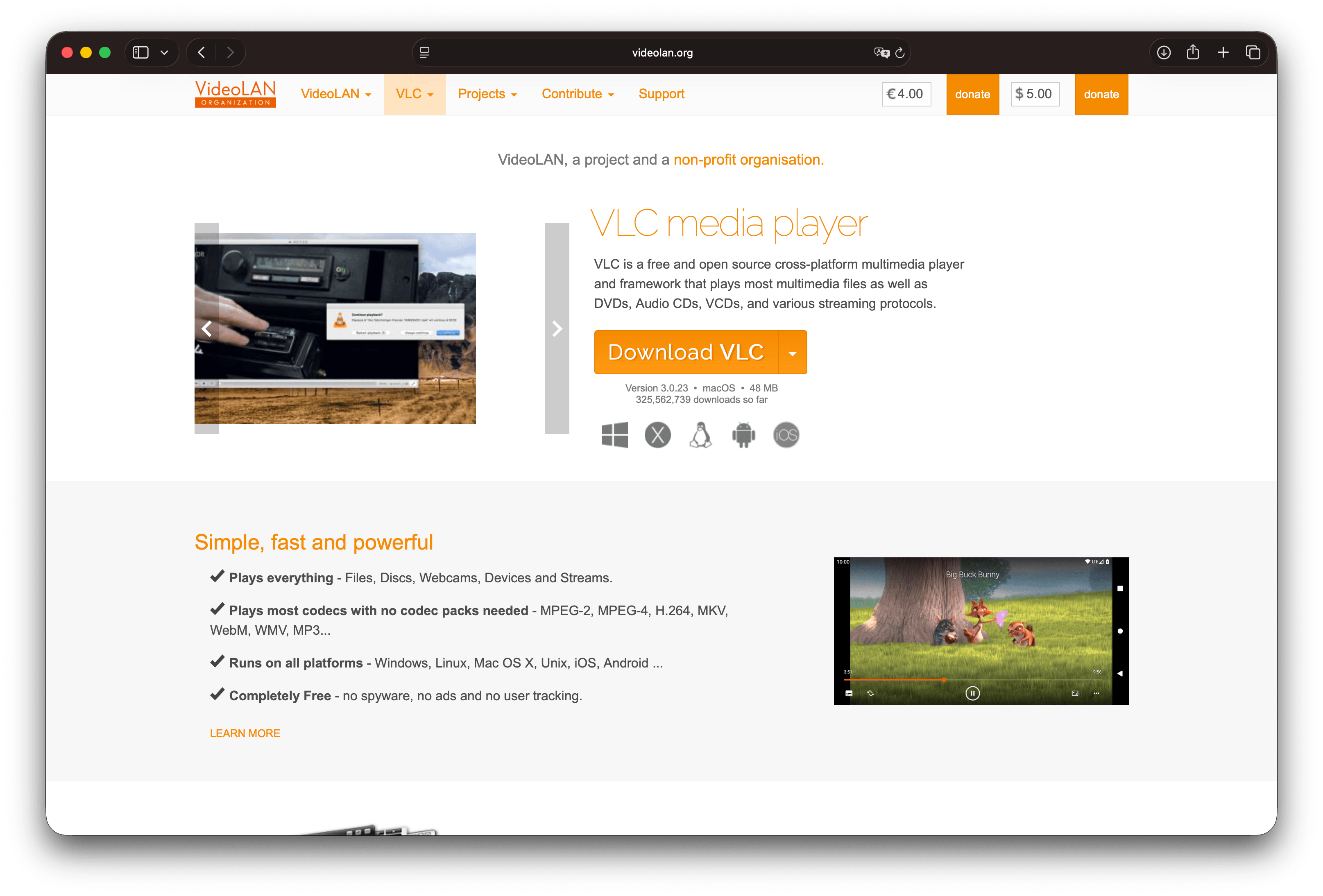
VLC bevat een convert- en opslaan-flow die veel formaten kan transcoderen. De officiële builds zijn gratis, open source en lokaal.
Sterke punten
- Al door veel mensen geïnstalleerd
- Brede afspelinformatie voorkomt verrassingen dat bestanden niet openen voordat je converteert
- Gratis
Beperkingen
- Conversieprofielen zijn snel verkeerd ingesteld
- Geen goede standaard voor teams voor herhaalbare exports
- Beperkte batchdiscipline vergeleken met HandBrake of GetCompress
Kies dit als: Je hebt één urgente conversie nodig. Gebruik bij voorkeur gedocumenteerde voorinstellingen als je vaak converteert.
7. Adapter
Het beste voor: Gratis slepen en neerzetten van video, audio en afbeeldingen op Mac of Windows.
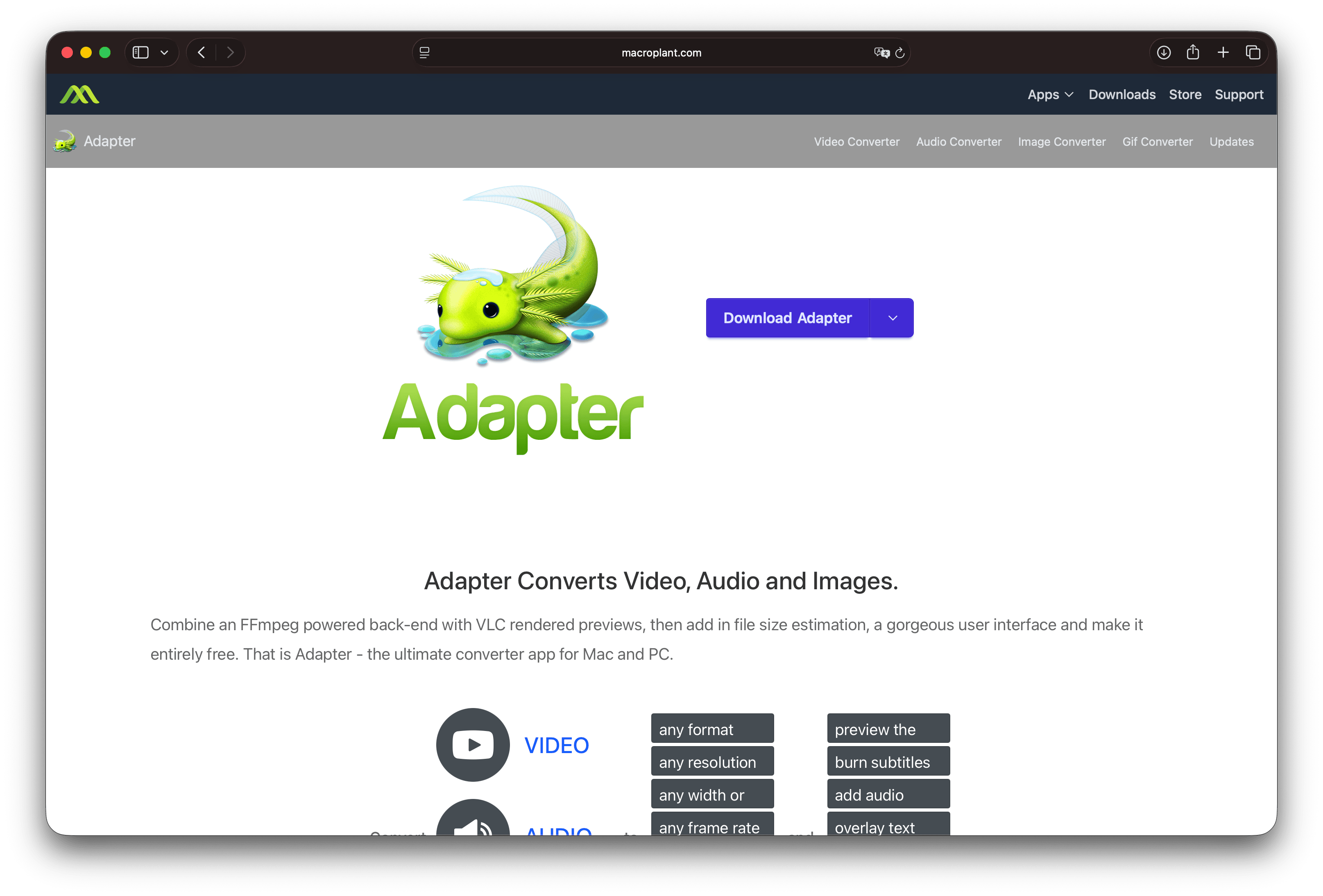
Adapter is freeware van Macroplant. Het verpakt een FFmpeg-achterkant met een grafische interface, voorvertoningen, voorinstellingen en extra’s zoals bijsnijden, ondertitels en overlays. Officiële materialen presenteren het als gratis software voor Mac en Windows.
Sterke punten
- Toegankelijke interface voor veelvoorkomende conversies
- Video, audio en afbeeldingen in één gratis app
- Lokale verwerking
Beperkingen
- Minder een moderne workflowlaag (herbruikbare voorinstellingen, één-staps doelbestandsgrootte, batchdiscipline) dan gespecialiseerde betaalde tools
- Niet ideaal voor complexe MKV-sporenbewerking (gebruik MKVToolNix) of broadcast-verpakking (gebruik Compressor of GPAC-achtige tools)
- Controleer de huidige OS-ondersteuning op de Adapter-site voordat je het op veel machines gebruikt
Kies dit als: Gratis grafische conversie zonder HandBrake’s volledige paneel te hoeven leren.
8. Avidemux
Het beste voor: Gratis knippen en converteren van één bestand.
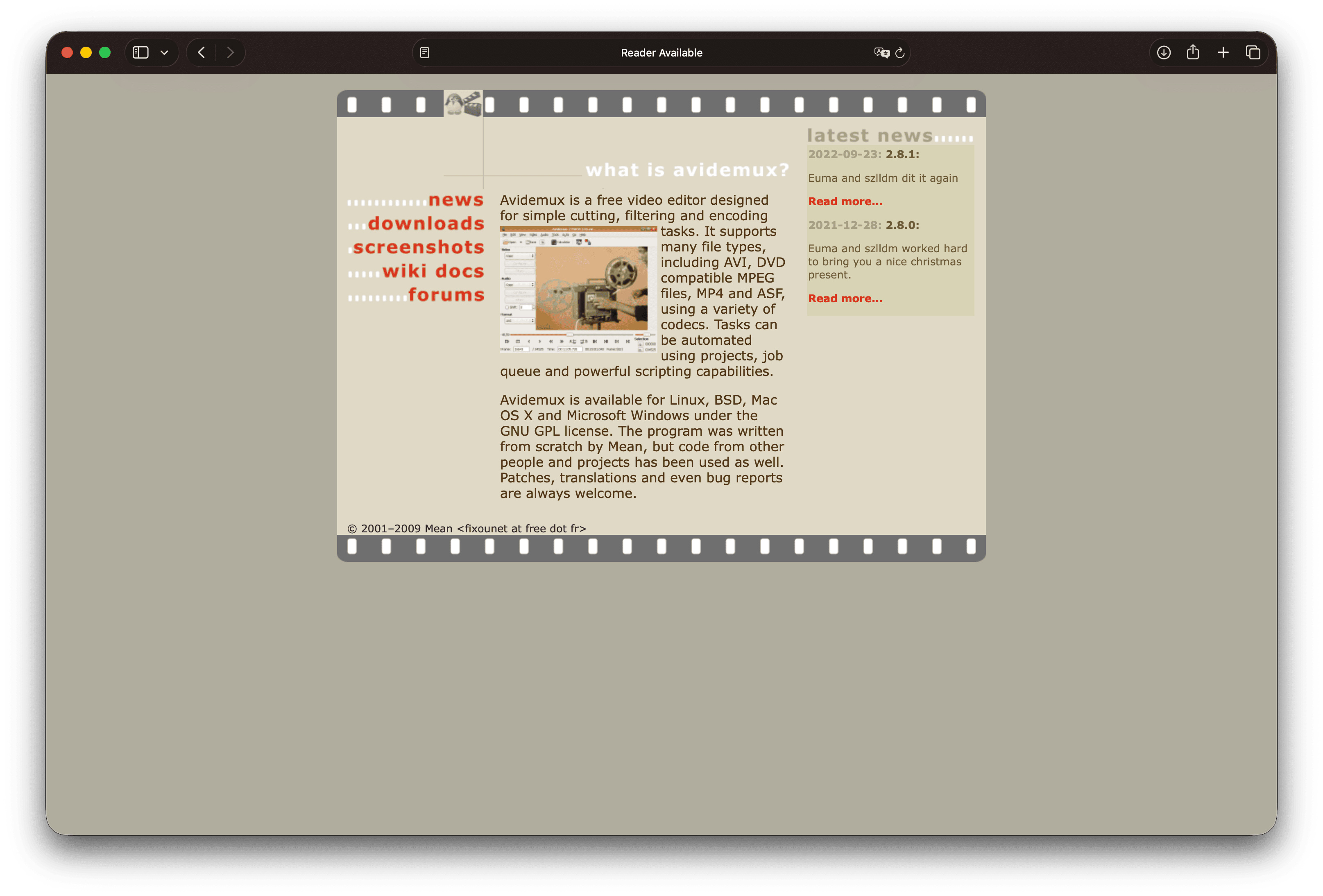
Avidemux is een gratis GPL-videotool voor eenvoudig knippen, filteren en coderen op Linux, BSD, macOS en Windows. Gebruik het wanneer het echte probleem een lange clip of een slechte intro is, naast de verkeerde container.
Sterke punten
- Bijsnijden en coderen in één stap
- Gratis en lokaal
- Scripting en een taakwachtrij voor terugkerende patronen
Beperkingen
- Oudere interfacepatronen, en geen multi-camera-editor
- Formaatondersteuning hangt af van de codecs beschikbaar in je build
- Onhandig als enige converter voor een heel team
Kies dit als: Voorbereiding van één bestand met knippen. Projectpagina: avidemux.sourceforge.net .
Eerst remuxen of opnieuw coderen
Beslis voordat je software kiest wat de technische taak is:
- Verken het bestand (FFmpeg
ffprobe, of een media-info-weergave) voor de video-codec, audio-codec, resolutie en container. - Als de bestemming deze codecs accepteert, probeer dan een remux (
-c copy, MKVToolNix of MP4Box-achtige verpakking). Je behoudt kwaliteit en bespaart tijd. - Als de bestemming H.264 en AAC in MP4 nodig heeft, of een kleiner bestand, codereer dan opnieuw.
- Als het formaat een megabyte-limiet heeft, is conversie alleen vaak niet genoeg, dus comprimeer met bewuste kwaliteit of doelbestandsgrootte-instellingen na (of tijdens) het converteren.
Opnieuw coderen brengt altijd het risico op generatieverlies met zich mee als je start vanuit een al gecomprimeerd distributiebestand. Geef de voorkeur aan masters als die er zijn. Achtergrond: compressie met en zonder kwaliteitsverlies en WebM vs MP4 .
Welke videoconverter moet je gebruiken
| Jouw situatie | Begin met |
|---|---|
| Een compatibel bestand voor klanten, een LMS, e-mail of het web, snel | GetCompress |
| Scripts, obscure formaten, remux of re-encode schakelaars | FFmpeg |
| Gratis grafische re-encode naar MP4 of MKV | HandBrake |
| Multi-track MKV-opruiming of samenvoegen | MKVToolNix |
| Low-level MP4 of DASH-verpakking | MP4Box |
| Eenmalige conversie, VLC al geïnstalleerd | VLC |
| Gratis Mac- of Windows-tool voor gemengde mediatypes | Adapter |
| De intro knippen, dan exporteren | Avidemux |
Als je voornamelijk kleinere bestanden nodig hebt in plaats van een nieuwe extensie, lees dan ook de beste videocompressors . Compressie en conversie delen vaak dezelfde encode-pass.
Veelvoorkomende conversiepaden
| Bron | Doel | Praktische aanpak |
|---|---|---|
| iPhone MOV (H.264) | MP4 voor universele upload | Remux of een lichte re-encode; zie MOV to MP4 |
| iPhone MOV (HEVC) | MP4 H.264 voor oudere spelers | Re-encode (HandBrake, FFmpeg, GetCompress) |
| MKV rip | MP4 voor een site die MKV afwijst | Remux als de codecs passen, anders re-encode ( MKV to MP4 ) |
| Editor ProRes | Kleine review MP4 | Re-encode, en bewaar de ProRes als master |
| Schermopname | Delen onder een eimail-limiet | Converteren indien nodig, dan een grootte-gecontroleerde encode toepassen |
Controleer altijd de afspelinformatie op een tweede apparaat of een schoon browserprofiel voordat je de enige kopie verstuurt.
Wanneer een gratis converter genoeg is
Gebruik gratis tools vrijelijk als ze bij de taak passen:
- Eén remuxbaar bestand: FFmpeg
-c copyof MKVToolNix - Gratis kwaliteit re-encode: HandBrake
- Al in VLC: VLC converteren voor één urgente taak
- Gratis grafische tool zonder HandBrake: Adapter of Avidemux
Kies GetCompress wanneer je het eenvoudigste pad wilt van een incompatibel bestand naar één dat opent en uploadt: standaardinstellingen die gewoon werken, slepen en neerzetten, één-klik voorinstellingen, voorvertoning en bijsnijden, een exacte doelbestandsgrootte wanneer een limiet vaststaat, en lokale verwerking voor materiaal dat je niet zou uploaden naar een willekeurige website. FFmpeg, HandBrake, MKVToolNix en MP4Box blijven de juiste specialisten voor power-user codering en verpakking.
- FFmpeg-alternatiefOp zoek naar een FFmpeg-alternatief met een GUI? GetCompress verpakt FFmpeg-stijl compressie en conversie achter voorinstellingen, doelbestandsgrootte, voorvertoning en lokale verwerking.
- HandBrake-alternatiefOp zoek naar een HandBrake-alternatief? GetCompress is eenvoudiger voor kleinere, deelbare video’s met doelbestandsgrootte, voorvertoning en lokale verwerking, plus afbeeldingen, GIF’s en PDF’s.
- Beste video-compressorsVergelijk de 8 beste desktop video-compressors van 2026 voor delen, batchverwerking en bestandsgrootte, van GetCompress tot HandBrake, FFmpeg en VLC.
- Video naar MP4 converteren op MacConverteer video naar MP4 op Mac met GetCompress, QuickTime of FFmpeg. Krijg H.264 MP4 voor uploads, bewerken en delen vanuit MOV, MKV en meer.