데스크톱용 비디오 변환기 8선 (2026)
GetCompress부터 FFmpeg, HandBrake, MKVToolNix까지. 포맷 변경, 리믹스, 납품을 위한 2026년 최고의 데스크톱 비디오 변환기 8종을 비교합니다.
휴대전화는 HEVC 형식의 MOV로 촬영하고, 카메라는 MKV를 저장하며, 편집자는 ProRes로 내보냅니다. 하지만 업로드 양식은 특정 용량 이하의 MP4만 허용합니다. 비디오 변환기는 세 가지 다른 작업을 의미할 수 있습니다. 비디오 스트림은 그대로 둔 채 컨테이너만 변경하거나, 새로운 코덱으로 재인코딩하거나, 업로드할 수 있을 만큼 작은 용량으로 파일을 준비하는 작업입니다.
이 가이드는 이러한 작업을 위해 2026년 최고의 데스크톱 비디오 변환기 8선을 비교합니다. 추천은 최신 공식 문서와 제품 정보를 기반으로 합니다. 모든 소스 파일에서 속도나 화질의 절대적 우위를 점하는 변환기는 없습니다. 변환 품질은 코덱, 비트레이트, 리믹스 여부 또는 재인코딩 여부에 따라 달라지기 때문입니다.
변환은 단일 문제가 아닙니다
| 작업 | 실제 처리 내용 | 일반적 도구 |
|---|---|---|
| 리믹스 | 기존 코덱이 적합할 때(예: MKV를 MP4로) 스트림을 새 컨테이너에 복사 | FFmpeg, MKVToolNix, MP4Box |
| 재인코딩 | 디코딩 후 다시 인코딩(새 코덱, 해상도 또는 품질 적용) | HandBrake, FFmpeg, GetCompress, VLC, Adapter, Avidemux |
| 변환 및 용량 축소 | 포맷 변경과 함께 실제 용량이나 플랫폼 규격 충족 | GetCompress, HandBrake, FFmpeg |
대상 기기가 기존 비디오 및 오디오 코덱을 허용할 때 리믹스는 빠르고 품질을 유지합니다. 플레이어나 사이트가 코덱을 거부하거나, 파일 용량을 줄여야 하거나, 해상도나 프레임 레이트를 변경해야 할 때 재인코딩이 필요합니다. 이 두 작업을 혼동하는 것이 변환 결과가 흐릿하거나 시간이 너무 오래 걸리는 가장 흔한 이유입니다.
비디오 변환기 순위 선정 기준
핵심 변환을 위해 온라인 업로드를 강제하지 않고, 로컬에서 비디오 포맷이나 컨테이너를 변경할 수 있는 데스크톱 도구가 포함 조건이었습니다.
모든 옵션에 적용된 평가 기준:
| 기준 | 확인 사항 |
|---|---|
| 포맷 및 컨테이너 유용성 | 실제 환경에서 사용되는 MOV, MP4, MKV, WebM, AVI 및 관련 경로 |
| 리믹스와 재인코딩 명확성 | 스트림 패키징, 전체 인코딩, 또는 둘 다를 위해 설계되었는지 여부 |
| 사용 편의성 및 속도 | 기본값, 프리셋, 드래그 앤 드롭, 비전문가가 빠르게 완료할 수 있는 단계 수 |
| 로컬 처리 | 핵심 작업 중 파일이 장치에 남아 있는지 여부 |
| 플랫폼 | 관련 있는 macOS, Windows, Linux |
| 비용 | 무료 또는 유료 |
GetCompress는 호환되고 용량이 정확한 파일로의 가장 간단한 경로로 1위를 차지했습니다. 순수 트랙 편집에는 전문적인 믹서 도구가, 희귀한 포맷과 스크립트에는 FFmpeg가 여전히 더 높은 순위를 차지합니다.
빠른 비교
| 도구 | 주요 용도 | 플랫폼 | 비용 모델 |
|---|---|---|---|
| GetCompress | 공유를 위한 간단한 변환 및 압축 | macOS, Windows, Linux | |
| FFmpeg | 모든 포맷 경로, 리믹스 또는 재인코딩, 스크립트 | macOS, Windows, Linux | 무료, 오픈 소스 |
| HandBrake | MP4 또는 MKV로의 무료 재인코딩 | macOS, Windows, Linux | 무료, 오픈 소스 |
| MKVToolNix | MKV 병합, 분할 및 트랙 편집 | macOS, Windows, Linux | 무료, 오픈 소스 |
| MP4Box | ISOBMFF 및 MP4 패키징, DASH 관련 작업 | macOS, Windows, Linux | 무료, 오픈 소스 (GPAC) |
| VLC Media Player | 기기에 이미 설치된 VLC를 통한 간편 변환 | 다양한 플랫폼 | 무료, 오픈 소스 |
| Adapter | 비디오, 오디오, 이미지를 위한 무료 그래픽 변환 | macOS, Windows | 무료 |
| Avidemux | 자르기, 필터링, 인코딩을 하나의 무료 앱에서 처리 | macOS, Windows, Linux | 무료, 오픈 소스 |
1. GetCompress
주요 용도: 인코딩 환경을 구축하지 않고 몇 번의 클릭으로 비디오를 호환 포맷(및 적절한 용량)으로 변경.

GetCompress 는 macOS, Windows, Linux에서 비디오를 로컬로 변환하고 압축합니다. 파일을 드롭하고 필요한 출력을 선택하면 컨테이너와 코덱을 처리합니다. 일반적인 공유 포맷(MP4, MOV, MKV, WebM 및 관련 경로)을 커버하며, 오디오 전용 및 GIF로 라우팅합니다. 파일이 업로드할 수 있을 만큼 작아야 할 경우, 동일한 단계에서 품질 또는 정확한 목표 파일 크기를 적용합니다. 먼저 미리보기하고 자를 수 있으며, 프리셋을 저장해 한 번의 클릭으로 재사용하고 결과를 이메일이나 업로드 양식으로 바로 드래그할 수 있습니다. 업로드되는 파일이 없으므로 클라이언트 자료나 미공개 자료가 장치에 그대로 유지됩니다.
사람들은 보통 비디오 자체를 변환하기 위해 변환하지 않습니다. 브라우저 플레이어, 학습 관리 시스템(LMS) 업로드, 클라이언트의 Windows 컴퓨터, 또는 메가바이트 제한 등 무언가가 실패할 때 변환합니다. 스트림 헤더를 미세 조정하는 것보다 작동하고 용량이 정확한 파일을 얻는 것이 더 중요할 때 GetCompress는 가장 강력한 첫 번째 선택지입니다.
강점
- 기본값만으로도 잘 작동하는 공통 공유 포맷을 간단히 변환하고 압축합니다
- 변환만으로는 부족할 때 영상의 목표 파일 크기를 정확히 지정합니다
- 미리보기, 자르기, 재사용 가능한 프리셋으로 작업을 몇 초 만에 끝내고 여러 파일을 한 번에 일괄 처리합니다
- 앱 내에서 관련 이미지, GIF, PDF 파일도 함께 처리합니다
- 로컬에서만 처리하므로 파일이 기기를 떠나지 않습니다
한계
- 복잡한 자막 및 챕터 트랙 작업을 위한 전문적인 머커는 아닙니다
- 전체 편집기나 방송용 패키징 스위트의 대체재가 아닙니다
추천 대상: 편집 스트림 수준의 세부 사항을 거치지 않고 영상 파일을 열어 업로드하는 데 집중하는 디자이너, 마케터, 교육자, 지원 팀, 프리랜서. 관련 가이드: Mac에서 MP4로 영상 변환 , Windows에서 MP4로 영상 변환 , Mac에서 MOV를 MP4로 변환 , Mac에서 MKV를 MP4로 변환 .
2. FFmpeg
최적의 사용처: 가장 넓은 포맷 커버리지, 리맥스 또는 재인코딩 제어, 자동화.
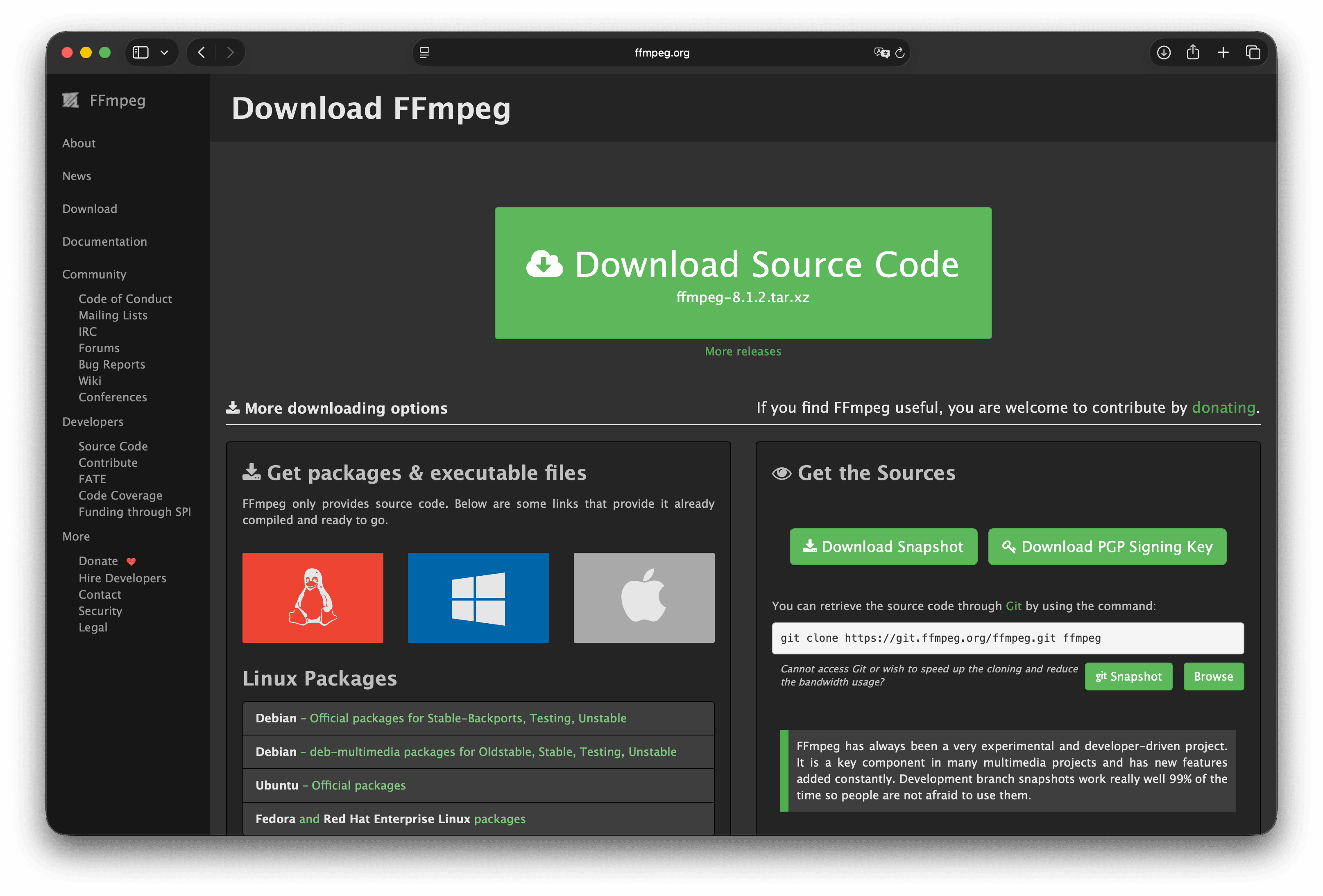
FFmpeg 는 미디어 산업의 변환 도구 대부분을 뒷받침하는 오픈소스 프레임워크입니다. ffmpeg 명령줄 도구는 거의 모든 실용적인 포맷을 리맥스, 재인코딩, 필터링, 프로브할 수 있습니다.
리맥스 예시 (스트림을 복사하며 대상 컨테이너가 해당 코덱을 담지 못하면 실패):
ffmpeg -i input.mkv -c copy -movflags +faststart output.mp4재인코딩 예시 (호환성 있는 H.264 MP4):
ffmpeg -i input.mov -c:v libx264 -crf 23 -preset medium \
 -c:a aac -b:a 128k -movflags +faststart output.mp4
강점
- 가장 넓은 실용적 포맷 지원 범위
- 스크립트 및 CI 친화적
-c copy과 전체 인코딩 간 명시적 선택 가능
한계
- 공식 소비자용 그래픽 인터페이스 없음
- 컨테이너와 코덱이 일치하지 않을 때 난해한 오류 발생
- 실수로 재인코딩하면 화질 세대가 손실되기 쉬움
추천 대상: 터미널에서 작업하거나 내부 도구를 유지 관리하는 개발자, 기술 PM. 공식 개요: About FFmpeg .
3. HandBrake
최적의 사용처: 최신 MP4 또는 MKV 출력용 무료 그래픽 재인코딩.
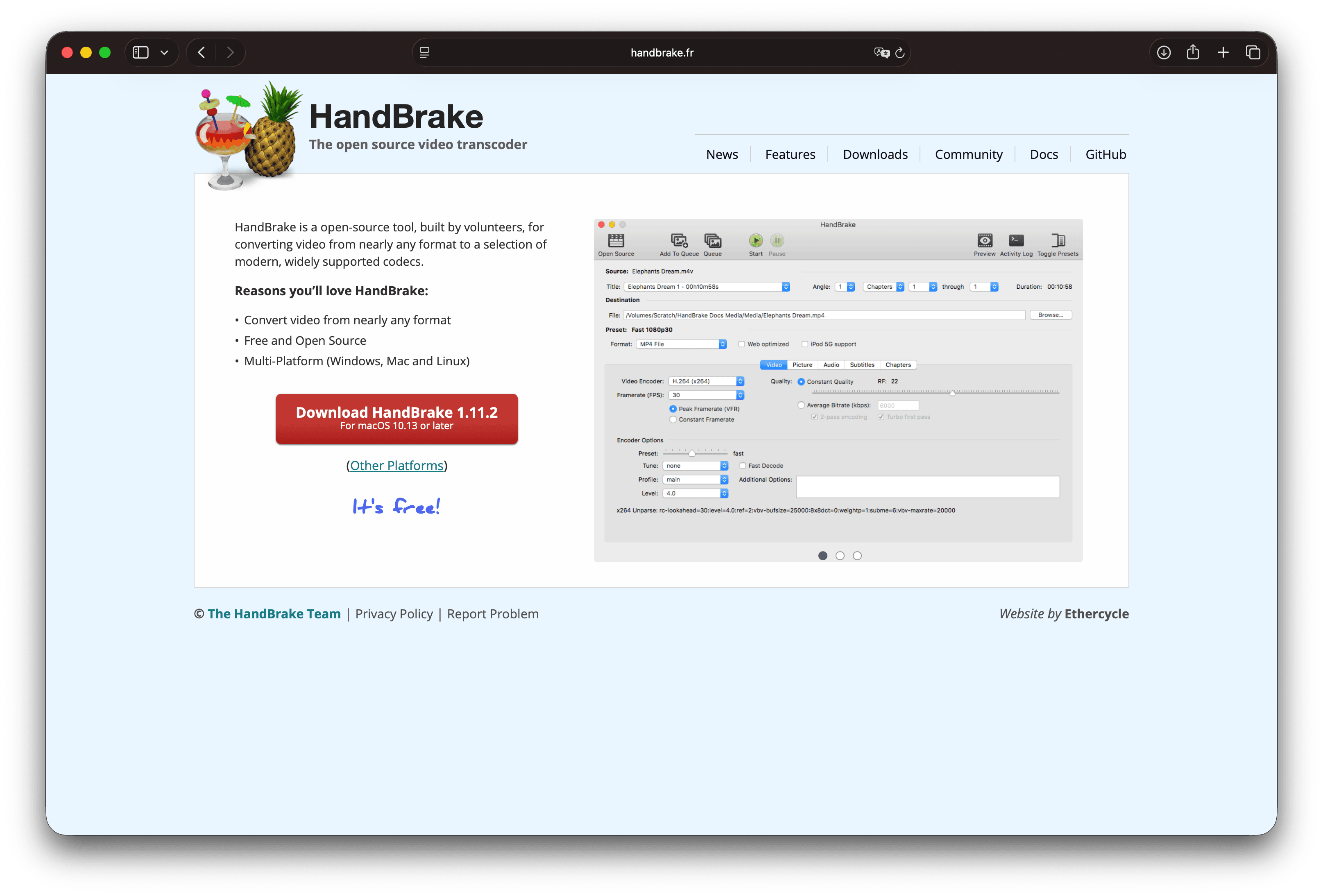
HandBrake 는 Windows, macOS, Linux용 무료 오픈소스 트랜스코더입니다. 거의 모든 소스에서 널리 재생 가능한 새 파일을 만들기 위해 설계되었으며, 기기 및 품질 중심 인코딩용 프리셋을 제공합니다.
강점
- 우수한 무료 재인코딩 품질 제어
- 대기열 지원과 방대한 문서
- 개인 영상에 대해 무작위 온라인 변환기보다 안전함
한계
- 제한된 세트의 출력 컨테이너에 집중하므로 범용 any-to-any 패키저는 아님
- 코덱이 대상과 이미 일치할 때 순수 리맥스에는 과잉 기능
- 초보자에게는 인터페이스가 여전히 기술적임
추천 대상: 트랙 수준의 세밀한 작업 없이 견고한 H.264 또는 H.265 재인코딩이 필요한 무료 데스크톱 변환. 공식 사이트: handbrake.fr .
4. MKVToolNix
최적의 사용처: 재인코딩 없이 Matroska(MKV) 파일을 생성, 분할, 검사.
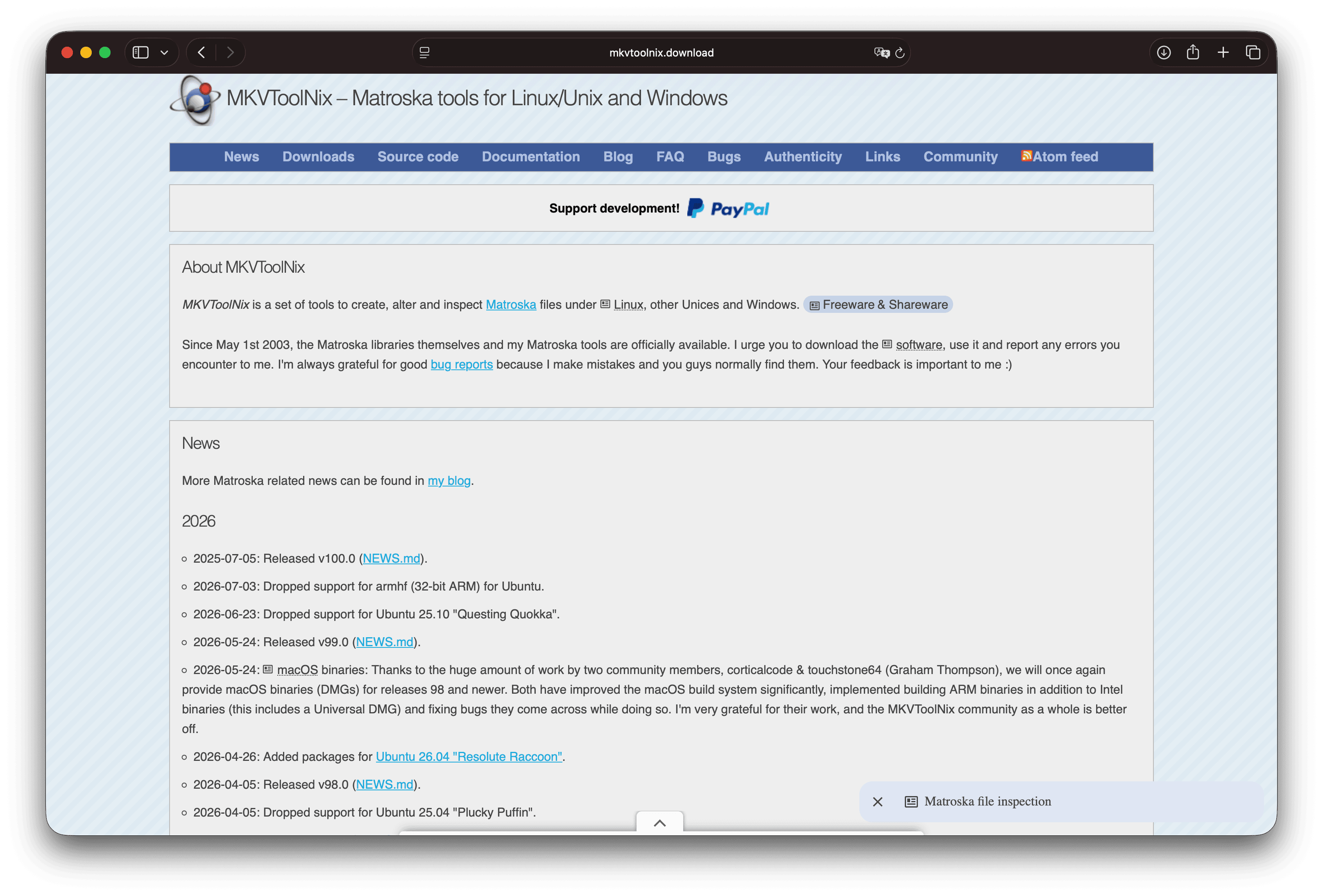
MKVToolNix 는 Windows, macOS, Linux에서 Matroska 파일을 생성, 수정, 검사하는 무료 오픈소스 도구 모음입니다. 그래픽 앱과 명령줄 도구(mkvmerge, mkvextract, mkvinfo, mkvpropedit)는 트랙 수준의 작업을 처리합니다: 비디오, 오디오, 자막 병합, 트랙 제거, 분할, 검사.
강점
- 최상급 MKV 트랙 관리
- 리맥스 지향적이므로 패키징만 필요할 때 원본 영상 품질 유지
- 무료이고 활발히 유지 관리됨
한계
- 소셜 미디어용 압축기로는 부적합
- MKV 트랙 플래그를 익히는 데 시간이 필요함
- 대상이 H.264 MP4를 필요로 할 경우 재인코딩을 위해 두 번째 도구가 여전히 필요할 수 있음
추천 대상: 다중 오디오 또는 다중 자막 릴리스를 정리하거나 MKV 라이브러리를 정리하는 사람. 프로젝트 홈: mkvtoolnix.download .
5. MP4Box
최적의 사용처: ISO 기본 미디어 파일 형식(ISOBMFF) 패키징, MP4 및 3GP 분할, 고급 패키징 작업.
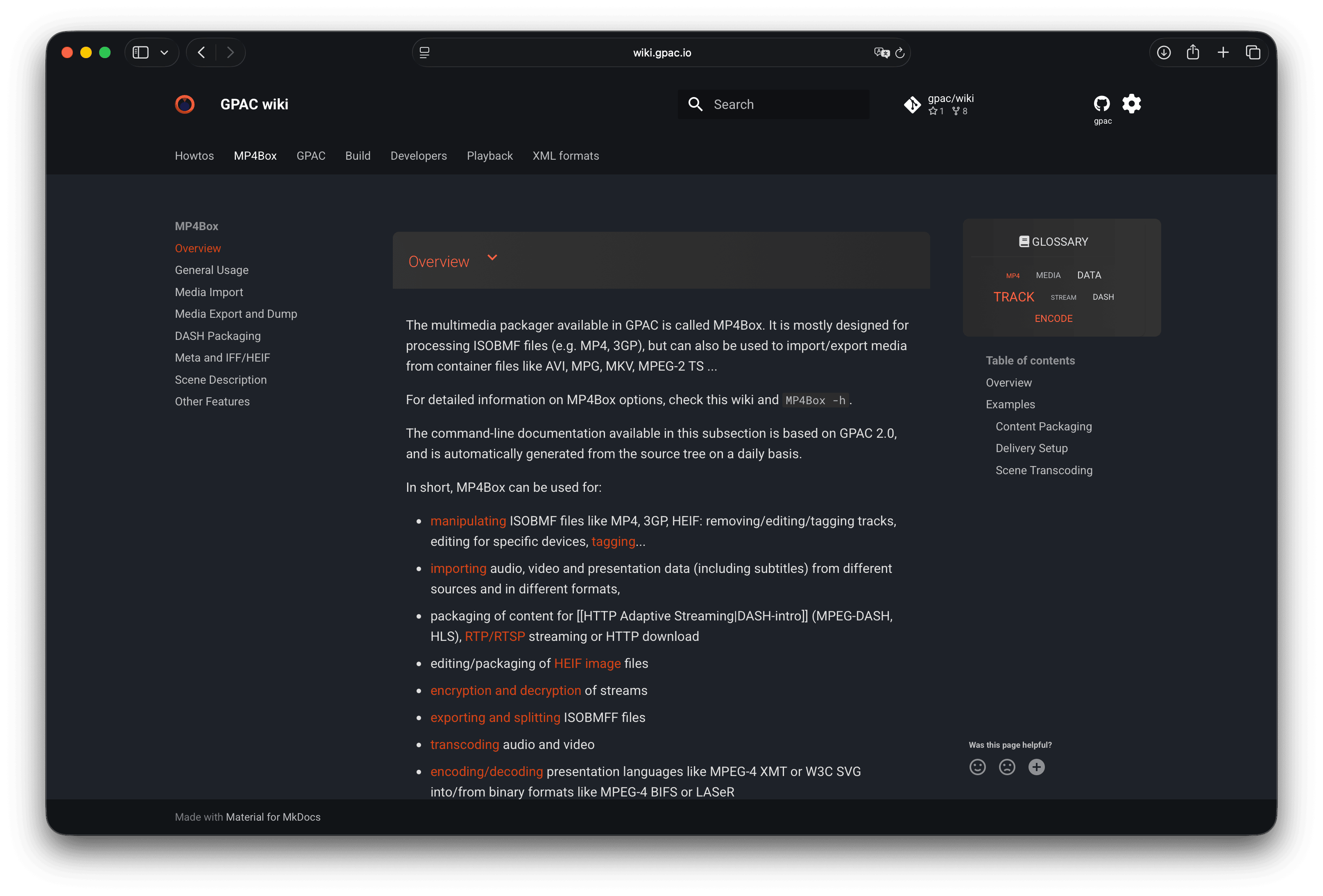
MP4Box 는 오픈소스 GPAC 프로젝트의 멀티미디어 패키저입니다. 주로 DASH 관련 워크플로우를 포함한 ISOBMFF 콘텐츠의 가져오기, 내보내기, 분할, 덤프, 암호화, 패키징을 위한 명령줄 도구입니다.
강점
- 정밀한 MP4 및 ISOBMFF 패키징 제어
- 개발자와 패키징 파이프라인에 유용
- 무료이고 오픈소스
한계
- 친화적인 소비자용 변환기는 아님
- 다른 도구 없이 휴대폰 영상 이메일 준비용으로는 적합하지 않음
- 문서는 기술적 독자를 가정함
추천 대상: MP4 계열을 패키징하는 엔지니어와 고급 사용자, 일반 포맷 변경자가 아님. 시작점: MP4Box wiki .
6. VLC Media Player
최적의 사용처: 재생용으로 VLC를 이미 사용할 때 일회성 변환.
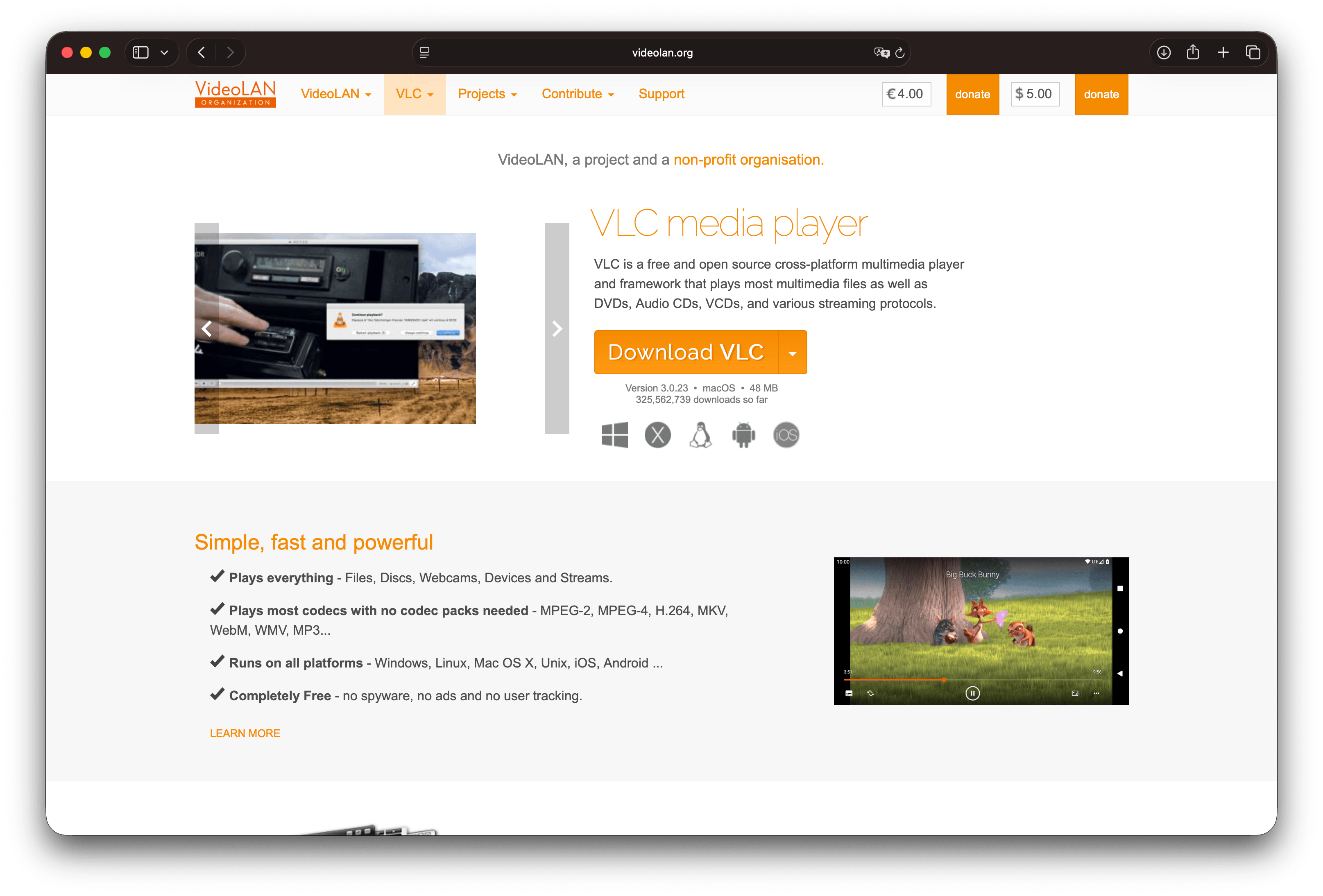
VLC 은 많은 포맷을 트랜스코딩할 수 있는 변환 및 저장 흐름을 포함합니다. 공식 빌드는 무료, 오픈소스, 로컬 처리입니다.
강점
- 이미 많은 사람에게 설치되어 있음
- 광범위한 재생 지원으로 변환 전 파일이 열리지 않을 확률을 줄여줌
- 무료
한계
- 변환 프로필 설정이 잘못되기 쉬움
- 반복적인 내보내기에 적합한 팀 표준이 부족함
- HandBrake나 GetCompress에 비해 일괄 처리 규율이 제한적임
추천 대상: 급한 변환 작업이 필요할 때. 자주 변환한다면 문서화된 프리셋을 선호하는 것이 좋음.
7. Adapter
최적의 사용처: Mac 또는 Windows에서 비디오, 오디오, 이미지를 드래그 앤 드롭으로 무료로 변환.
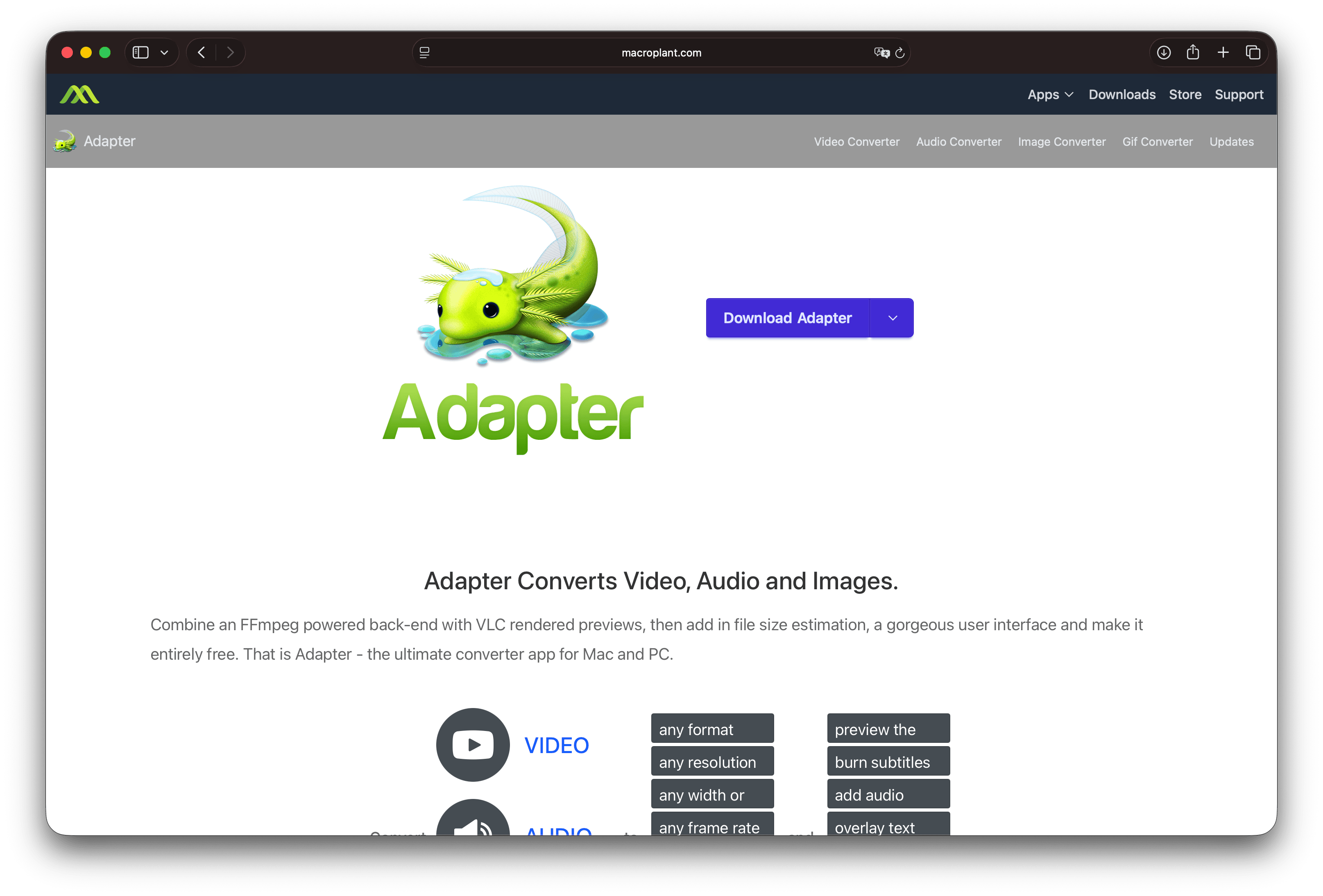
Adapter 는 Macroplant의 무료 소프트웨어입니다. FFmpeg 기반 백엔드에 그래픽 인터페이스, 미리보기, 프리셋, 자르기, 자막, 오버레이 등의 기능을 더했습니다. 공식 자료에서는 Mac과 Windows용 무료 소프트웨어로 소개합니다.
강점
- 일반적인 변환에 친숙한 인터페이스
- 비디오, 오디오, 이미지를 하나의 무료 앱에서 처리
- 로컬 처리
한계
- 재사용 가능한 프리셋, 원스텝 목표 파일 크기, 일괄 처리 규율 등 전담 유료 도구보다 현대적인 워크플로우 레이어가 부족함
- 복잡한 MKV 트랙 편집(MKVToolNix 사용)이나 방송용 패키징(Compressor 또는 GPAC급 도구 사용)에는 이상적이지 않음
- 여러 기기에서 사용하기 전에 Adapter 사이트 에서 최신 OS 지원 여부를 확인
추천 대상: HandBrake의 전체 패널을 배우지 않고 무료로 그래픽 변환을 원하는 경우.
8. Avidemux
최적의 사용처: 단일 파일의 무료 자르기 및 변환.
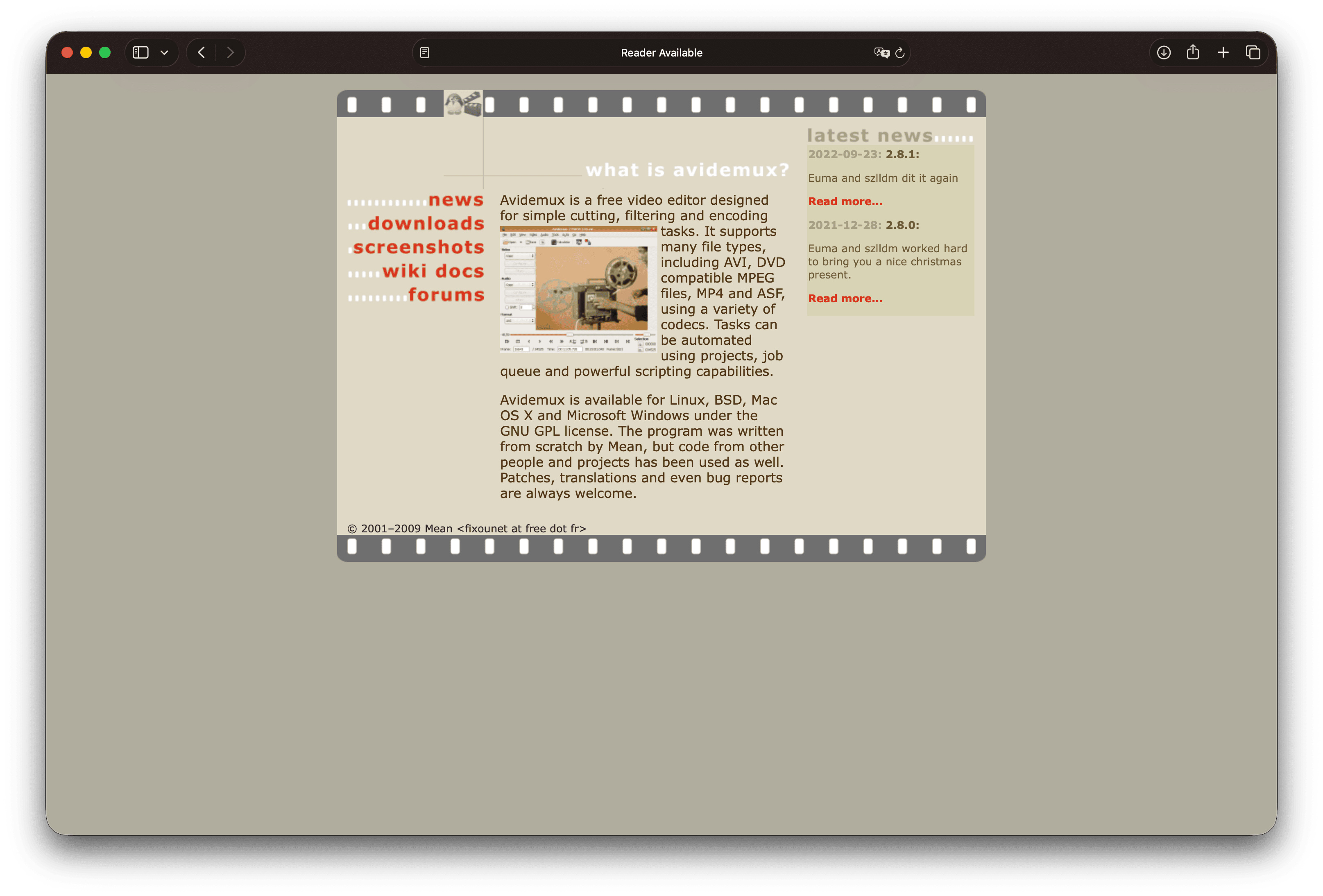
Avidemux 는 Linux, BSD, macOS, Windows에서 간단한 자르기, 필터링, 인코딩을 위한 무료 GPL 비디오 도구입니다. 컨테이너가 잘못된 것이 아니라 긴 클립이나 나쁜 인트로가 진짜 문제일 때 사용하세요.
강점
- 자르기와 인코딩을 동시에 수행
- 무료이며 로컬 처리
- 반복적인 패턴을 위한 스크립팅 및 작업 대기열
한계
- 구식 인터페이스 패턴이며 멀티 카메라 편집기가 아님
- 포맷 지원은 빌드에 포함된 코덱에 따라 달라짐
- 전체 팀의 유일한 변환기로 사용하기에는 어색함
추천 대상: 자르기가 포함된 단일 파일 준비. 프로젝트 페이지: avidemux.sourceforge.net .
먼저 리뮥스하거나 리인코딩하기
소프트웨어를 선택하기 전에 기술적 작업을 결정하세요:
- 파일 검사 (FFmpeg
ffprobe, 또는 미디어 정보 뷰어)를 통해 비디오 코덱, 오디오 코덱, 해상도, 컨테이너를 확인합니다. - 대상에서 해당 코덱을 허용한다면 리뮥스(
-c copy, MKVToolNix, 또는 MP4Box 스타일 패키징)를 시도합니다. 품질을 유지하고 시간을 절약할 수 있습니다. - 대상이 MP4의 H.264와 AAC를 필요로 하거나 파일 크기를 줄여야 한다면 리인코딩합니다.
- 형식에 메가바이트 제한이 있다면 변환만으로는 부족할 수 있으므로 변환 중이거나 변환 후 의도적인 품질이나 목표 파일 크기 설정으로 압축합니다.
이미 압축된 전달 파일에서 시작할 때 리인코딩은 세대에 따른 화질 저하 위험이 항상 있습니다. 마스터 파일이 있다면 이를 선호하세요. 배경 정보: 무손실 압축과 손실 압축 및 WebM과 MP4 .
어떤 비디오 변환기를 사용해야 할까
| 상황 | 시작점 |
|---|---|
| 클라이언트, LMS, 이메일, 웹용 호환 파일, 빠른 처리 | GetCompress |
| 스크립트, 희귀 포맷, 리뮥스 또는 리인코딩 스위치 | FFmpeg |
| MP4 또는 MKV용 무료 그래픽 리인코딩 | HandBrake |
| 멀티 트랙 MKV 정리 또는 병합 | MKVToolNix |
| 저수준 MP4 또는 DASH 패키징 | MP4Box |
| 일회성 변환, VLC가 이미 설치됨 | VLC |
| 혼합 미디어 타입용 무료 Mac 또는 Windows 도구 | Adapter |
| 인트로 자르기 후 내보내기 | Avidemux |
새로운 확장자보다는 더 작은 파일이 주로 필요하다면 최고의 비디오 압축기 도 읽어보세요. 압축과 변환은 종종 동일한 인코딩 패스를 공유합니다.
일반적인 변환 경로
| 소스 | 목표 | 실용적인 접근법 |
|---|---|---|
| iPhone MOV (H.264) | 범용 업로드용 MP4 | 리뮥스 또는 가벼운 리인코딩; MOV to MP4 참조 |
| iPhone MOV (HEVC) | 구형 플레이어용 MP4 H.264 | 리인코딩 (HandBrake, FFmpeg, GetCompress) |
| MKV 리핑 | MKV를 거부하는 사이트용 MP4 | 코덱이 맞으면 리뮥스, 아니면 리인코딩 ( MKV to MP4 ) |
| 편집자 ProRes | 작은 리뷰용 MP4 | 리인코딩하고 ProRes를 마스터로 유지 |
| 화면 녹화 | 이메일 제한 내 공유 | 필요시 변환 후 크기 제어 인코딩 적용 |
유일한 사본을 전달하기 전에 두 번째 기기나 클린 브라우저 프로필에서 재생을 항상 확인하세요.
무료 변환기로 충분한 경우
작업에 맞는 경우 무료 도구를 자유롭게 사용하세요:
- 리뮥스 가능한 파일 하나: FFmpeg
-c copy또는 MKVToolNix - 무료 품질 리인코딩: HandBrake
- 이미 VLC에 있음: VLC 변환으로 단일 급한 작업 처리
- HandBrake 없는 무료 그래픽 도구: Adapter 또는 Avidemux
호환되지 않는 파일에서 열리고 업로드 가능한 파일로 가는 가장 간단한 경로를 원한다면 GetCompress를 선택하세요. 바로 작동하는 기본값, 드래그 앤 드롭, 원클릭 프리셋, 미리보기 및 자르기, 고정 제한 시 정확한 목표 파일 크기, 임의의 웹사이트에 업로드하지 않을 자료용 로컬 처리를 제공합니다. FFmpeg, HandBrake, MKVToolNix, MP4Box는 파워 유저 인코딩 및 패키징을 위한 올바른 전문가 도구입니다.
- FFmpeg 대체 프로그램GUI 기반 FFmpeg 대체 프로그램이 필요하신가요? GetCompress는 기본값, 목표 파일 크기, 미리보기, 로컬 처리 기능을 통해 FFmpeg 스타일의 압축 및 변환을 제공합니다.
- HandBrake 대체 앱HandBrake 대체 앱을 찾고 계신가요? GetCompress는 목표 파일 크기, 미리보기, 로컬 처리를 바탕으로 더 작고 공유하기 쉬운 영상을 만들며, 이미지, GIF, PDF도 지원합니다.
- 비디오 압축 프로그램 추천GetCompress부터 HandBrake, FFmpeg, VLC까지. 공유, 일괄 처리, 용량 제한에 적합한 2026년 최고의 데스크톱 비디오 압축 프로그램 8가지를 비교합니다.
- 맥에서 MP4로 변환GetCompress, QuickTime, FFmpeg를 사용해 맥에서 MP4로 변환하세요. MOV, MKV 등 다양한 형식에서 업로드, 편집, 공유에 적합한 H.264 MP4를 얻으세요.