デスクトップ向け動画変換ソフト8選(2026年版)
GetCompressからFFmpeg、HandBrake、MKVToolNixまで。2026年のデスクトップ向け動画変換ソフト8選を、フォーマット変換、リマックス、納品という観点から比較します。
スマートフォンはHEVC形式でMOVを撮影し、カメラはMKVを吐き出し、編集者はProResをエクスポートします。しかしアップロードフォームはサイズ制限のあるMP4しか受け付けないことがあります。動画変換ソフトには、3つの異なる役割があります。1つ目は動画ストリームに触れずにコンテナだけを変更すること、2つ目は新しいコーデックへ再エンコードすること、3つ目はアップロード可能なサイズに縮小したファイルを作成することです。
本ガイドでは、これらのタスクに対応する2026年のデスクトップ向け動画変換ソフト8選を比較します。推奨事項は、最新の公式ドキュメントと製品情報に基づいています。変換品質はコーデック、ビットレート、リマックスか再エンコードかによって異なるため、すべてのソースファイルで速度や画質の絶対的な勝者がいるとは限りません。
変換は単一の課題ではない
| タスク | 実際に行われる処理 | 代表的なツール |
|---|---|---|
| リマックス | 既存のコーデックが適合する場合など、ストリームを新しいコンテナ(例:MKVからMP4)にコピーする | FFmpeg, MKVToolNix, MP4Box |
| 再エンコード | デコードして再度エンコードする(新しいコーデック、解像度、画質へ) | HandBrake, FFmpeg, GetCompress, VLC, Adapter, Avidemux |
| 納品用に変換・圧縮 | フォーマットを変更し、実用的なサイズやプラットフォームの要件を満たす | GetCompress, HandBrake, FFmpeg |
リマックスは、宛先が既存の動画・音声コーデックを受け入れる場合、高速かつ画質を維持したまま処理できます。プレイヤーやサイトがコーデックを拒否する場合、ファイルサイズを小さくする必要がある場合、解像度やフレームレートを変更する場合は再エンコードが必要です。これらのタスクを混同すると、変換後の映像がぼやけたり、処理に必要以上の時間がかかったりする主な原因となります。
動画変換ソフトの評価基準
評価対象には、コアとなる変換処理のためにオンラインアップロードを強制せず、ローカルで動画フォーマットやコンテナを変更できるデスクトップツールが含まれます。
すべてのオプションに共通する評価基準:
| 基準 | 注目点 |
|---|---|
| フォーマットとコンテナの実用性 | 実際の現場で使われるMOV、MP4、MKV、WebM、AVIなどのパス |
| リマックスと再エンコードの明確さ | ストリームのパッケージング、フルエンコード、またはその両方に特化しているか |
| 使いやすさと速度 | デフォルト設定、プリセット、ドラッグ&ドロップ、非専門家が短時間で完了できるステップ数 |
| ローカル処理 | コア処理においてファイルがデバイス上に留まること |
| プラットフォーム | 関連するmacOS、Windows、Linux |
| コスト | 無料または有料 |
GetCompressは互換性があり、正しいサイズに収まったファイルへの最もシンプルなパスとして1位を獲得しました。純粋なトラック編集には専門的なマックスツールが、不明なフォーマットやスクリプト処理にはFFmpegが依然として高い評価を得ています。
一覧比較
| ツール | 得意な用途 | プラットフォーム | コストモデル |
|---|---|---|---|
| GetCompress | シンプルな変換・圧縮による共有 | macOS, Windows, Linux | |
| FFmpeg | あらゆるフォーマットパス、リマックスまたは再エンコード、スクリプト | macOS, Windows, Linux | 無料、オープンソース |
| HandBrake | MP4またはMKVへの無料再エンコード | macOS, Windows, Linux | 無料、オープンソース |
| MKVToolNix | MKVの結合、分割、トラック編集 | macOS, Windows, Linux | 無料、オープンソース |
| MP4Box | ISOBMFFおよびMP4パッケージング、DASH関連作業 | macOS, Windows, Linux | 無料、オープンソース(GPAC) |
| VLC Media Player | 既存のソフトウェアによるカジュアルな変換 | 多くのプラットフォーム | 無料、オープンソース |
| Adapter | 動画、音声、画像の無料グラフィカル変換 | macOS, Windows | 無料 |
| Avidemux | カット、フィルタ、エンコードを1つの無料アプリで実行 | macOS, Windows, Linux | 無料、オープンソース |
1. GetCompress
得意な用途: エンコーダーラボを構築することなく、数クリックで動画を互換性のあるフォーマット(および適切なサイズ)に変換すること。

GetCompress は、macOS、Windows、Linux上で動画をローカルで変換・圧縮します。ファイルをドロップして必要な出力先を選ぶと、コンテナとコーデックの処理を行います。一般的な共有フォーマット(MP4、MOV、MKV、WebM、および関連パス)に加え、音声のみやGIFへの出力もサポートします。アップロード可能なサイズにする必要がある場合は、同じステップで画質または正確な目標ファイルサイズを指定できます。事前にプレビューやトリミングを行い、プリセットを保存してワンクリックで再利用できます。結果をメールやアップロードフォームに直接ドラッグ&ドロップできます。アップロード処理がないため、クライアント素材や未公開素材はデバイス上に留まります。
人々は変換そのもののために動画を変換するのではなく、何かが失敗したために変換します。ブラウザプレイヤー、LMSのアップロード、クライアントのWindowsマシン、またはメガバイト単位の容量制限などです。GetCompressは、ストリームのヘッダーを微調整することよりも、動作する正しいサイズのファイルを取得することが重要である場合に、最も強力な第一選択肢となります。
強み
- デフォルト設定でそのまま使える、一般的な共有形式向けのシンプルない変換と圧縮
- 変換だけでは不十分な場合の動画用目標ファイルサイズ
- プレビュー、トリミング、再利用可能なプリセットで作業を数秒に。複数ファイルの一括処理にも対応
- 関連する画像、GIF、PDFファイルも同じアプリで処理
- ローカル処理のみで、ファイルはデバイス外に出ない
制限事項
- 複雑な字幕やチャプタートラック処理に特化したマルチプレクサではない
- 完全なエディタや放送用パッケージングスイートに代わるものではない
おすすめユーザー: 動画ストリームの詳細な編集ではなく、再生とアップロードのために動画を変換するデザイナー、マーケター、教育関係者、サポートチーム、フリーランス。関連チュートリアル: Macで動画をMP4に変換 , Windowsで動画をMP4に変換 , MacでMOVをMP4に変換 , MacでMKVをMP4に変換 。
2. FFmpeg
最適な用途: 最大限のフォーマット対応、リマックスまたは再エンコードの制御、自動化。
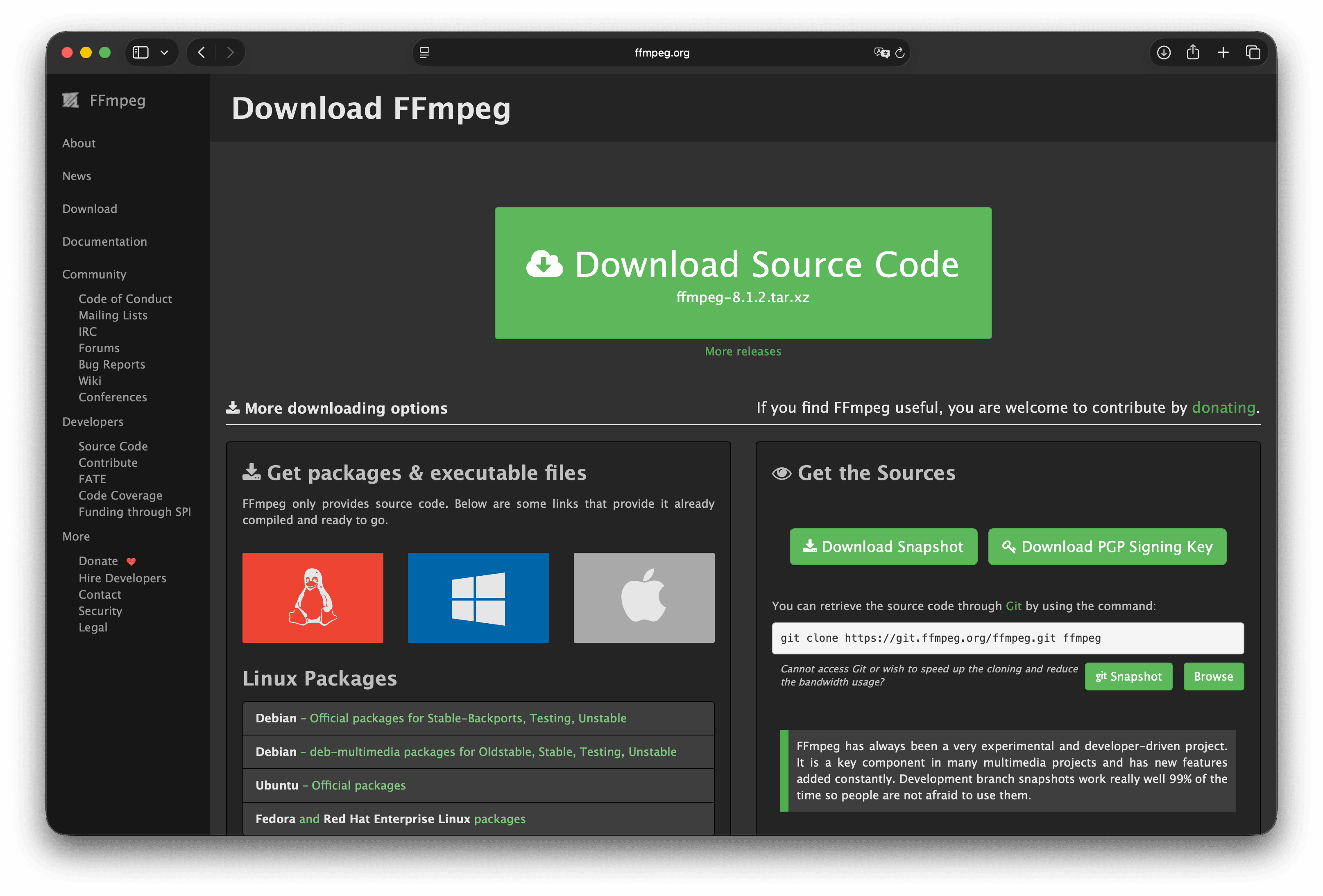
FFmpeg は、メディア業界の変換ツール群を支えるオープンソースフレームワークです。ffmpegコマンドラインツールは、実用的なほぼすべてのフォーマットのリマックス、再エンコード、フィルタリング、プローブに対応しています。
リマックスの例(ストリームをコピーし、ターゲットコンテナがコーデックを保持できない場合に失敗します):
ffmpeg -i input.mkv -c copy -movflags +faststart output.mp4再エンコードの例(互換性のあるH.264 MP4):
ffmpeg -i input.mov -c:v libx264 -crf 23 -preset medium \
 -c:a aac -b:a 128k -movflags +faststart output.mp4
強み
- 最も広範な実用的なフォーマット対応
- スクリプトやCIとの親和性が高い
-c copyとフルエンコードの明確な選択が可能
制限事項
- 公式の消費者向けグラフィカルインターフェースがない
- コンテナとコーデックが一致しない場合にエラーメッセージが分かりにくい
- 誤って再エンコードして画質の世代劣化を起こしやすい
おすすめユーザー: 内部ツールのメンテナンスを行う開発者、技術PM、すでにターミナルで作業している人。公式概要: About FFmpeg 。
3. HandBrake
最適な用途: 最新のMP4またはMKV出力への無料グラフィカル再エンコード。
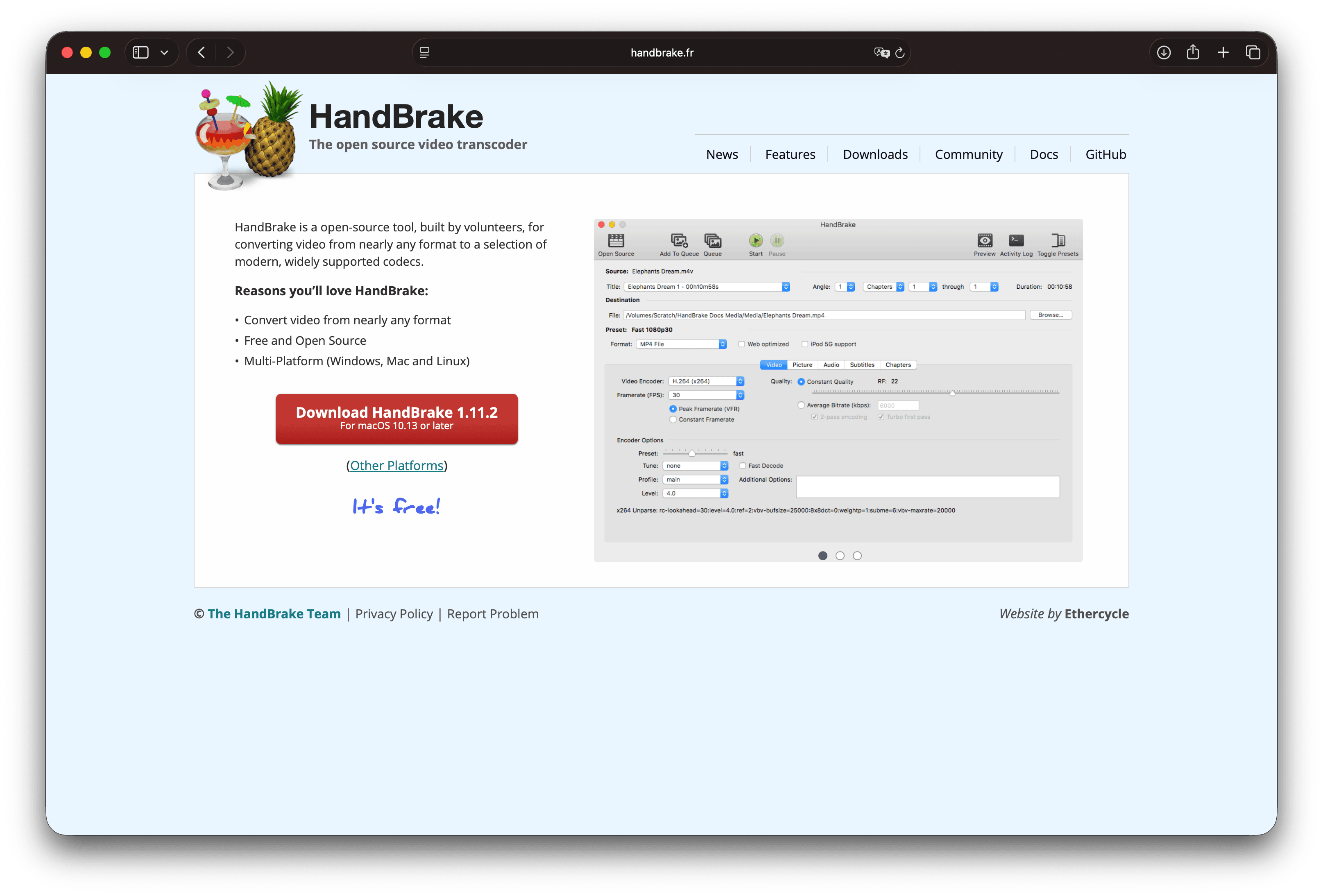
HandBrake は、Windows、macOS、Linux向けの無料オープンソーストランスコーダーです。ほぼすべてのソースから広く再生可能な新しいファイルを作成するために設計されており、デバイスや画質重視のエンコード用のプリセットが用意されています。
強み
- 優れた無料の再エンコード品質コントロール
- キューサポートと充実したドキュメント
- プライベートな映像に対してランダムなオンラインコンバーターより安全
制限事項
- 限られた数の出力コンテナに特化しているため、一般的なあらゆるフォーマット間の変換ツールではない
- コーデックがすでにターゲットと一致している場合、純粋なリマックスには過剰な機能
- インターフェースは初めて使うユーザーにはまだ技術的
おすすめユーザー: トラックレベルの細かな調整ではなく、堅実なH.264またはH.265の再エンコードが必要な場合に使う無料デスクトップ変換ツール。公式サイト: handbrake.fr 。
4. MKVToolNix
最適な用途: 再エンコードせずにMatroska (MKV)ファイルの作成、分割、検査。
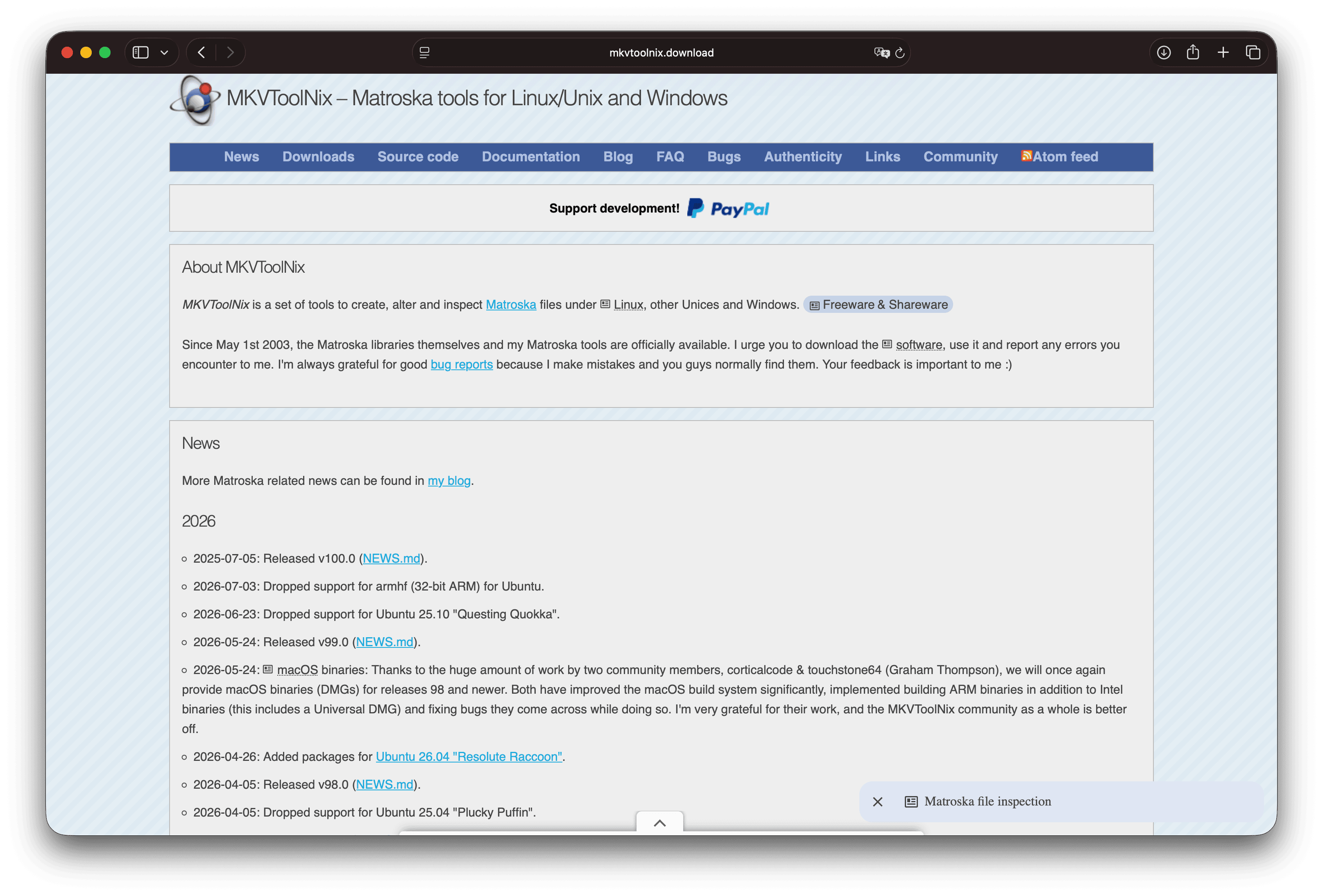
MKVToolNix は、Windows、macOS、Linux上でMatroskaファイルを作成、変更、検査するための無料オープンソースツールセットです。グラフィカルアプリとコマンドラインツール(mkvmerge、mkvextract、mkvinfo、mkvpropedit)は、トラックレベルの作業を処理します。動画、音声、字幕のマージ、トラックの削除、分割、検査が可能です。
強み
- 最高クラスのMKVトラック管理
- リマックス指向のため、パッケージングのみが必要な場合は元の動画品質を保持
- 無料で活発にメンテナンスされている
制限事項
- ソーシャルメディア向け圧縮の一般的なツールではない
- MKVトラックフラグの習得に1セッション必要
- ターゲットがH.264のMP4が必要な場合、再エンコードのために別のツールが必要になることがある
おすすめユーザー: 複数音声や複数字幕のリリースを整理する人、またはMKVライブラリをクリーンアップする人。プロジェクトホーム: mkvtoolnix.download 。
5. MP4Box
最適な用途: ISOベースメディアファイル形式(ISOBMFF)のパッケージング、MP4や3GPの分割、高度なパッケージング処理。
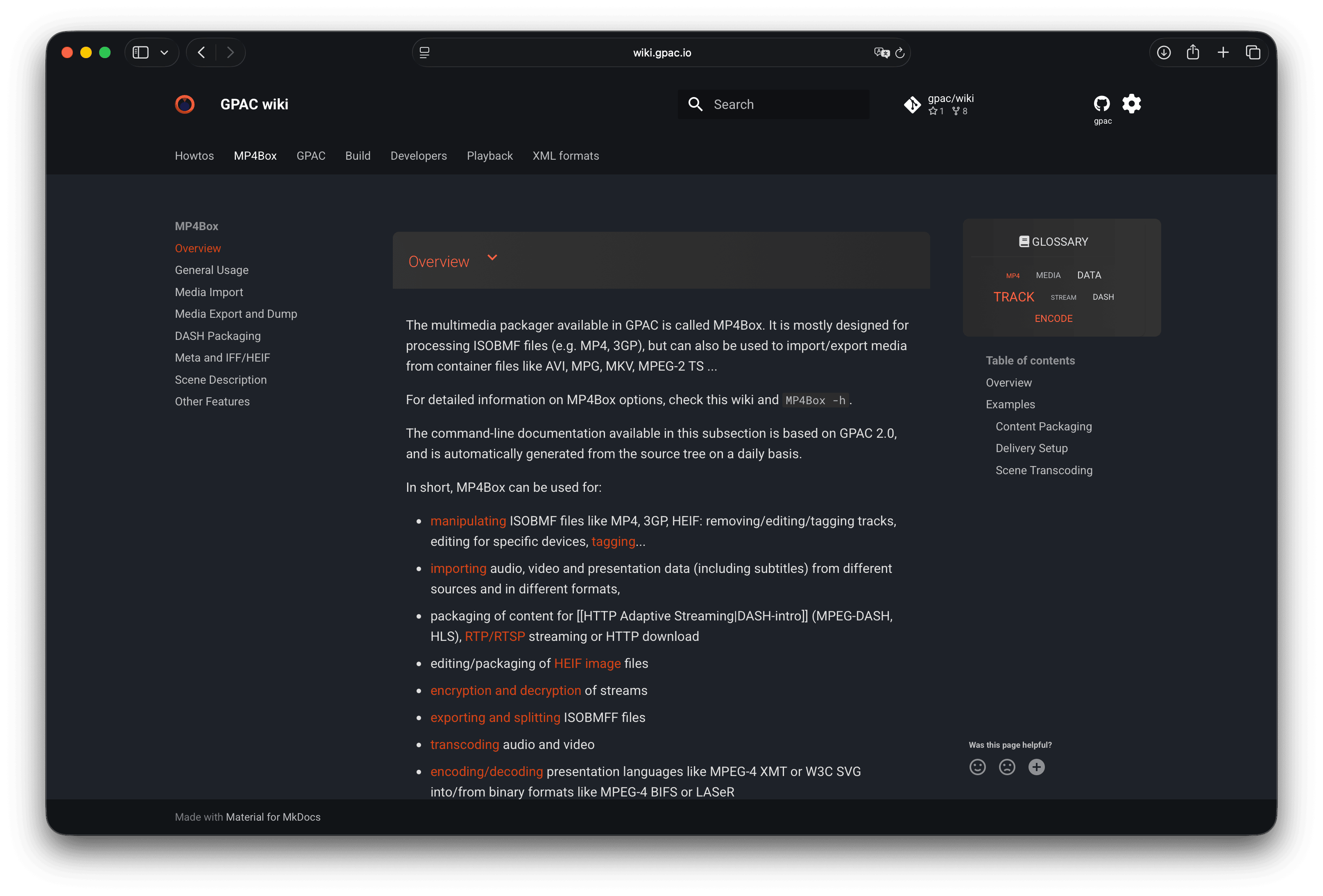
MP4Box は、オープンソースの GPAC プロジェクトにおけるマルチメディアパッケージャです。主にDASH関連のワークフローを含むISOBMFFコンテンツのインポート、エクスポート、フラグメンテーション、ダンプ、暗号化、パッケージングを行うコマンドラインツールです。
強み
- 正確なMP4およびISOBMFFパッケージングコントロール
- 開発者やパッケージングパイプラインに有用
- 無料でオープンソース
制限事項
- ユーザーフレンドリーな消費者向けコンバーターではない
- 他のツールなしで携帯電話の動画メール対応にするには不向き
- ドキュメントは技術的な読者を想定している
おすすめユーザー: カジュアルなフォーマット変換ではなく、MP4ファミリーのパッケージングを行うエンジニアと上級ユーザー。 MP4Box wiki から開始してください。
6. VLC Media Player
最適な用途: 再生用にすでにVLCを使用している場合の偶発的な変換。
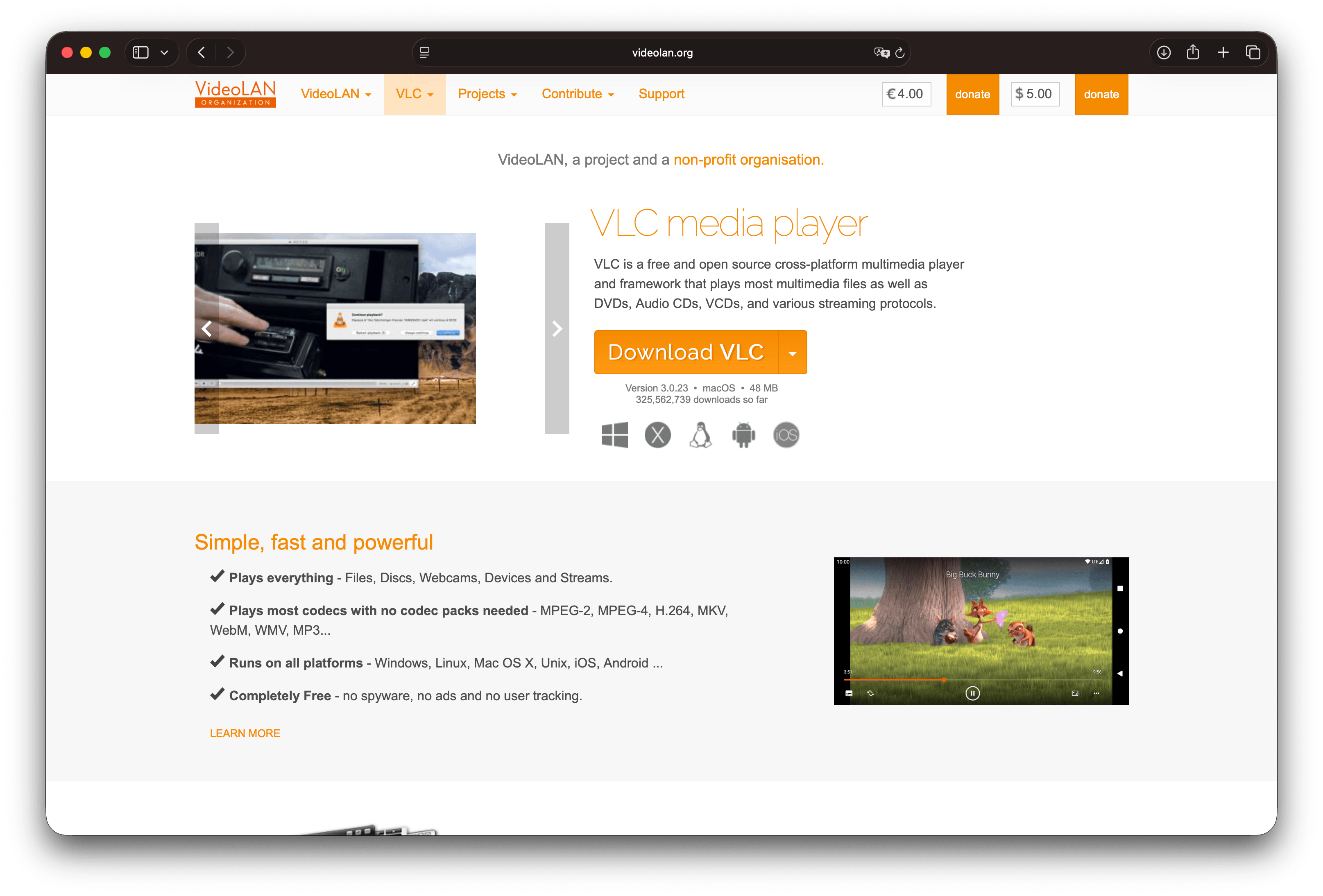
VLC には、多くのフォーマットをトランスコードできる変換・保存フローが含まれています。公式ビルドは無料でオープンソース、かつローカル処理です。
強み
- すでに多くのユーザーにインストール済み
- 幅広い再生サポートにより、変換前にファイルが開かないトラブルを減らします
- 無料
制限事項
- 変換プロファイルの設定が誤りやすい
- 繰り返しエクスポート用のチーム標準が不足している
- HandBrakeやGetCompressと比べてバッチ処理の規律に欠ける
おすすめのユーザー: 1回限りの緊急変換。頻繁に変換する場合は文書化されたプリセットを優先してください。
7. Adapter
最適な用途: MacまたはWindowsで動画、音声、画像をドラッグ&ドロップで変換できる無料ツール。
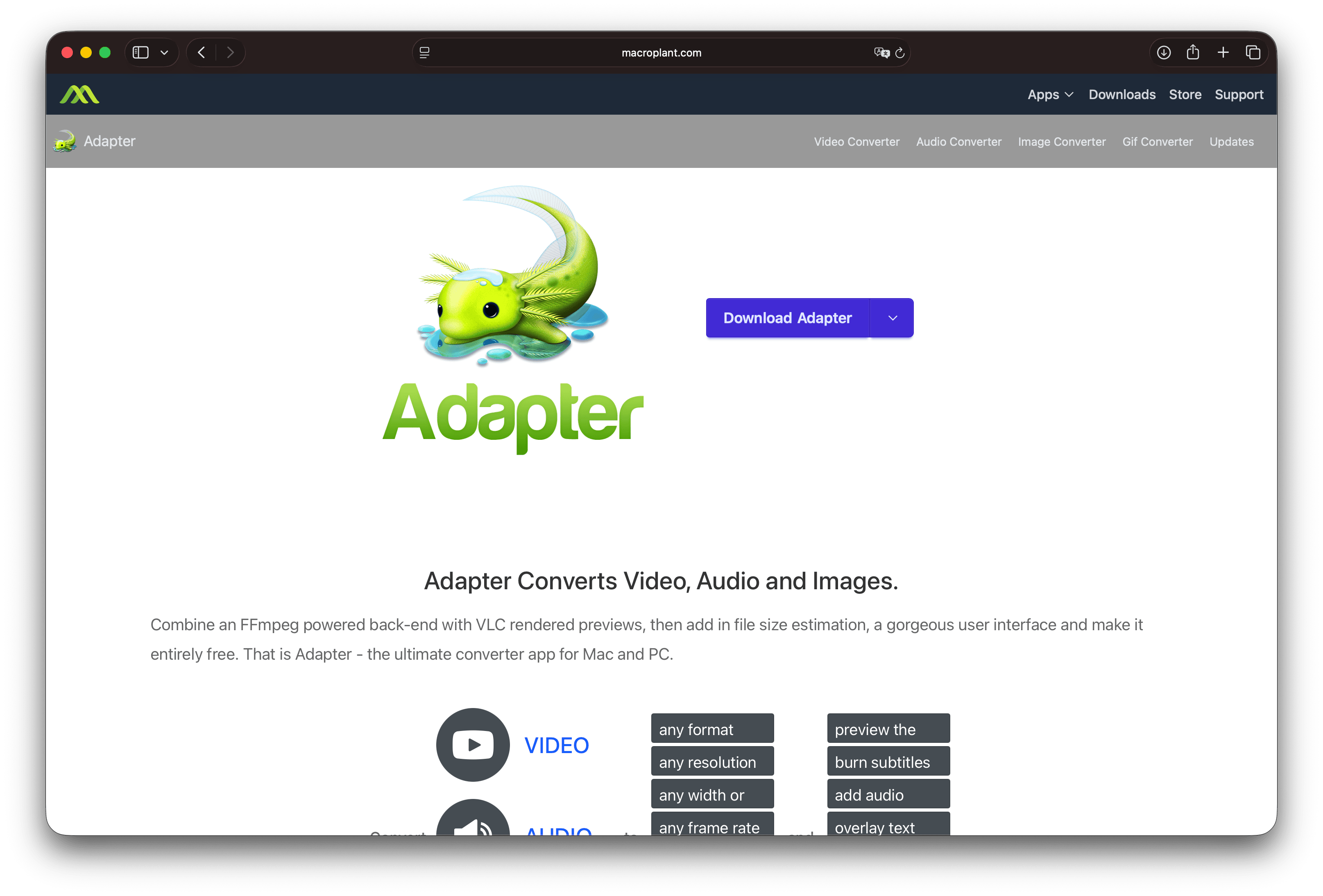
Adapter はMacroplantのフリーウェアです。FFmpegをバックエンドに持つグラフィカルインターフェース、プレビュー、プリセット、トリム、字幕、オーバーレイなどの機能を備えています。公式資料ではMacとWindows向けの無料ソフトウェアとして紹介されています。
強み
- 一般的な変換に親しみやすいインターフェース
- 動画、音声、画像が1つの無料アプリで対応
- ローカル処理
制限事項
- 再利用可能なプリセット、1ステップでの目標ファイルサイズ設定、バッチ処理などの現代的なワークフローレイヤーが、専用有料ツールほど充実していない
- 複雑なMKVトラック編集(MKVToolNixを使用)や放送用パッケージング(CompressorやGPACクラスツールを使用)には最適ではない
- 多くのマシンで利用する前に、 Adapterサイト で現在のOSサポートを確認してください
おすすめのユーザー: HandBrakeの全パネルを覚えずに、無料のグラフィカル変換を行いたい人。
8. Avidemux
最適な用途: 単一ファイルの切り取りと変換。
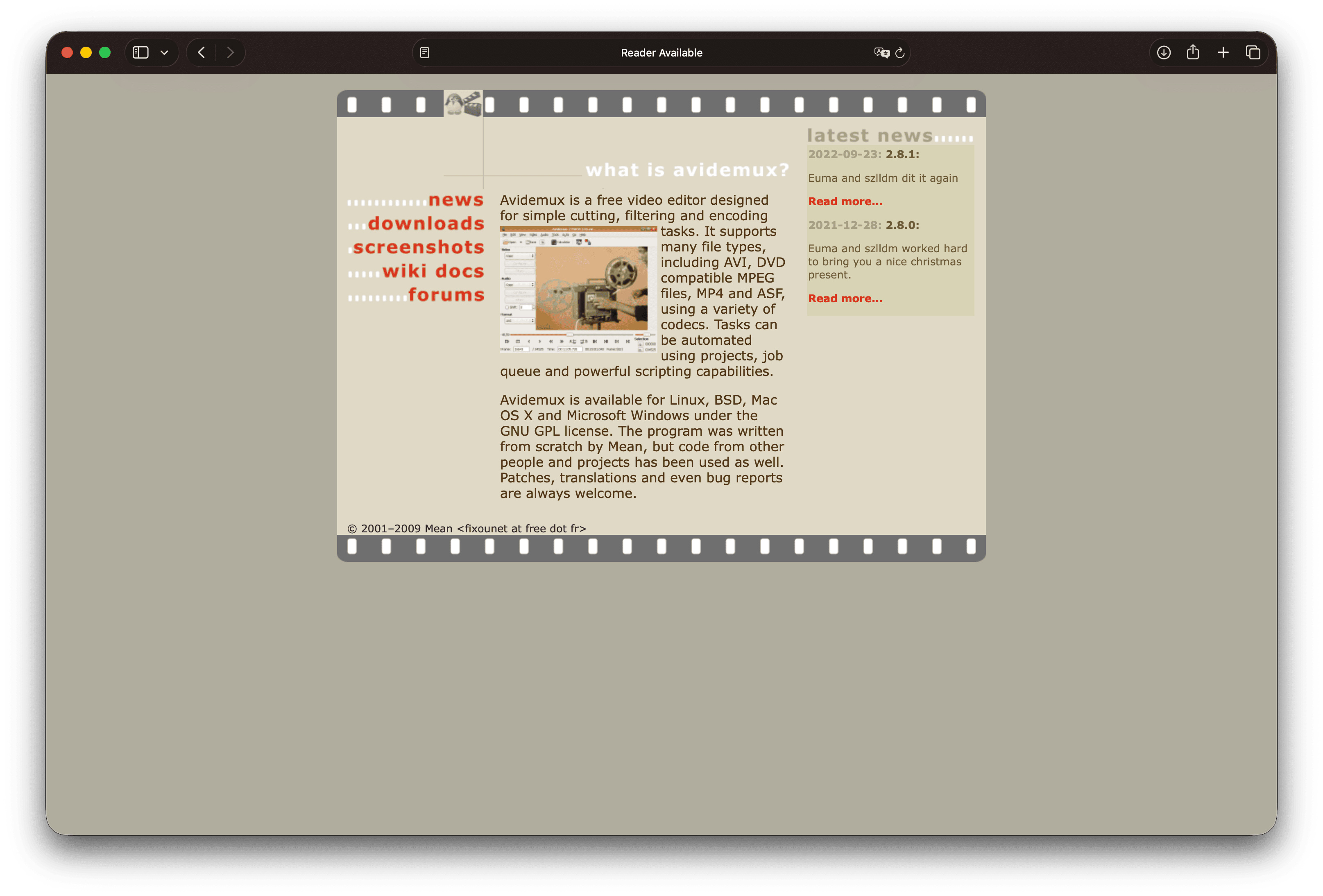
Avidemux は、Linux、BSD、macOS、Windows向けの無料GPL動画ツールです。長いクリップや悪いイントロが問題の場合、単にコンテナが間違っている場合に加えて、単純な切り取り、フィルタリング、エンコードに使用します。
強み
- トリムとエンコードを同時に行える
- 無料でローカル処理
- 繰り返しパターン用のスクリプティングとジョブキュー
制限事項
- レトロなインターフェースパターンであり、マルチカメラエディターではない
- フォーマットサポートはビルドに含まれるコーデックに依存する
- チーム全体の唯一の変換ツールとしては使いにくい
おすすめのユーザー: 切り取り付きの単一ファイルの準備。プロジェクトページ: avidemux.sourceforge.net 。
リマックスまたは再エンコード
ソフトウェアを選ぶ前に、技術的な作業を決定してください。
- ファイルをプローブする(FFmpeg
ffprobe、または任意のメディア情報ビュー)で、動画コーデック、音声コーデック、解像度、コンテナを確認します。 - 宛先がそれらのコーデックを受け入れる場合、リマックスを試します(
-c copy、MKVToolNix、またはMP4Boxスタイルのパッケージング)。品質を維持し、時間を節約できます。 - 宛先がMP4内のH.264とAACを必要とする場合、またはファイルサイズを小さくする必要がある場合は、再エンコードします。
- 形式にメガバイト単位の上限がある場合、変換だけでは不十分なため、変換後(または変換中)に意図的な品質または目標ファイルサイズ設定で圧縮します。
再エンコードは、すでに圧縮された納品ファイルから開始する場合、世代間劣化のリスクが常にあります。マスターが存在する場合はそれを優先してください。背景: 非可逆圧縮と可逆圧縮 および WebM vs MP4 。
どの動画変換ソフトを使うべきか
| あなたの状況 | 開始点 |
|---|---|
| クライアント、LMS、メール、Web用の互換性のあるファイル、高速 | GetCompress |
| スクリプト、珍しいフォーマット、リマックスまたは再エンコードの切り替え | FFmpeg |
| MP4またはMKVへの無料グラフィカル再エンコード | HandBrake |
| 多トラックMKVのクリーンアップまたはマージ | MKVToolNix |
| 低レベルのMP4またはDASHパッケージング | MP4Box |
| 1回限りの変換、VLCがすでにインストール済み | VLC |
| 混合メディアタイプのMacまたはWindows向け無料ツール | Adapter |
| イントロを切り取り、エクスポート | Avidemux |
主に新しい拡張子ではなく小さいファイルが必要な場合は、 おすすめの動画圧縮ツール も参照してください。圧縮と変換は多くの場合、同じエンコードパスを共有します。
一般的な変換パス
| ソース | 目標 | 実践的なアプローチ |
|---|---|---|
| iPhone MOV (H.264) | 汎用アップロード用MP4 | リマックスまたは軽量再エンコード。 MOV to MP4 参照 |
| iPhone MOV (HEVC) | 古いプレイヤー用MP4 H.264 | 再エンコード(HandBrake、FFmpeg、GetCompress) |
| MKV リップ | MKVを拒否するサイト用MP4 | コーデックが合えばリマックス、否则再エンコード( MKV to MP4 ) |
| エディター ProRes | 小さなレビュー用MP4 | 再エンコードし、ProResをマスターとして保持 |
| スクリーン録画 | メール制限内の共有 | 必要に応じて変換し、サイズ制御されたエンコードを適用 |
唯一のコピーを送信する前に、別のデバイスまたはクリーンなブラウザプロファイルで再生を確認してください。
無料変換ソフトで十分な場合
タスクに合う場合に無料ツールを自由に使用します。
- リマックス可能なファイル: FFmpeg
-c copyまたはMKVToolNix - 無料の品質再エンコード: HandBrake
- VLCにすでにあり: 1回の緊急ジョブ用のVLC変換
- HandBrakeなしの無料グラフィカルツール: AdapterまたはAvidemux
互換性のないファイルから、開いてアップロードできるファイルへの最も簡単なパスを望む場合はGetCompressを選択します。そのまま動作するデフォルト設定、ドラッグ&ドロップ、ワンクリックプリセット、プレビューとトリム、固定された上限用の正確な目標ファイルサイズ、ランダムなWebサイトにアップロードしたくない素材用のローカル処理。FFmpeg、HandBrake、MKVToolNix、MP4Boxは、パワーユーザーのエンコードとパッケージングに適切な専門ツールであり続けます。
- FFmpegの代替アプリGUI付きのFFmpeg代替アプリをお探しですか?GetCompressは、デフォルト設定、目標ファイルサイズ、プレビュー、ローカル処理を備えたFFmpegライクな圧縮・変換ツールです。
- HandBrake代替HandBrakeの代替を探していますか?GetCompressは、目標ファイルサイズ、プレビュー、ローカル処理に加え、画像、GIF、PDFも扱えるため、小さく共有しやすい動画向けにシンプルです。
- ベスト動画圧縮ソフトGetCompressからHandBrake、FFmpeg、VLCまで。共有、一括処理、ファイルサイズ制限に対応する2026年のデスクトップ向け動画圧縮ソフト8選を比較します。
- Macで動画からMP4へ変換GetCompress、QuickTime、FFmpegを使ってMacで動画からMP4へ変換します。MOV、MKVなどからアップロード、編集、共有に適したH.264 MP4を作成しましょう。