8 лучших конвертеров видео для десктопа (2026)
Сравнение 8 лучших десктопных конвертеров видео 2026 года для смены форматов, ремуксинга и доставки файлов: от GetCompress до FFmpeg, HandBrake и MKVToolNix.
Телефоны снимают в HEVC с контейнером MOV, камеры сохраняют MKV, редакторы экспортируют ProRes, а форма загрузки принимает только MP4 с ограничением по размеру. Конвертер видео может выполнять три разные задачи: изменить контейнер, не трогая видеопоток, перекодировать в новый кодек или подготовить файл, который ещё и должен быть достаточно маленьким для загрузки.
В этом руководстве сравниваются 8 лучших десктопных конвертеров видео 2026 года для этих задач. Рекомендации основаны на актуальной официальной документации и информации о продуктах. Мы не утверждаем наличие универсального лидера по скорости или качеству для любого исходного файла, так как качество конвертации зависит от кодеков, битрейта и того, используется ли ремуксинг или перекодирование.
Конвертация: это не одна задача
| Задача | Что происходит на самом деле | Типичные инструменты |
|---|---|---|
| Ремуксинг | Копирование потоков в новый контейнер (например, MKV в MP4, когда кодеки уже подходят) | FFmpeg, MKVToolNix, MP4Box |
| Перекодирование | Декодирование и повторное кодирование (новый кодек, разрешение или качество) | HandBrake, FFmpeg, GetCompress, VLC, Adapter, Avidemux |
| Конвертация и сжатие для доставки | Смена формата и соответствие практическому размеру или требованиям платформы | GetCompress, HandBrake, FFmpeg |
Ремуксинг происходит быстро и сохраняет качество, если целевая система принимает существующие видео и аудио кодеки. Перекодирование требуется, когда плеер или сайт отклоняет кодек, когда нужен меньший размер файла или при изменении разрешения и частоты кадров. Путаница между этими задачами: самая частая причина, по которой конвертированное видео выглядит размытым или обрабатывается слишком долго.
Как мы оценивали эти конвертеры видео
Для включения в список требовалось десктопное приложение, способное менять формат или контейнер видео локально, без обязательной загрузки в интернет для основной конвертации.
Критерии оценки, одинаковые для каждого варианта:
| Критерий | На что мы обращали внимание |
|---|---|
| Полезность форматов и контейнеров | Реальные пути для MOV, MP4, MKV, WebM, AVI и смежных форматов |
| Понятность ремуксинга и перекодирования | Создан ли инструмент для упаковки потоков, полного перекодирования или для обоих случаев |
| Простота и скорость | Настройки по умолчанию, пресеты, перетаскивание и количество шагов, которые неспециалист может выполнить быстро |
| Локальная обработка | Файлы остаются на устройстве для основной задачи |
| Платформы | macOS, Windows и Linux, где это актуально |
| Стоимость | Бесплатно или платно |
GetCompress занимает первое место за самый простой путь к совместимому файлу правильного размера. Специализированные муксеры всё ещё лидируют в чистой работе с дорожками, а FFmpeg остаётся вне конкуренции для редких форматов и скриптов.
Быстрое сравнение
| Инструмент | Лучше всего подходит для | Платформы | Модель стоимости |
|---|---|---|---|
| GetCompress | Простой конвертации и сжатия для обмена | macOS, Windows, Linux | |
| FFmpeg | Любых путей с форматами, ремуксинг или перекодирование, скрипты | macOS, Windows, Linux | Бесплатно, открытый исходный код |
| HandBrake | Бесплатного перекодирования в MP4 или MKV | macOS, Windows, Linux | Бесплатно, открытый исходный код |
| MKVToolNix | Слияния, разделения MKV и редактирования дорожек | macOS, Windows, Linux | Бесплатно, открытый исходный код |
| MP4Box | Упаковки ISOBMFF и MP4, работа с DASH | macOS, Windows, Linux | Бесплатно, открытый исходный код (GPAC) |
| VLC Media Player | Лёгкой конвертации, уже установленной на вашем компьютере | Многие платформы | Бесплатно, открытый исходный код |
| Adapter | Бесплатной графической конвертации видео, аудио, изображений | macOS, Windows | Бесплатно |
| Avidemux | Обрезки, фильтрации и кодирования в одном бесплатном приложении | macOS, Windows, Linux | Бесплатно, открытый исходный код |
1. GetCompress
Лучше всего подходит для: Смены видео на совместимый формат (и удобный размер) в несколько кликов без создания лаборатории кодировщиков.

GetCompress конвертирует и сжимает видео локально на macOS, Windows и Linux. Перетащите файл, выберите нужный выходной формат, и он сам разберётся с контейнером и кодеком: приложение покрывает распространённые форматы для обмена (MP4, MOV, MKV, WebM и смежные пути), а также маршрутизирует в аудио только и GIF. Когда файл должен быть достаточно маленьким для загрузки, задайте качество или точный целевой размер файла на том же шаге. Можно сделать предпросмотр и обрезку, сохранить пресет для повторного использования в один клик и перетащить результат прямо в письмо или форму загрузки. Ничего не загружается в облако, поэтому клиентский или неизданный материал остаётся на вашем устройстве.
Люди редко конвертируют видео ради самого процесса; они делают это, потому что что-то не работает: браузерный плеер, загрузка в LMS, компьютер клиента на Windows или лимит в мегабайтах. GetCompress: самый сильный первый выбор, когда получение рабочего файла правильного размера важнее тонкой настройки заголовков потоков.
Преимущества
- Простое конвертирование и сжатие для популярных форматов обмена: работают настройки по умолчанию
- Точный целевой размер файла для видео, когда одной конвертации недостаточно
- Предпросмотр, обрезка и сохраняемые пресеты: задача выполняется за секунды, пакетная обработка: для множества файлов сразу
- Работа со связанными изображениями, GIF и PDF в том же приложении
- Локальная обработка: файлы никогда не покидают устройство
Ограничения
- Не специализированный мулексер для сложной работы с субтитрами и главами
- Не заменяет полноценный видеоредактор или пакетный пакет для вещания
Кому подойдёт: Дизайнерам, маркетологам, преподавателям, службам поддержки и фрилансерам, которым нужно, чтобы видео открывалось и загружалось без правки деталей потока. Связанные руководства: конвертация видео в MP4 на Mac , конвертация видео в MP4 на Windows , MOV в MP4 на Mac , MKV в MP4 на Mac .
2. FFmpeg
Лучше всего подходит для: Максимального покрытия форматов, контроля перемуксовки и перекодирования, а также автоматизации.
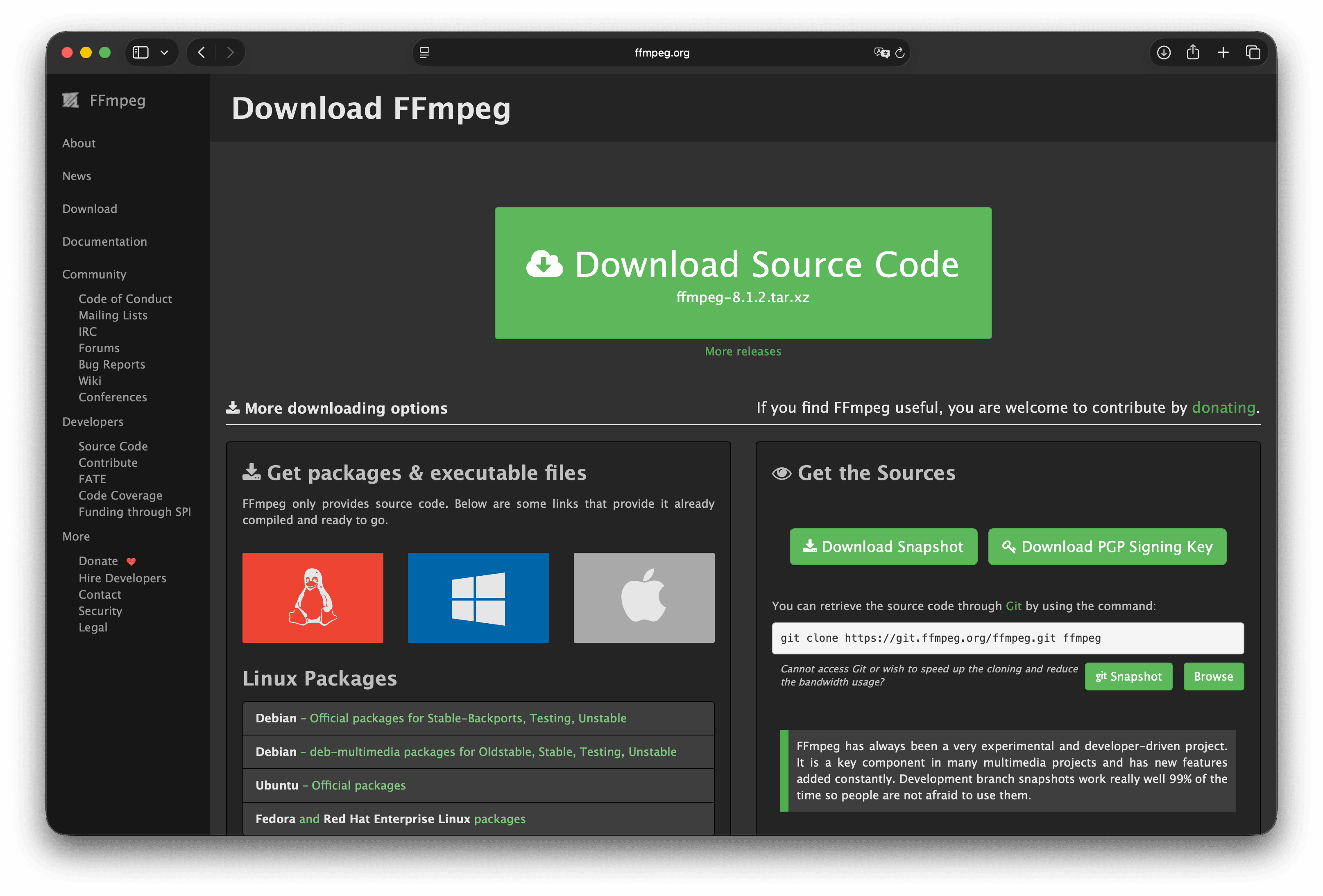
FFmpeg : это фреймворк с открытым исходным кодом, лежащий в основе инструментов конвертации в медиаиндустрии. Инструмент ffmpeg работает через командную строку и умеет перемуксовывать, перекодировать, фильтровать и анализировать практически любые практические форматы.
Пример перемуксовки (копирует потоки и завершается ошибкой, если целевой контейнер не поддерживает эти кодеки):
ffmpeg -i input.mkv -c copy -movflags +faststart output.mp4Пример перекодирования (совместимый MP4 с H.264):
ffmpeg -i input.mov -c:v libx264 -crf 23 -preset medium \
 -c:a aac -b:a 128k -movflags +faststart output.mp4
Преимущества
- Самая широкая практическая поддержка форматов
- Удобно для скриптов и CI
- Явный выбор между
-c copyи полной перекодировкой
Ограничения
- Нет официальной графической оболочки для потребителей
- Загадочные ошибки, когда контейнеры и кодеки не совпадают
- Легко случайно перекодировать и потерять поколение качества
Кому подойдёт: Разработчикам, техническим продакт-менеджерам, поддерживающим внутренние инструменты, и всем, кто уже работает в терминале. Официальный обзор: About FFmpeg .
3. HandBrake
Лучше всего подходит для: Бесплатного графического перекодирования в современные форматы MP4 или MKV.
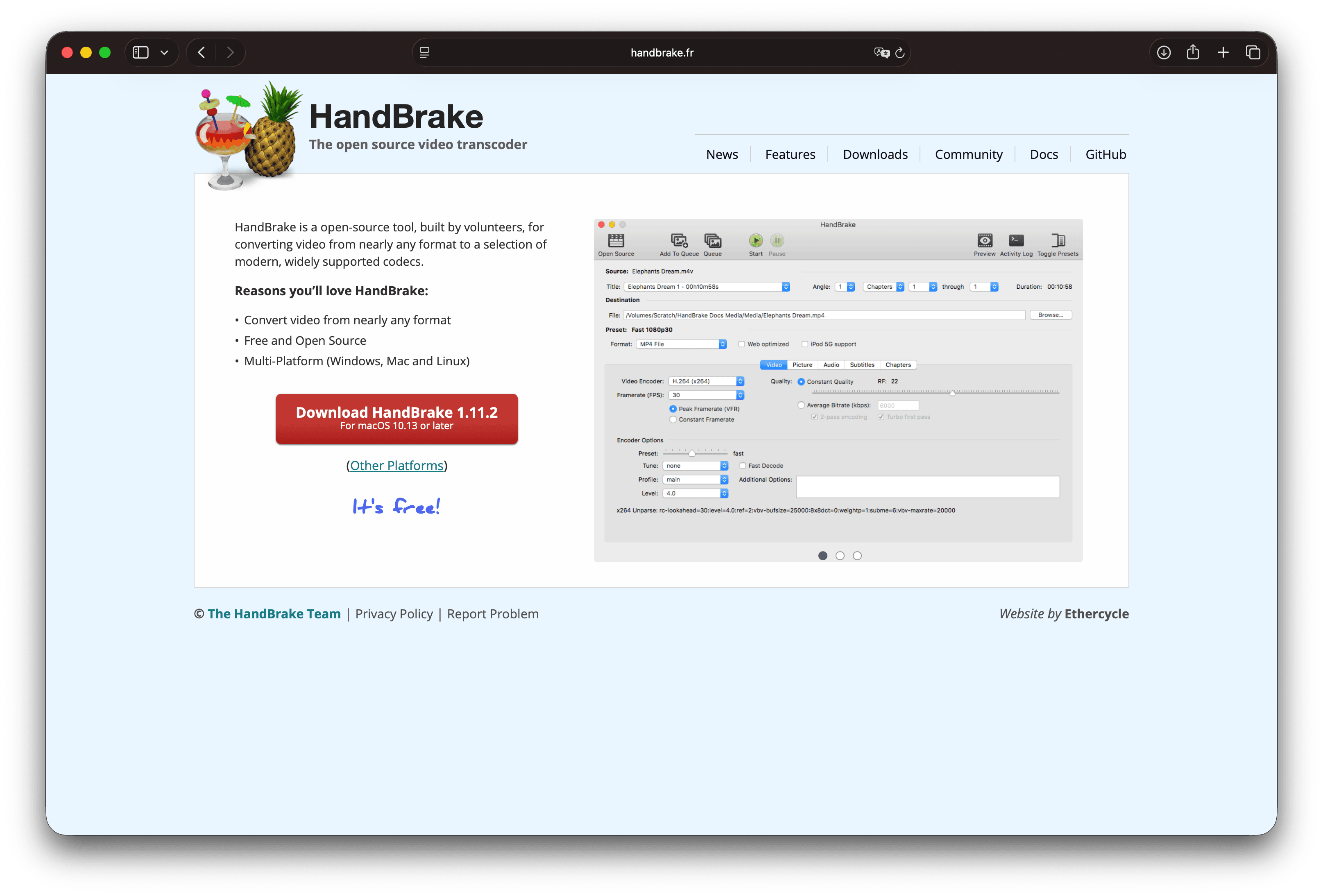
HandBrake : бесплатный видеокодировщик с открытым исходным кодом для Windows, macOS и Linux. Он создан для создания новых, широко воспроизводимых файлов из практически любых источников, с пресетами для устройств и перекодированием с упором на качество.
Преимущества
- Отличные бесплатные настройки качества перекодирования
- Поддержка очередей и обширная документация
- Безопаснее случайных онлайн-конвертеров для приватных записей
Ограничения
- Ориентирован на небольшой набор выходных контейнеров, поэтому не является универсальным конвертером «любой в любой»
- Избыточен для чистой перемуксовки, когда кодеки уже совпадают с целевыми
- Интерфейс всё ещё технический для новичков
Кому подойдёт: Для бесплатного конвертирования на десктопе, когда нужна надёжная перекодировка H.264 или H.265, а не хирургия на уровне дорожек. Официальный сайт: handbrake.fr .
4. MKVToolNix
Лучше всего подходит для: Создания, разделения и анализа файлов Matroska (MKV) без перекодирования.
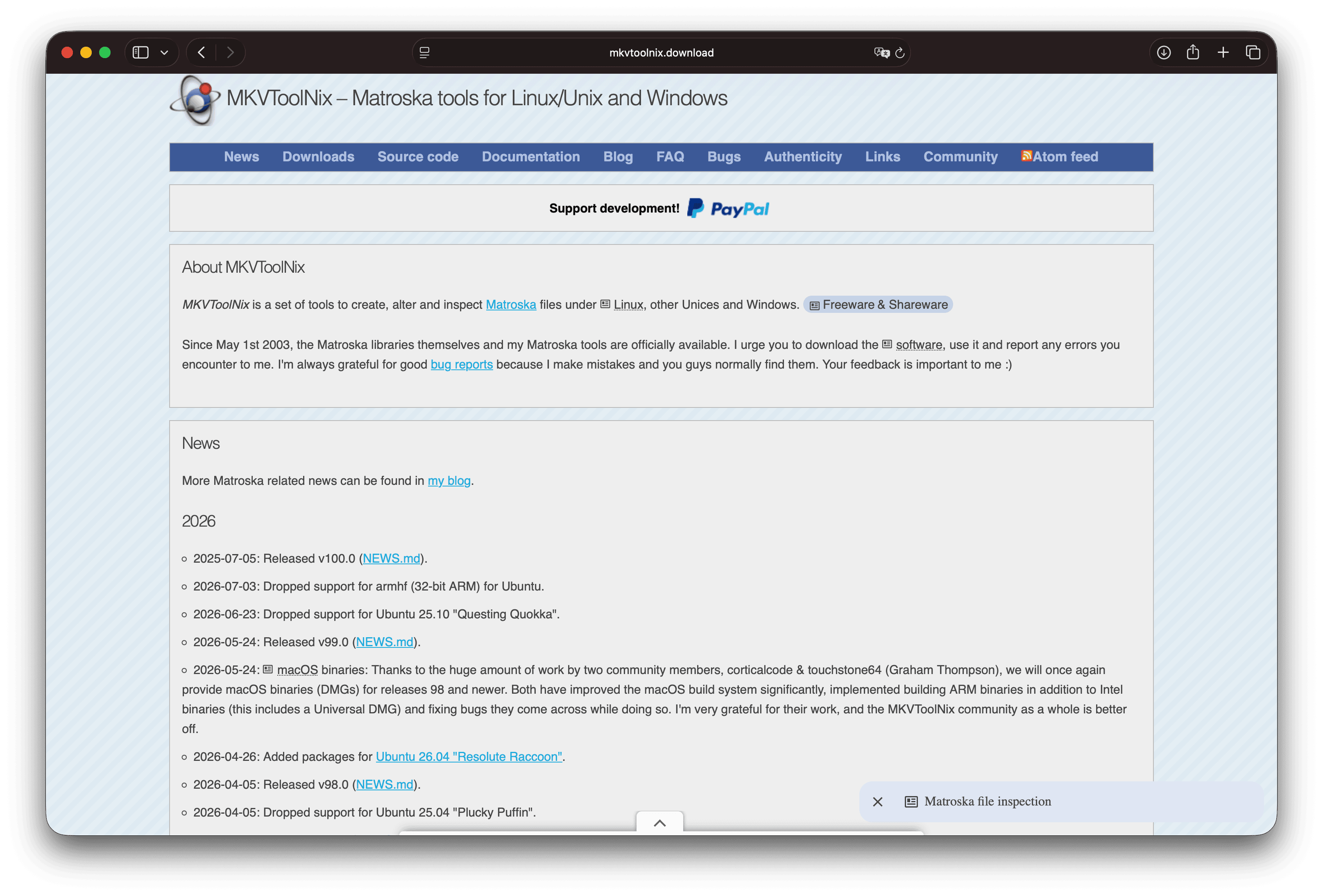
MKVToolNix : бесплатный набор инструментов с открытым исходным кодом для создания, изменения и анализа файлов Matroska на Windows, macOS и Linux. Графическое приложение и инструменты командной строки (mkvmerge, mkvextract, mkvinfo, mkvpropedit) работают на уровне дорожек: объединяют видео, аудио и субтитры, удаляют дорожки, разделяют и анализируют.
Преимущества
- Лучшее управление дорожками MKV
- Ориентирован на перемуксовку, поэтому сохраняет исходное качество видео, если нужна только упаковка
- Бесплатный и активно поддерживаемый
Ограничения
- Не универсальный компрессор для соцсетей
- Изучение флагов дорожек MKV занимает время
- Если целевой формат: MP4 с H.264, может потребоваться второй инструмент для перекодирования
Кому подойдёт: Тем, кто организует релизы с несколькими аудиодорожками или субтитрами, или чистит библиотеки MKV. Домашняя страница проекта: mkvtoolnix.download .
5. MP4Box
Лучше всего подходит для: упаковки в базовый формат медиафайлов ISO (ISOBMFF), разделения MP4 и 3GP и сложных задач упаковки.
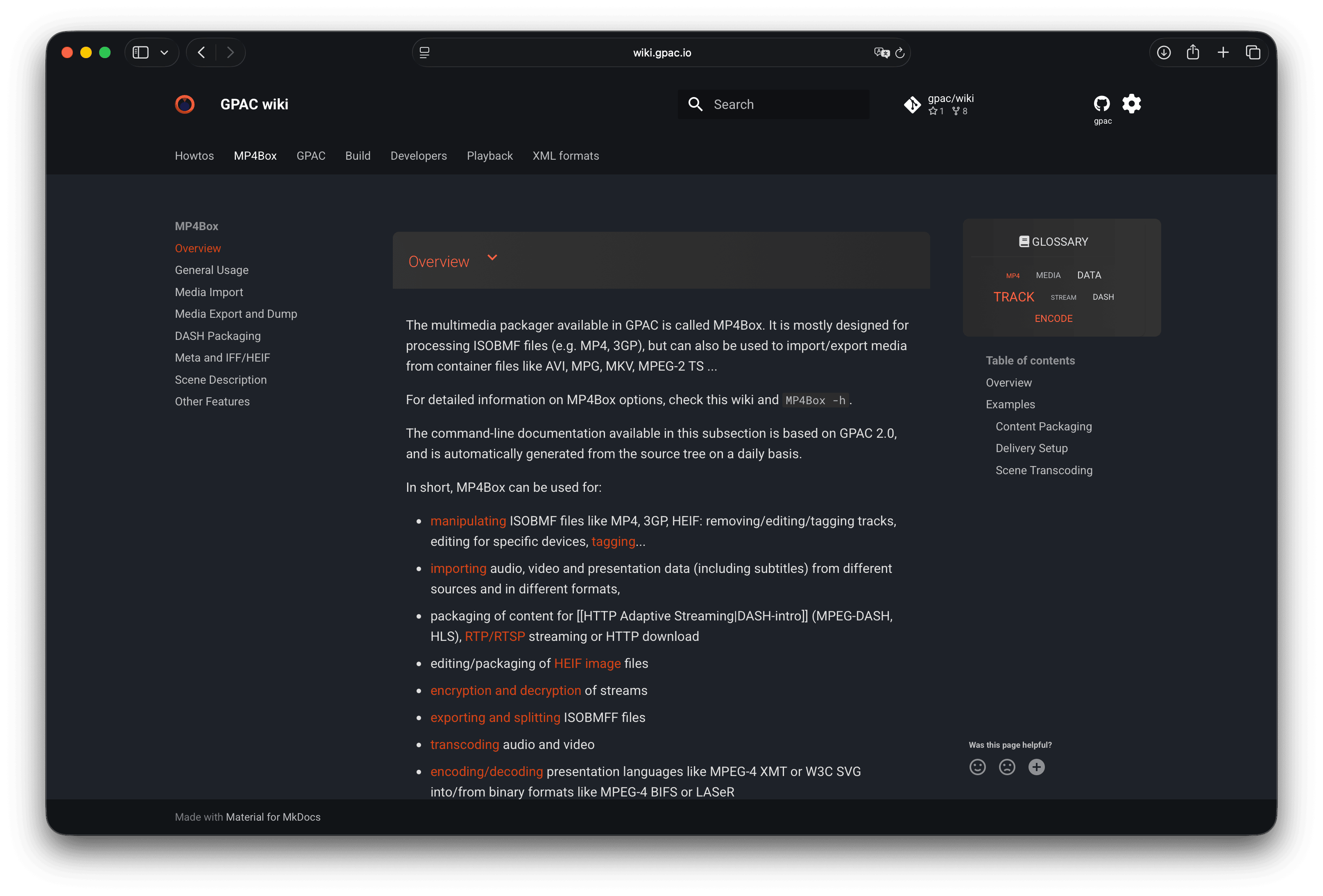
MP4Box : мультимедийный упаковщик в проекте с открытым исходным кодом GPAC . Это в основном инструмент командной строки для импорта, экспорта, фрагментации, выгрузки, шифрования и упаковки контента ISOBMFF, включая рабочие процессы с DASH.
Преимущества
- Точный контроль упаковки MP4 и ISOBMFF
- Полезен для разработчиков и конвейеров упаковки
- Бесплатный и с открытым исходным кодом
Ограничения
- Не дружелюбный конвертер для потребителей
- Слабо подходит для подготовки видео с телефона к отправке по email без других инструментов
- Документация рассчитана на техническую аудиторию
Кому подойдёт: Инженерам и продвинутым пользователям, упаковывающим семейства MP4, а не обычным пользователям, меняющим форматы. Начните с вики MP4Box .
6. VLC Media Player
Лучше всего подходит для: Периодического конвертирования, если вы уже используете VLC для воспроизведения.
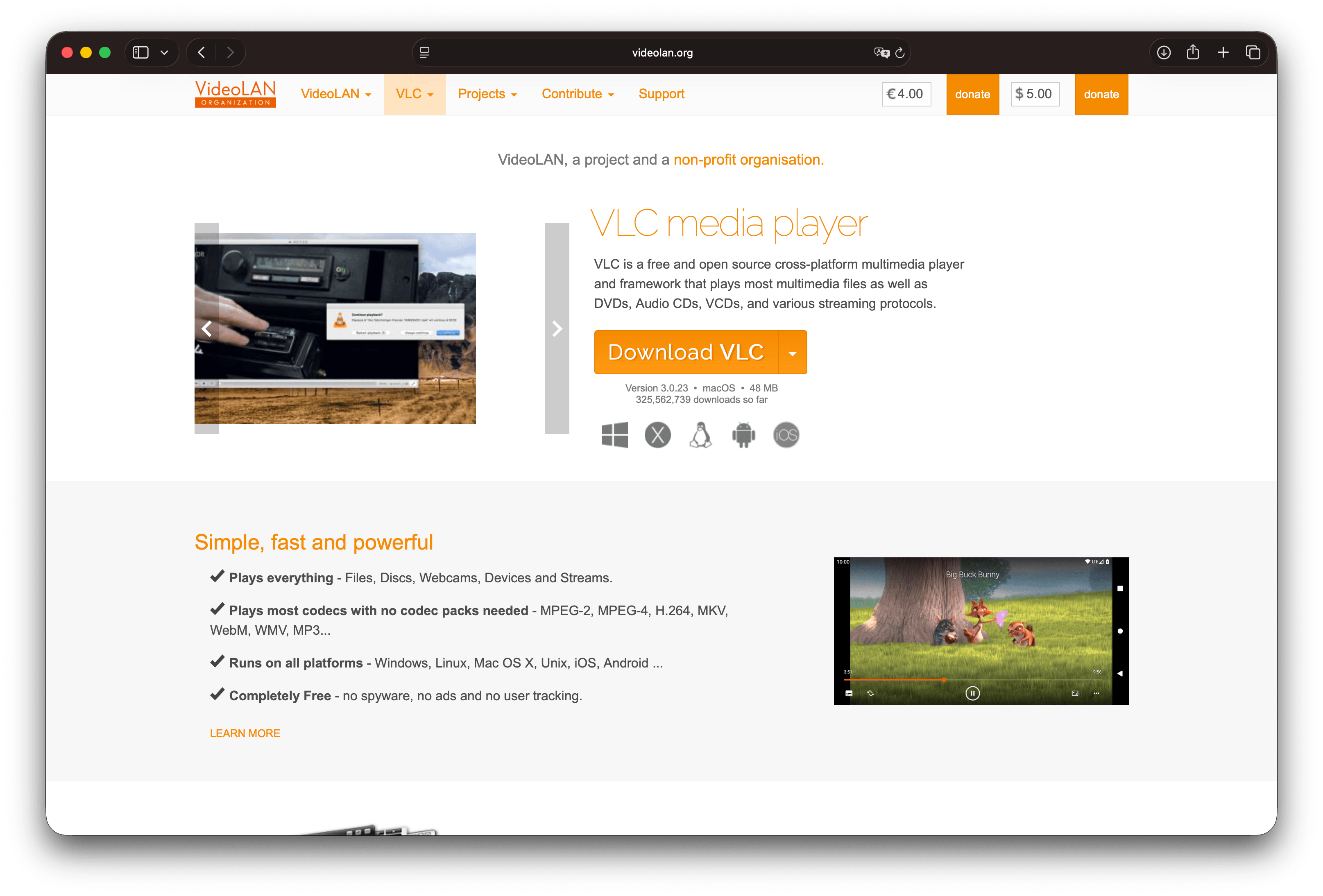
VLC включает поток конвертации и сохранения, который может транскодировать множество форматов. Официальные сборки бесплатные, с открытым исходным кодом и работают локально.
Преимущества
- Уже установлен многими пользователями
- Широкая поддержка воспроизведения снижает вероятность проблем с открытием файлов до начала конвертации
- Бесплатно
Ограничения
- Профили конвертации легко настроить неправильно
- Слабые стандарты для повторяемого экспорта в команде
- Ограниченная дисциплина пакетной обработки по сравнению с HandBrake или GetCompress
Кому подойдет: Одна срочная конвертация. Если конвертируете часто, предпочтительнее использовать документированные пресеты.
7. Adapter
Лучше всего подходит для: Бесплатного перетаскивания и конвертации видео, аудио и изображений на Mac или Windows.
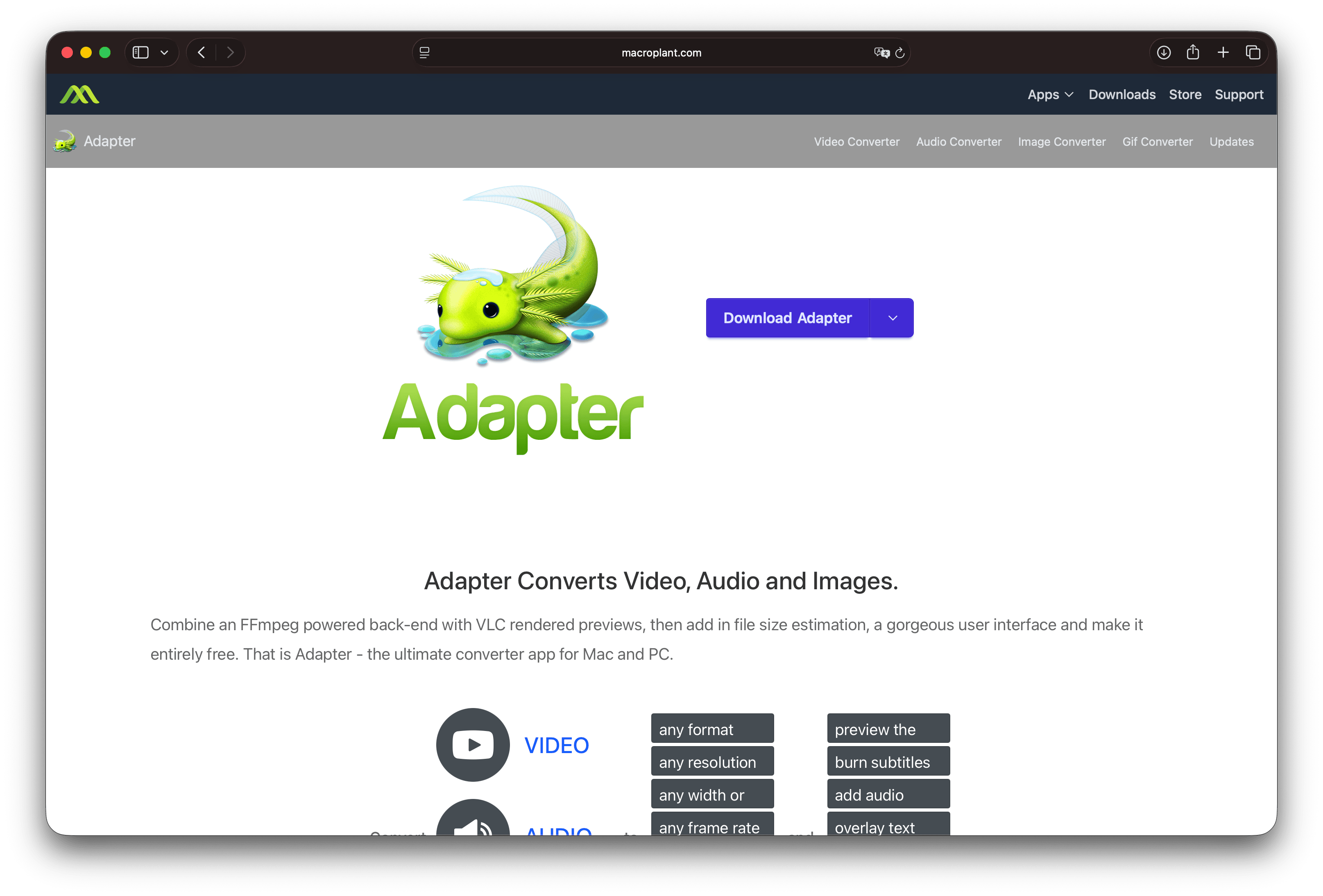
Adapter : бесплатное ПО от Macroplant. Оно оборачивает движок на базе FFmpeg графическим интерфейсом, предпросмотром, пресетами и дополнительными функциями, такими как обрезка, субтитры и наложения. Официальные материалы позиционируют его как бесплатное программное обеспечение для Mac и Windows.
Преимущества
- Понятный интерфейс для типовых конвертаций
- Видео, аудио и изображения в одном бесплатном приложении
- Локальная обработка
Ограничения
- Меньше похож на современный слой рабочего процесса (переиспользуемые пресеты, целевой размер файла в один шаг, дисциплина пакетной обработки), чем специализированные платные инструменты
- Не идеален для сложного редактирования дорожек MKV (используйте MKVToolNix) или пакетной упаковки для вещания (используйте Compressor или инструменты класса GPAC)
- Проверьте текущую поддержку ОС на сайте Adapter перед использованием на нескольких компьютерах
Кому подойдет: Бесплатная графическая конвертация без изучения полной панели HandBrake.
8. Avidemux
Лучше всего подходит для: Бесплатной обрезки и конвертации одного файла.
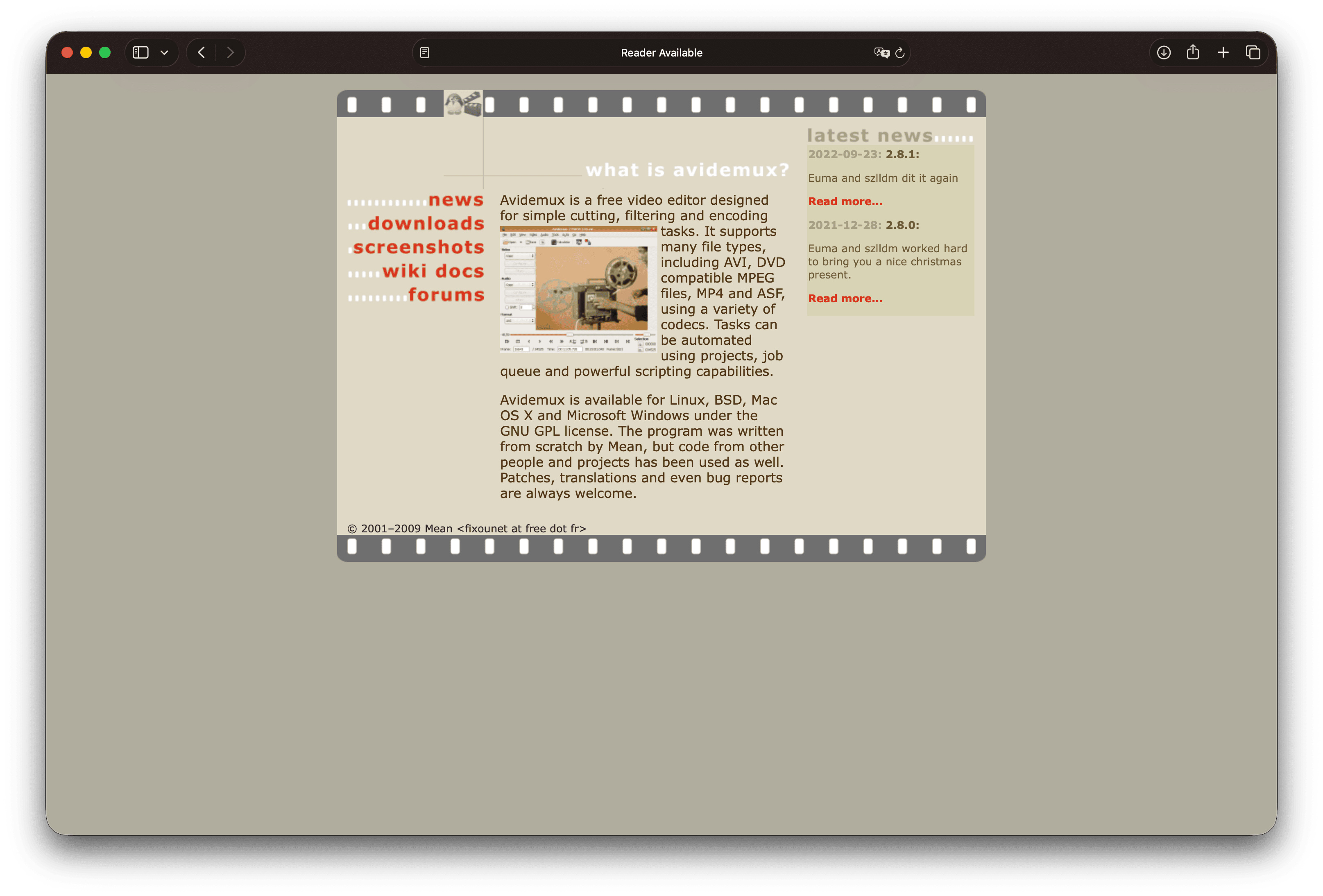
Avidemux : бесплатный видеоинструмент с лицензией GPL для простой обрезки, фильтрации и кодирования на Linux, BSD, macOS и Windows. Используйте его, когда реальная проблема заключается в длинном клипе или плохом вступлении, а не только в неверном контейнере.
Преимущества
- Обрезка и кодирование в одном процессе
- Бесплатно и локально
- Скрипты и очередь заданий для повторяющихся паттернов
Ограничения
- Устаревшие паттерны интерфейса, не является редактором для нескольких камер
- Поддержка форматов зависит от кодеков, доступных в вашей сборке
- Неудобен как единственный конвертер для всей команды
Кому подойдет: Подготовка одного файла с обрезкой. Страница проекта: avidemux.sourceforge.net .
Сначала ремукс, затем перекодирование
Прежде чем выбрать программное обеспечение, определите техническую задачу:
- Проанализируйте файл (FFmpeg
ffprobeили любой просмотрщик медиаинформации) на наличие кодека видео, кодека аудио, разрешения и контейнера. - Если целевая система принимает эти кодеки, попробуйте ремукс (
-c copy, MKVToolNix или упаковку в стиле MP4Box). Вы сохраните качество и сэкономите время. - Если целевая система требует H.264 и AAC в MP4, или нужен меньший размер файла, выполните перекодирование.
- Если форма имеет лимит в мегабайтах, одной конвертации может быть недостаточно, поэтому сожмите файл с намеренным качеством или настройками целевого размера после (или во время) конвертации.
Перекодирование всегда несет риск потери качества при работе с уже сжатым исходным файлом. Предпочитайте мастер-файлы, если они есть. Дополнительно: сжатие с потерями и без потерь и WebM против MP4 .
Какой видео конвертер выбрать
| Ваша ситуация | Начните с |
|---|---|
| Совместимый файл для клиентов, LMS, электронной почты или веба, быстро | GetCompress |
| Скрипты, редкие форматы, переключение ремукса или перекодирования | FFmpeg |
| Бесплатное графическое перекодирование в MP4 или MKV | HandBrake |
| Очистка или объединение многодорожечного MKV | MKVToolNix |
| Упаковка на низком уровне MP4 или DASH | MP4Box |
| Разовая конвертация, VLC уже установлен | VLC |
| Бесплатный инструмент для Mac или Windows для смешанных типов медиа | Adapter |
| Обрезать вступление, затем экспортировать | Avidemux |
Если вам в основном нужны меньшие файлы, а не новое расширение, также прочитайте лучшие видео компрессоры . Сжатие и конвертация часто выполняются в одном проходе кодирования.
Типовые пути конвертации
| Исходник | Цель | Практический подход |
|---|---|---|
| iPhone MOV (H.264) | MP4 для универсальной загрузки | Ремукс или легкое перекодирование; см. MOV в MP4 |
| iPhone MOV (HEVC) | MP4 H.264 для старых плееров | Перекодирование (HandBrake, FFmpeg, GetCompress) |
| MKV рип | MP4 для сайта, который не принимает MKV | Ремукс, если кодеки подходят, иначе перекодирование ( MKV в MP4 ) |
| Редактор ProRes | Небольшой обзорный MP4 | Перекодирование, сохранение ProRes как мастер-файла |
| Запись экрана | Поделиться в рамках лимита электронной почты | Конвертация при необходимости, затем кодирование с контролем размера |
Всегда проверяйте воспроизведение на втором устройстве или в чистом профиле браузера перед отправкой единственной копии.
Когда бесплатного конвертера достаточно
Используйте бесплатные инструменты свободно, когда они соответствуют задаче:
- Один файл для ремукса: FFmpeg
-c copyили MKVToolNix - Бесплатное перекодирование с качеством: HandBrake
- Уже в VLC: Конвертация в VLC для одной срочной задачи
- Бесплатный графический инструмент без HandBrake: Adapter или Avidemux
Выбирайте GetCompress, когда нужен самый простой путь от несовместимого файла к тому, который открывается и загружается: пресеты по умолчанию, которые работают сразу, перетаскивание, пресеты в один клик, предпросмотр и обрезка, точный целевой размер файла при фиксированном лимите и локальная обработка для материалов, которые вы не стали бы загружать на случайный сайт. FFmpeg, HandBrake, MKVToolNix и MP4Box остаются правильными специалистами для кодирования и упаковки продвинутыми пользователями.
- Альтернатива FFmpegНужна альтернатива FFmpeg с графическим интерфейсом? GetCompress скрывает сжатие и конвертацию в стиле FFmpeg за пресетами, целевым размером, предпросмотром и локальной обработкой.
- Альтернатива HandBrakeИщете альтернативу HandBrake? GetCompress проще для создания небольших видео, удобных для отправки: целевой размер файла, предпросмотр, локальная обработка, а также поддержка изображений, GIF и PDF.
- Лучшие видеоконвертерыСравнение 8 лучших десктопных видеоконвертеров 2026 года для отправки, пакетной обработки и ограничения размера: от GetCompress до HandBrake, FFmpeg и VLC.
- Конвертация видео в MP4 на MacКонвертируйте видео в MP4 на Mac с помощью GetCompress, QuickTime или FFmpeg. Получайте H.264 MP4 для загрузки, монтажа и обмена из MOV, MKV и других форматов.