8 melhores conversores de vídeo para desktop (2026)
Compare os 8 melhores conversores de vídeo para desktop de 2026 para troca de formatos, remuxing e entrega, do GetCompress ao FFmpeg, HandBrake e MKVToolNix.
Os celulares gravam em HEVC no formato MOV, as câmeras exportam em MKV, os editores entregam em ProRes e o formulário de upload só aceita MP4 dentro de um limite de tamanho. Um conversor de vídeo pode realizar três tarefas diferentes: alterar o container sem tocar no fluxo de vídeo, re-encodar para um novo codec ou preparar um arquivo que também precise ser pequeno o suficiente para upload.
Este guia compara os 8 melhores conversores de vídeo para desktop de 2026 para essas tarefas. As recomendações são baseadas na documentação oficial atual e nas informações do produto. Não afirmamos que há um vencedor universal em velocidade ou qualidade para todos os arquivos de origem, pois a qualidade da conversão depende dos codecs, bitrates e se você faz remuxing ou re-encoding.
Conversão não é um único problema
| Tarefa | O que realmente acontece | Ferramentas típicas |
|---|---|---|
| Remux | Copia os fluxos para um novo container (por exemplo, MKV para MP4 quando os codecs já são compatíveis) | FFmpeg, MKVToolNix, MP4Box |
| Re-encode | Decodifica e codifica novamente (novo codec, resolução ou qualidade) | HandBrake, FFmpeg, GetCompress, VLC, Adapter, Avidemux |
| Converter e reduzir para entrega | Altera o formato e também atende a um tamanho prático ou formato de plataforma | GetCompress, HandBrake, FFmpeg |
O remuxing é rápido e preserva a qualidade quando o destino aceita os codecs de vídeo e áudio existentes. O re-encoding é necessário quando o player ou o site rejeita o codec, quando você precisa de um arquivo menor ou quando altera a resolução ou a taxa de quadros. Misturar essas tarefas é a razão mais comum para uma conversão parecer borrada ou demorar muito mais do que o esperado.
Como classificamos esses conversores de vídeo
A inclusão exigiu uma ferramenta para desktop capaz de alterar o formato ou o container do vídeo localmente, sem forçar um upload online para a conversão principal.
Critérios de avaliação, os mesmos para todas as opções:
| Critério | O que analisamos |
|---|---|
| Utilidade de formato e contêiner | Caminhos reais para MOV, MP4, MKV, WebM, AVI e formatos relacionados |
| Clareza entre remux e reencode | Se a ferramenta é feita para empacotamento de faixas, reencodificações completas ou ambas |
| Facilidade e velocidade | Padrões, predefinições, arrastar e soltar e etapas que usuários leigos concluem rapidamente |
| Processamento local | Os arquivos permanecem no dispositivo para a tarefa principal |
| Plataformas | macOS, Windows e Linux, quando relevante |
| Custo | Gratuito ou pago |
GetCompress ocupa o primeiro lugar para o caminho mais simples até um arquivo compatível e com o tamanho correto. Muxers especializados ainda se destacam para edição pura de faixas, e FFmpeg continua sendo a melhor opção para formatos obscuros e scripts.
Comparação rápida
| Ferramenta | Melhor para | Plataformas | Modelo de custo |
|---|---|---|---|
| GetCompress | Conversão e compressão simples para compartilhamento | macOS, Windows, Linux | |
| FFmpeg | Qualquer caminho de formato, remux ou reencode, scripts | macOS, Windows, Linux | Gratuito, código aberto |
| HandBrake | Reencode gratuito para MP4 ou MKV | macOS, Windows, Linux | Gratuito, código aberto |
| MKVToolNix | Mesclar, dividir e editar faixas em MKV | macOS, Windows, Linux | Gratuito, código aberto |
| MP4Box | Empacotamento ISOBMFF e MP4, trabalhos relacionados a DASH | macOS, Windows, Linux | Gratuito, código aberto (GPAC) |
| VLC Media Player | Conversão casual já disponível no seu computador | Diversas plataformas | Gratuito, código aberto |
| Adapter | Conversão gráfica gratuita para vídeo, áudio e imagens | macOS, Windows | Gratuito |
| Avidemux | Cortar, filtrar e codificar em um único app gratuito | macOS, Windows, Linux | Gratuito, código aberto |
1. GetCompress
Melhor para: Converter um vídeo em um formato compatível (e com um tamanho utilizável) em poucos cliques, sem precisar montar um laboratório de codificação.

GetCompress converte e comprime vídeo localmente no macOS, Windows e Linux. Arraste um arquivo, escolha a saída que você precisa e ele cuida do contêiner e do codec: cobre os formatos comuns de compartilhamento (MP4, MOV, MKV, WebM e caminhos relacionados), além de rotas para áudio puro e GIF. Quando o arquivo também precisa ser pequeno o suficiente para upload, aplique qualidade ou um tamanho de arquivo desejado exato na mesma etapa. Você pode pré-visualizar e cortar primeiro, salvar uma predefinição para reutilizar em um clique e arrastar o resultado direto para um e-mail ou formulário de upload. Nada é enviado para a nuvem, então o material do cliente ou não lançado permanece no seu dispositivo.
As pessoas raramente convertem por converter; elas convertem porque algo falha: o player do navegador, um upload no LMS, a máquina Windows de um cliente ou um limite de megabytes. GetCompress é a melhor primeira escolha quando obter um arquivo funcional e com o tamanho correto é mais importante do que ajustar finamente os cabeçalhos do fluxo de dados.
Pontos fortes
- Conversão e compressão simples para formatos comuns de compartilhamento, com padrões que funcionam imediatamente
- Tamanho de arquivo desejado exato para vídeo quando a conversão sozinha não é suficiente
- Pré-visualização, corte e presets reutilizáveis para que uma tarefa leve segundos, e processamento em lote para muitos arquivos de uma vez
- Gerencia arquivos de imagem relacionados, GIF e PDF no mesmo aplicativo
- Processamento local, para que os arquivos nunca saiam do dispositivo
Limitações
- Não é um muxer especialista para trabalhos complexos com faixas de legenda e capítulos
- Não substitui um editor completo ou uma suíte de empacotamento para broadcast
Quem deve escolher: Designers, profissionais de marketing, educadores, equipes de suporte e freelancers que convertem vídeo para que ele abra e faça upload sem editar detalhes do fluxo de bits. Tutoriais relacionados: converter vídeo em MP4 no Mac , converter vídeo em MP4 no Windows , MOV to MP4 on Mac , e MKV to MP4 on Mac .
2. FFmpeg
Melhor para: Maior cobertura de formatos, controle de remux ou re-encode, e automação.
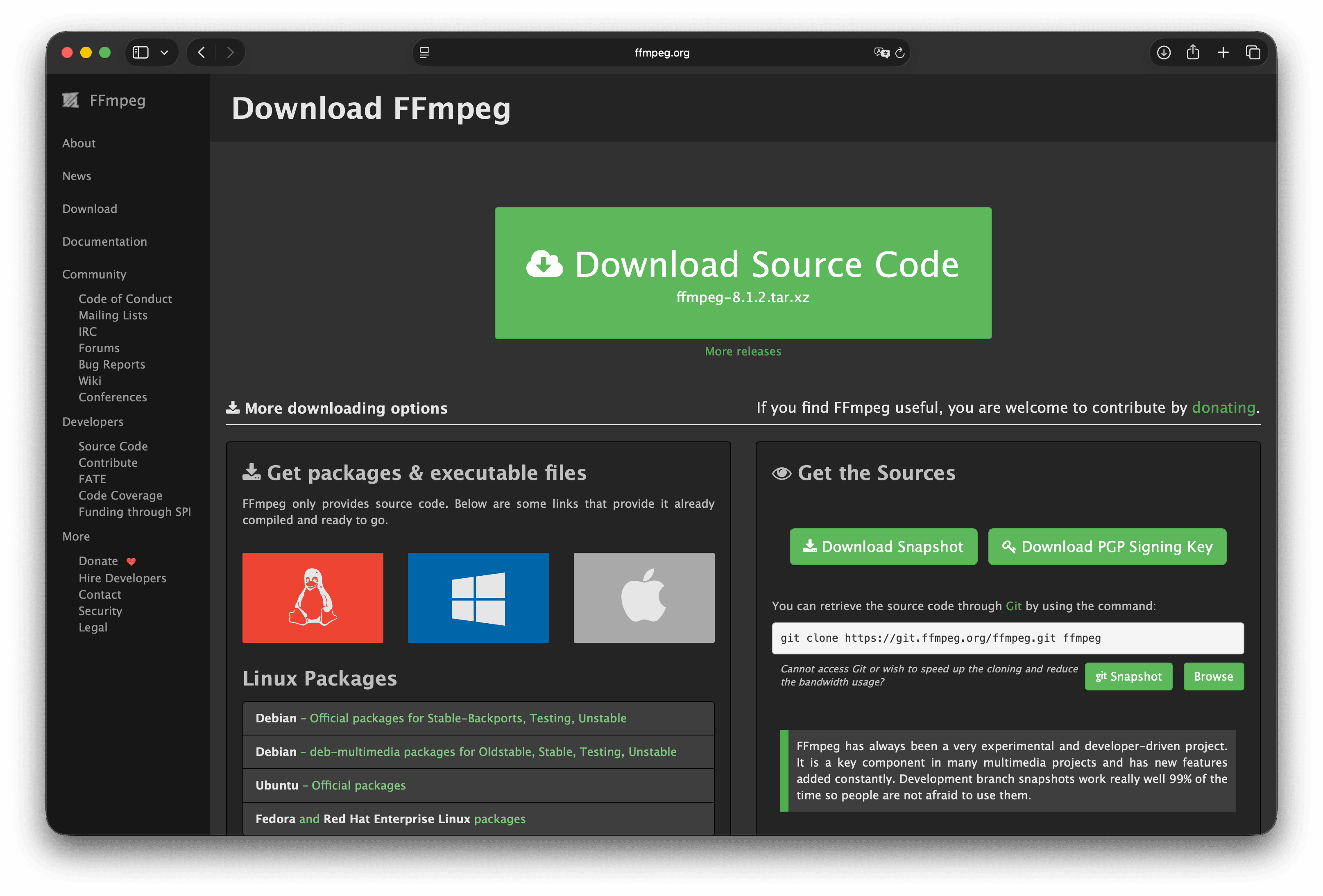
FFmpeg é o framework open-source por trás das ferramentas de conversão da indústria de mídia. A ferramenta ffmpeg de linha de comando pode remux, re-encode, filtrar e analisar quase tudo o que é prático.
Exemplo de remux (copia as faixas e falha se o container de destino não suportar esses codecs):
ffmpeg -i input.mkv -c copy -movflags +faststart output.mp4Exemplo de re-encode (MP4 H.264 compatível):
ffmpeg -i input.mov -c:v libx264 -crf 23 -preset medium \
 -c:a aac -b:a 128k -movflags +faststart output.mp4
Pontos fortes
- Maior superfície de formatos na prática
- Amigável para scripts e CI
- Escolha explícita entre
-c copye um encode completo
Limitações
- Sem interface gráfica oficial para consumidor
- Falhas cripticas quando containers e codecs não coincidem
- Fácil re-encode acidental e perda de uma geração de qualidade
Quem deve escolher: Desenvolvedores, PMs técnicos mantendo ferramentas internas e qualquer pessoa que já trabalha em um terminal. Visão geral oficial: About FFmpeg .
3. HandBrake
Melhor para: Re-encode gráfico gratuito para saídas modernas em MP4 ou MKV.
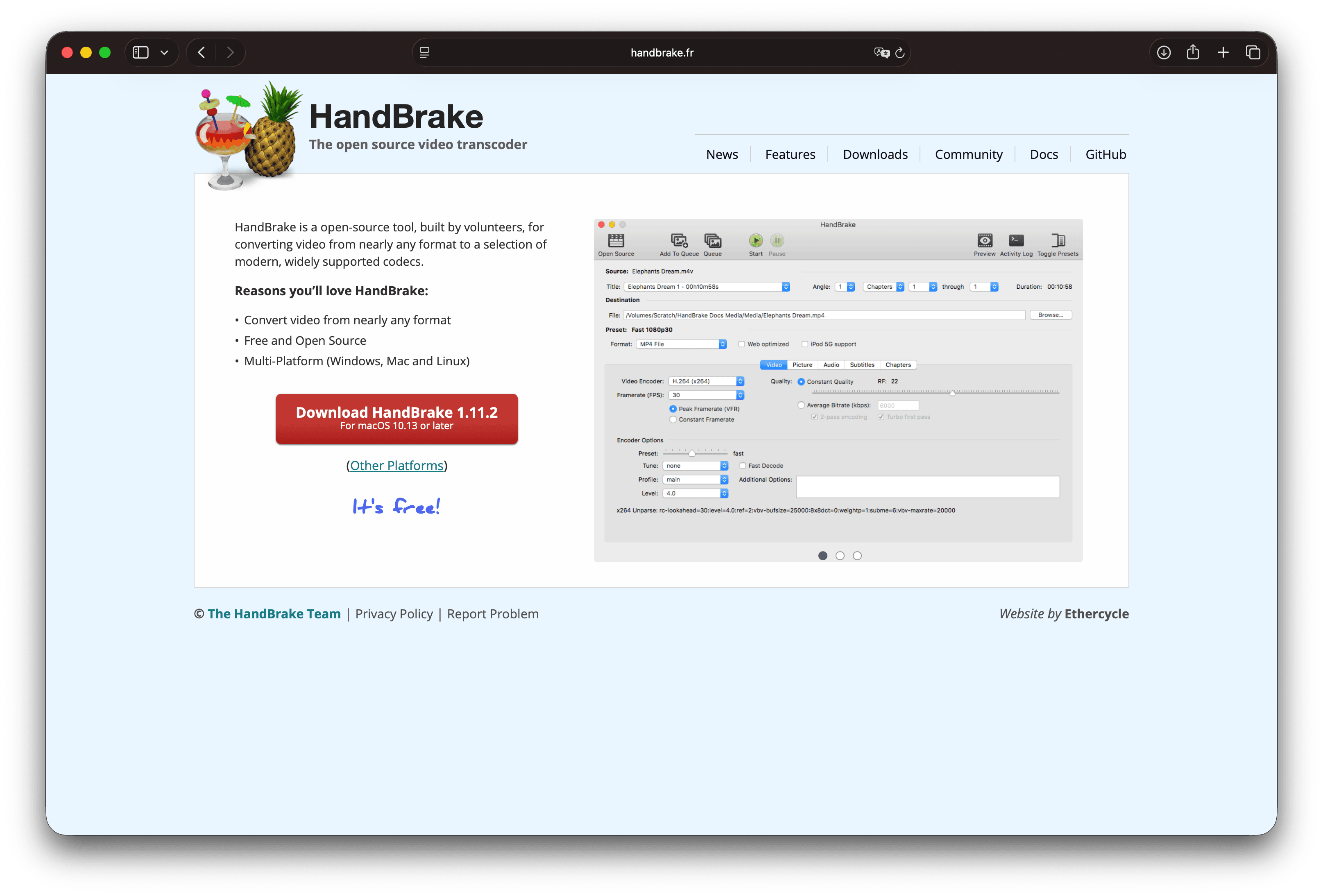
HandBrake é um transcoder gratuito e open-source para Windows, macOS e Linux. É projetado para criar novos arquivos amplamente reproduzíveis a partir de quase qualquer fonte, com presets para dispositivos e encodes focados em qualidade.
Pontos fortes
- Excelentes controles de qualidade para re-encode gratuito
- Suporte a fila e documentação duradoura
- Mais seguro que conversores online aleatórios para filmagens privadas
Limitações
- Focado em um conjunto pequeno de contêineres de saída, não sendo um empacotador genérico qualquer-para-qualquer
- Exagerado para um remux puro quando os codecs já correspondem ao destino
- A interface ainda é técnica para usuários de primeira viagem
Quem deve escolher: Conversão desktop gratuita quando você precisa de um re-encode sólido de H.264 ou H.265, sem cirurgias em nível de faixa. Site oficial: handbrake.fr .
4. MKVToolNix
Melhor para: Criar, dividir e inspecionar arquivos Matroska (MKV) sem re-encode.
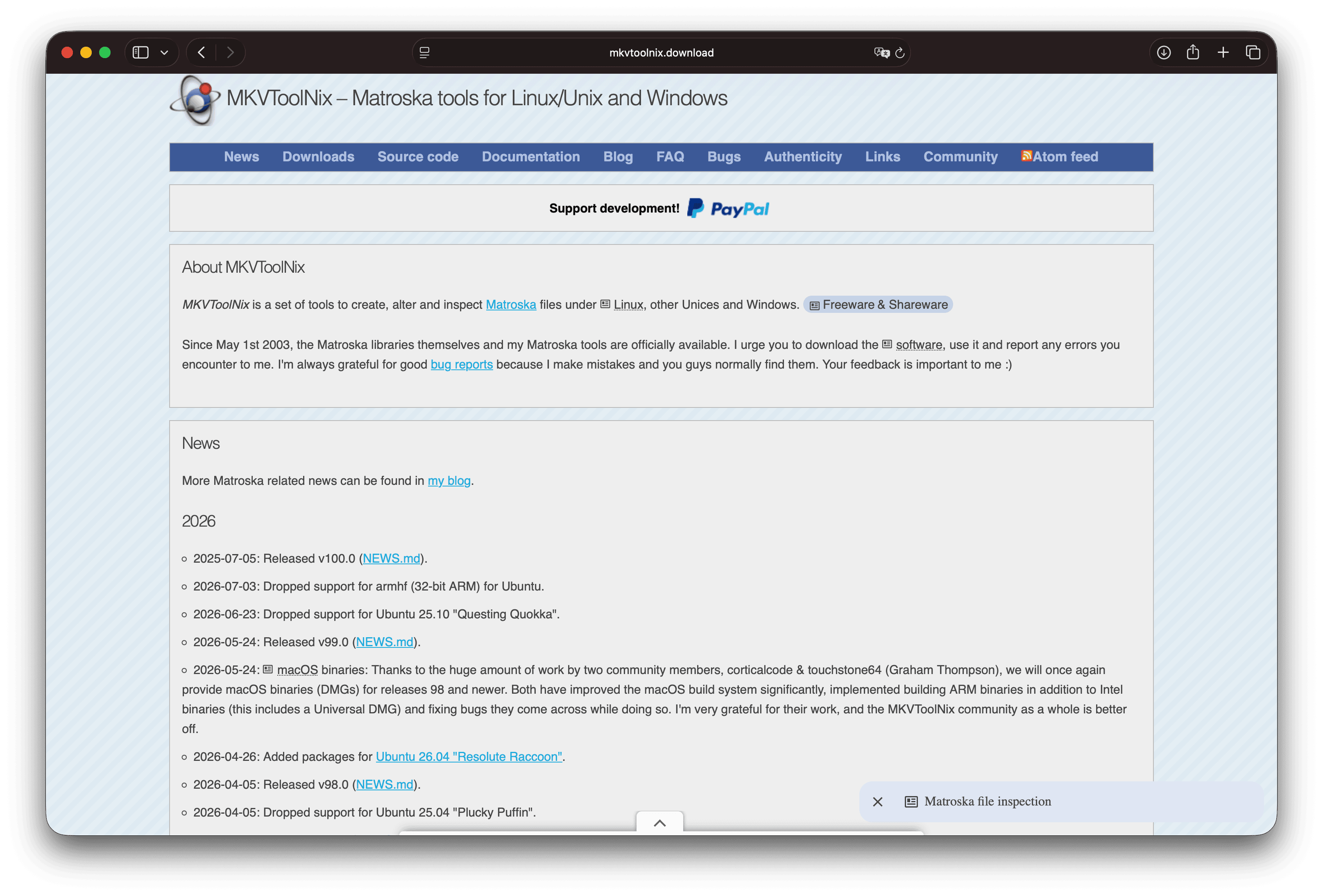
MKVToolNix é um conjunto gratuito e de código aberto de ferramentas para criar, alterar e inspecionar arquivos Matroska no Windows, macOS e Linux. O aplicativo gráfico e as ferramentas de linha de comando (mkvmerge, mkvextract, mkvinfo, mkvpropedit) lidam com trabalho em nível de faixa: mesclar vídeo, áudio e legendas, remover faixas, dividir e inspecionar.
Pontos fortes
- Gerenciamento de faixas MKV de primeira linha
- Orientado a remux, mantendo a qualidade original do vídeo quando você precisa apenas de empacotamento
- Gratuito e com manutenção ativa
Limitações
- Não é um compressor genérico para redes sociais
- Leva uma sessão para aprender as flags de faixa do MKV
- Se o destino precisar de MP4 com H.264, você ainda pode precisar de uma segunda ferramenta para re-encode
Quem deve escolher: Pessoas que organizam lançamentos com múltiplos áudios ou legendas, ou limpam bibliotecas MKV. Página do projeto: mkvtoolnix.download .
5. MP4Box
Melhor para: Empacotamento no formato-base ISO para arquivos de mídia (ISOBMFF), divisão de MP4 e 3GP e tarefas avançadas de empacotamento.
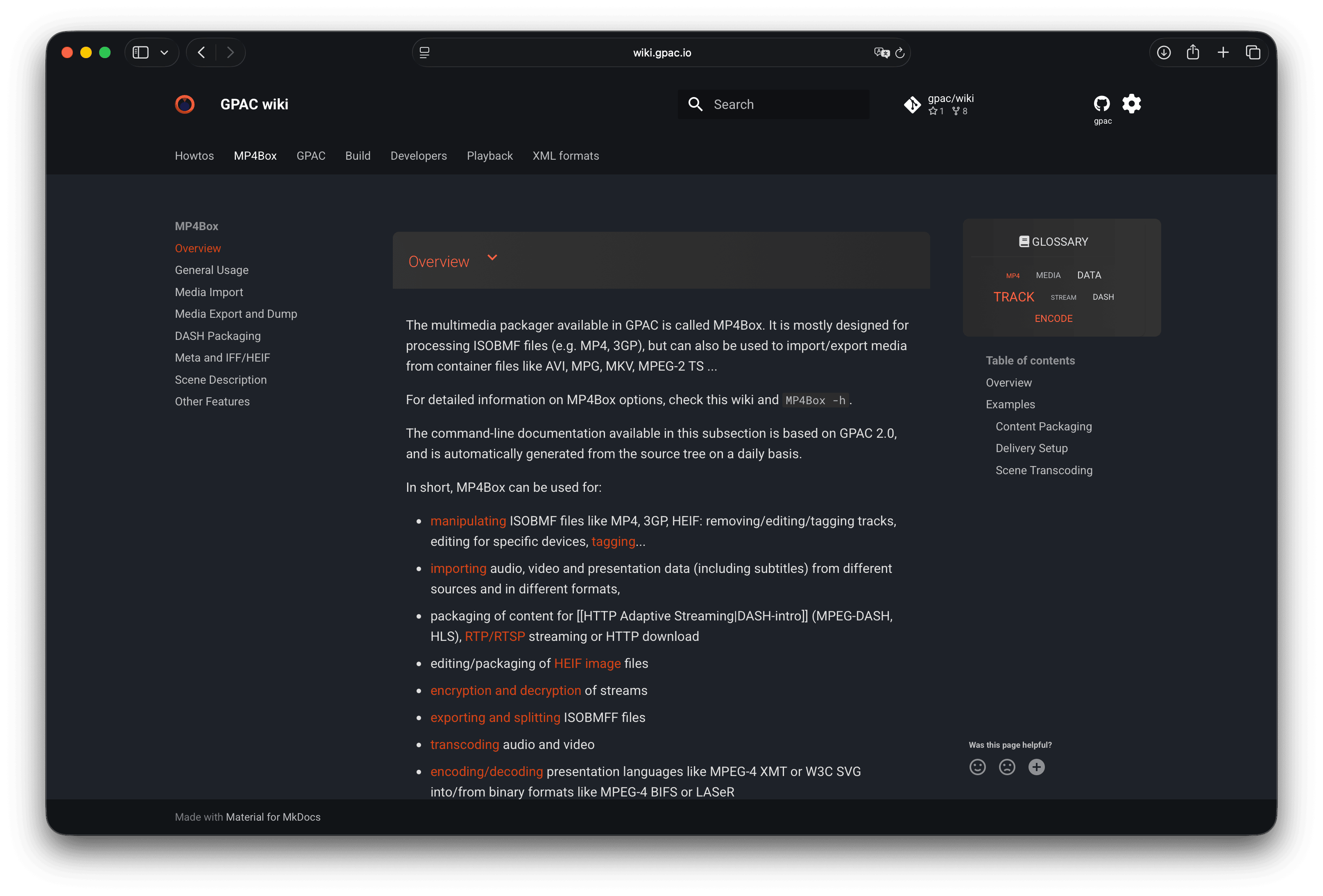
MP4Box é o empacotador multimídia do projeto open-source GPAC . É principalmente uma ferramenta de linha de comando para importar, exportar, fragmentar, despejar, criptografar e empacotar conteúdo ISOBMFF, incluindo fluxos de trabalho relacionados ao DASH.
Pontos fortes
- Controles precisos de empacotamento MP4 e ISOBMFF
- Útil para desenvolvedores e pipelines de empacotamento
- Gratuito e de código aberto
Limitações
- Não é um conversor amigável para o consumidor final
- Pouco adequado para tornar um vídeo de celular pronto para e-mail sem outras ferramentas
- A documentação assume leitores técnicos
Quem deve escolher: Engenheiros e usuários avançados empacotando famílias de MP4, não usuários casuais que mudam formatos. Comece pela wiki do MP4Box .
6. VLC Media Player
Melhor para: Conversão ocasional quando você já usa o VLC para reprodução.
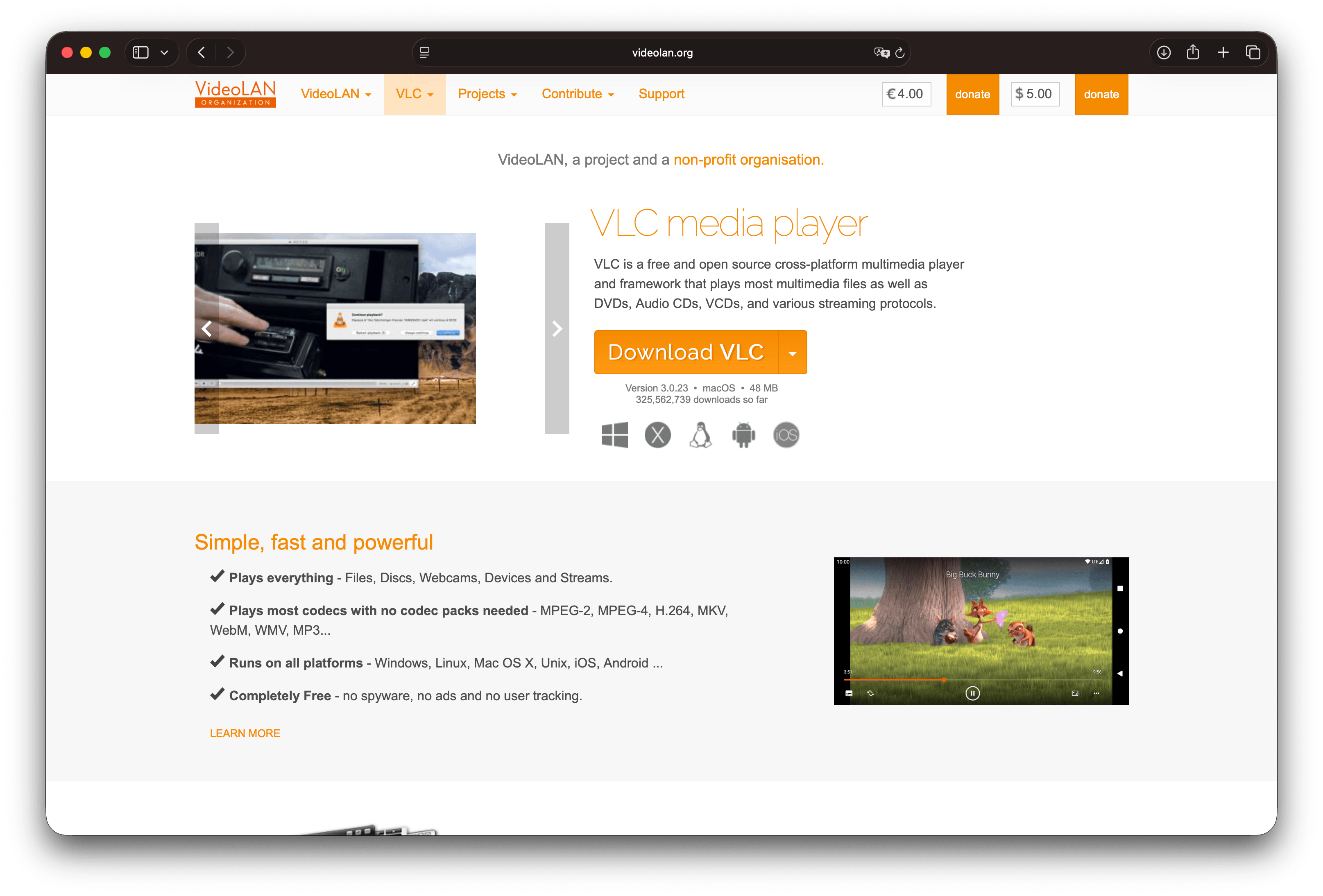
VLC inclui um fluxo de conversão e salvamento que pode transcodificar diversos formatos. As versões oficiais são gratuitas, de código aberto e locais.
Pontos fortes
- Já instalado na maioria dos computadores
- Amplo suporte à reprodução reduz surpresas de arquivos que não abrem antes da conversão
- Gratuito
Limitações
- Perfis de conversão fáceis de configurar incorretamente
- Padrão de equipe fraco para exportações repetíveis
- Disciplina limitada em lote comparado ao HandBrake ou GetCompress
Quem deve escolher: Uma conversão urgente. Prefira presets documentados se converter com frequência.
7. Adapter
Melhor para: Conversão gratuita por arrastar e soltar de vídeo, áudio e imagens no Mac ou Windows.
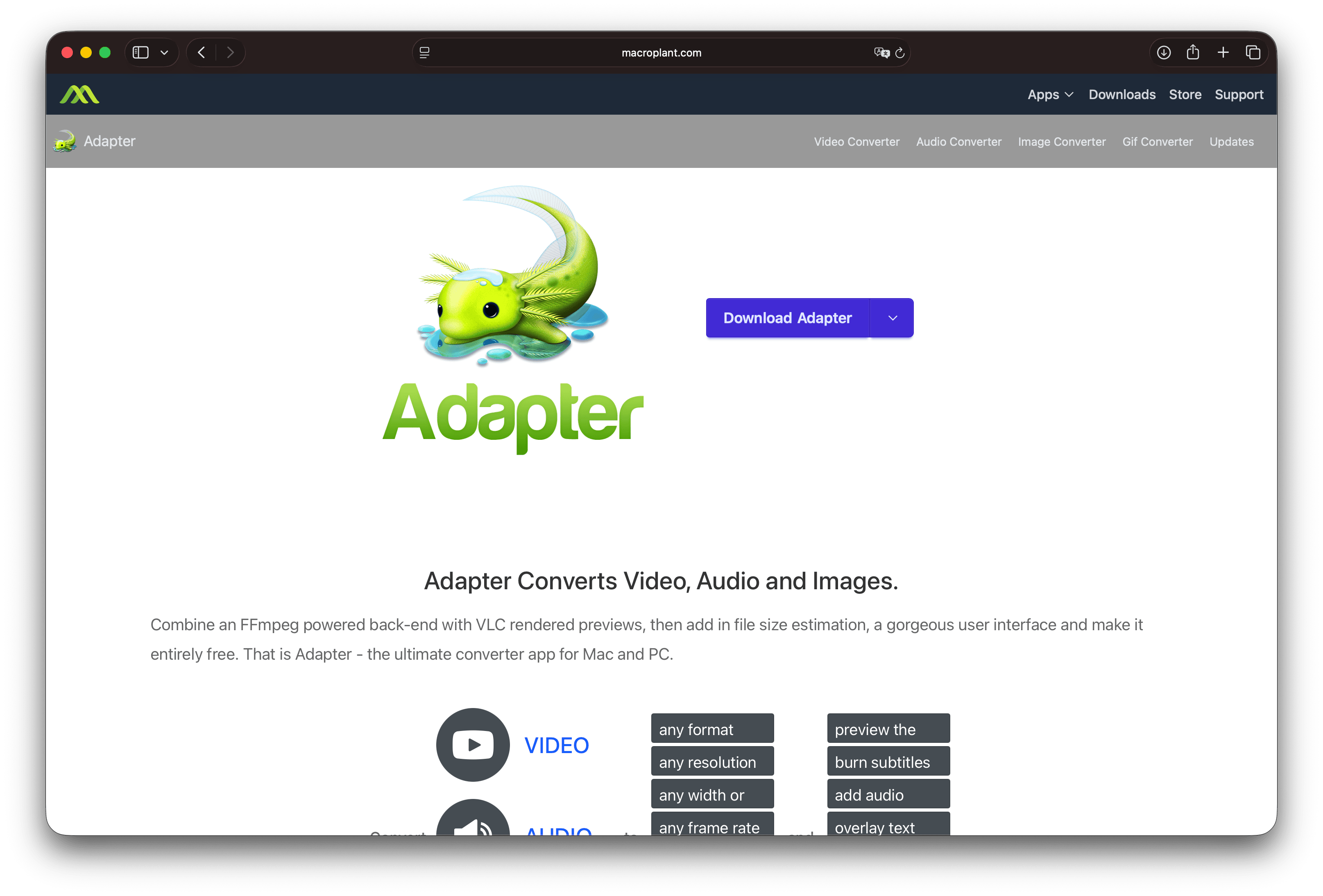
Adapter é um freeware da Macroplant. Ele envolve um backend com FFmpeg em uma interface gráfica, com pré-visualizações, presets e extras como corte, legendas e sobreposições. O material oficial o apresenta como software gratuito para Mac e Windows.
Pontos fortes
- Interface acessível para conversões comuns
- Vídeo, áudio e imagens em um único app gratuito
- Processamento local
Limitações
- Menos camada de fluxo de trabalho moderno (presets reutilizáveis, tamanho de arquivo desejado em um passo, disciplina em lote) que ferramentas dedicadas pagas
- Não ideal para edição complexa de faixas MKV (use MKVToolNix) ou empacotamento para broadcast (use Compressor ou ferramentas de classe GPAC)
- Confirme o suporte atual do OS no site do Adapter antes de usá-lo em várias máquinas
Quem deve escolher: Conversão gráfica gratuita sem aprender o painel completo do HandBrake.
8. Avidemux
Melhor para: Corte e conversão gratuitos em um único arquivo.
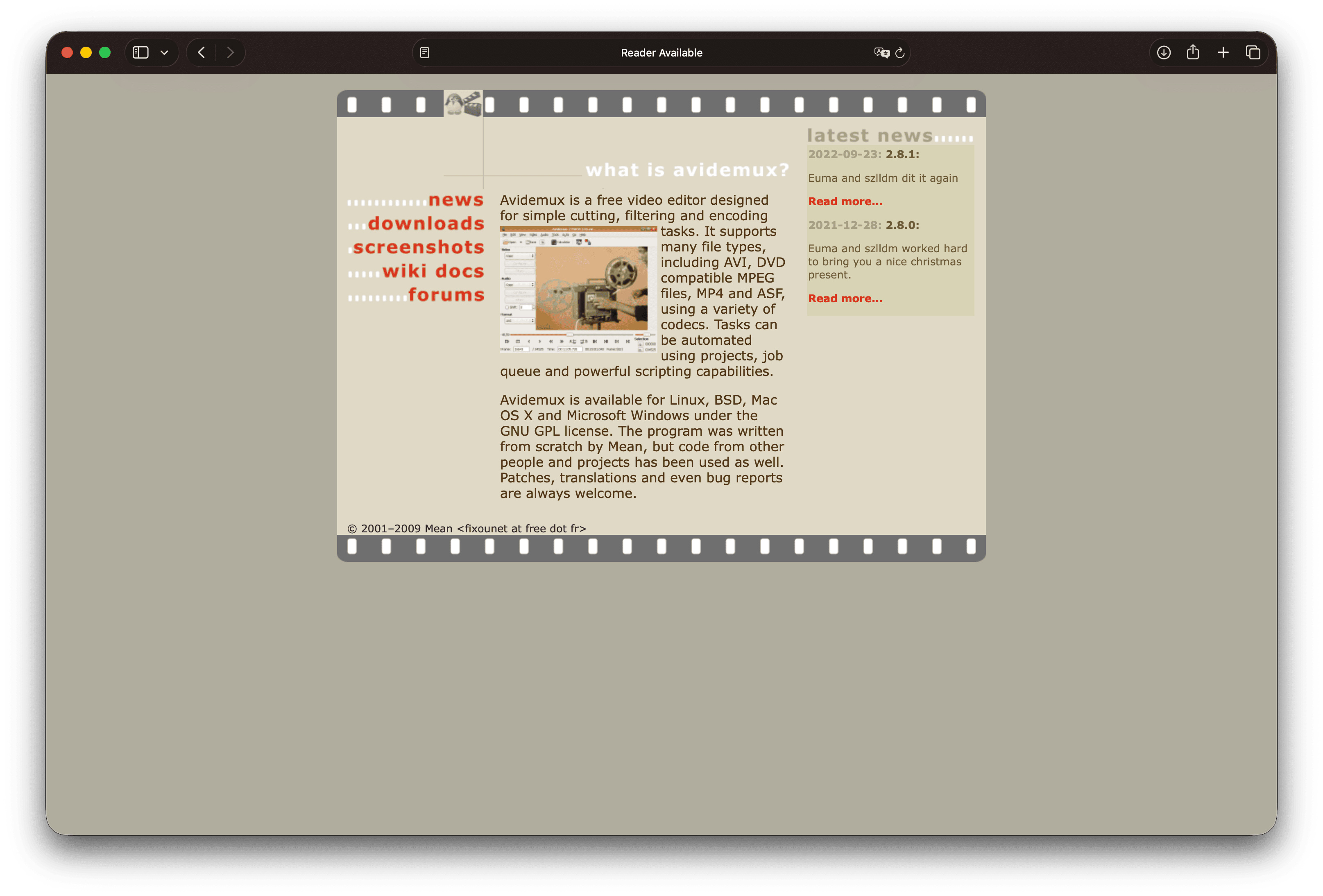
Avidemux é uma ferramenta de vídeo gratuita GPL para corte simples, filtragem e codificação no Linux, BSD, macOS e Windows. Use-o quando o problema real for um clipe longo ou uma introdução ruim, e não apenas o contêiner errado.
Pontos fortes
- Corte e codificação juntos
- Gratuito e local
- Scripting e fila de tarefas para padrões repetidos
Limitações
- Padrões de interface mais antigos, e não um editor multi-câmera
- Suporte a formatos depende dos codecs disponíveis na sua build
- Incômodo como único conversor para toda uma equipe
Quem deve escolher: Preparação de arquivo único com cortes. Página do projeto: avidemux.sourceforge.net .
Remux primeiro ou re-encode
Antes de escolher o software, defina o trabalho técnico:
- Analise o arquivo (FFmpeg
ffprobe, ou qualquer visualizador de informações de mídia) para identificar o codec de vídeo, o codec de áudio, a resolução e o contêiner. - Se o destino aceita esses codecs, tente um remux (
-c copy, MKVToolNix ou empacotamento estilo MP4Box). Você mantém a qualidade e economiza tempo. - Se o destino precisa de H.264 e AAC em MP4, ou de um arquivo menor, faça a reencodificação.
- Se o formulário tiver um limite em megabytes, a conversão sozinha pode não ser suficiente. Comprima com qualidade intencional ou configurações de tamanho alvo após (ou durante) a conversão.
A reencodificação sempre corre o risco de perda generacional quando você começa a partir de um arquivo de entrega já comprimido. Prefira os arquivos mestres quando existirem. Background: compressão com perdas vs. compressão sem perdas e WebM vs MP4 .
Qual conversor de vídeo usar
| Sua situação | Comece com |
|---|---|
| Um arquivo compatível para clientes, LMS, e-mail ou web, rápido | GetCompress |
| Scripts, formatos obscuros, switches de remux ou reencodificação | FFmpeg |
| Reencodificação gráfica gratuita para MP4 ou MKV | HandBrake |
| Limpeza ou fusão de múltiplas faixas em MKV | MKVToolNix |
| Empacotamento MP4 ou DASH de baixo nível | MP4Box |
| Conversão única, VLC já instalado | VLC |
| Ferramenta gratuita para Mac ou Windows para tipos de mídia mistos | Adapter |
| Cortar a introdução e exportar | Avidemux |
Se você precisa principalmente de arquivos menores em vez de uma nova extensão, leia também melhores compressores de vídeo . Compressão e conversão frequentemente compartilham a mesma passagem de encode.
Caminhos comuns de conversão
| Origem | Objetivo | Abordagem prática |
|---|---|---|
| iPhone MOV (H.264) | MP4 para upload universal | Remux ou uma reencodificação leve; veja MOV para MP4 |
| iPhone MOV (HEVC) | MP4 H.264 para players mais antigos | Reencodificação (HandBrake, FFmpeg, GetCompress) |
| Rip MKV | MP4 para um site que rejeita MKV | Remux se os codecs forem compatíveis, caso contrário reencodifique ( MKV para MP4 ) |
| Editor ProRes | MP4 pequeno para revisão | Reencodifique e mantenha o ProRes como mestre |
| Gravação de tela | Compartilhar sob um limite de e-mail | Converta se necessário, depois aplique um encode com controle de tamanho |
Verifique sempre a reprodução em um segundo dispositivo ou em um perfil de navegador limpo antes de enviar a única cópia.
Quando um conversor gratuito é suficiente
Use ferramentas gratuitas livremente quando elas corresponderem ao trabalho:
- Um arquivo remuxável: FFmpeg
-c copyou MKVToolNix - Reencodificação gratuita de qualidade: HandBrake
- Já no VLC: Conversão do VLC para um trabalho urgente único
- Ferramenta gráfica gratuita sem HandBrake: Adapter ou Avidemux
Escolha o GetCompress quando quiser o caminho mais simples de um arquivo incompatível para um que abre e faz upload: padrões que funcionam bem, arrastar e soltar, presets com um clique, pré-visualização e corte, um tamanho de arquivo desejado exato quando o limite é fixo, e processamento local para o material que você não enviaria para um site aleatório. FFmpeg, HandBrake, MKVToolNix e MP4Box continuam sendo os especialistas certos para encoding e empacotamento de usuários avançados.
- Alternativa ao FFmpegPrecisa de uma alternativa ao FFmpeg com interface gráfica? O GetCompress oferece compressão e conversão estilo FFmpeg com padrões predefinidos, tamanho alvo, pré-visualização e processamento local.
- Alternativa ao HandBrakeProcurando uma alternativa ao HandBrake? GetCompress é mais simples para vídeos menores e compartilháveis com tamanho alvo, pré-visualização e processamento local, além de imagens, GIFs e PDFs.
- Melhores compressores de vídeoCompare os 8 melhores compressores de vídeo para desktop de 2026 para compartilhamento, lotes e limites de tamanho, de GetCompress a HandBrake, FFmpeg e VLC.
- Converter vídeo para MP4 no MacConverta vídeo para MP4 no Mac com GetCompress, QuickTime ou FFmpeg. Obtenha MP4 H.264 para uploads, edição e compartilhamento a partir de MOV, MKV e outros.