2026年8款最佳桌面视频转换器
对比2026年8款最佳桌面视频转换器,涵盖格式转换、复用和交付,从GetCompress到FFmpeg、HandBrake和MKVToolNix。
手机拍摄HEVC格式MOV,相机导出MKV,剪辑师导出ProRes,而上传表单仅接受特定大小限制的MP4。视频转换器实际上承担三种不同的任务:在不触动视频流的情况下更改容器,重编码为新编解码器,或准备一个体积足够小以便上传的文件。
本指南对比了2026年针对上述任务的8款最佳桌面视频转换器。推荐基于当前官方文档和产品信息。我们并未声称某款工具在所有源文件上都是速度或质量的绝对赢家,因为转换质量取决于编解码器、码率以及是复用还是重编码。
转换并非单一问题
| 任务 | 实际发生的过程 | 典型工具 |
|---|---|---|
| 复用 (Remux) | 将流复制到新容器(例如当编解码器已匹配时,从MKV转为MP4) | FFmpeg, MKVToolNix, MP4Box |
| 重编码 (Re-encode) | 解码并重新编码(新编解码器、分辨率或质量) | HandBrake, FFmpeg, GetCompress, VLC, Adapter, Avidemux |
| 转换并压缩以交付 | 更改格式并满足实际大小或平台要求 | GetCompress, HandBrake, FFmpeg |
当目标平台接受现有的视频和音频编解码器时,复用速度快且能保持画质。当播放器或网站拒绝该编解码器、需要更小的文件,或更改分辨率和帧率时,则必须重编码。混淆这两种任务是导致转换后画面模糊或耗时过长的最常见原因。
视频转换器排名依据
入选条件为一款桌面工具,可在本地更改视频格式或容器,无需强制上传核心转换文件。
评估标准,适用于所有选项:
| 标准 | 考察重点 |
|---|---|
| 格式与容器的实用性 | 实际场景中的MOV、MP4、MKV、WebM、AVI及相关路径 |
| 复用与重编码的清晰度 | 工具是专为流封装、完整编码还是两者兼有而设计 |
| 易用性与速度 | 默认设置、预设、拖放功能,以及非专家用户能快速完成的步骤 |
| 本地处理 | 核心任务期间文件保留在设备上 |
| 平台支持 | macOS、Windows和Linux(如适用) |
| 成本 | 免费或付费 |
GetCompress在获得兼容且大小正确的文件的最简路径方面排名第一。专用复用器在纯轨道编辑方面排名更高,FFmpeg在冷门格式和脚本方面排名更高。
快速对比
| 工具 | 最佳用途 | 平台 | 成本模式 |
|---|---|---|---|
| GetCompress | 简单的转换与压缩以分享 | macOS, Windows, Linux | |
| FFmpeg | 任意格式路径、复用或重编码、脚本 | macOS, Windows, Linux | 免费,开源 |
| HandBrake | 免费重编码为MP4或MKV | macOS, Windows, Linux | 免费,开源 |
| MKVToolNix | MKV合并、拆分和轨道编辑 | macOS, Windows, Linux | 免费,开源 |
| MP4Box | ISOBMFF和MP4封装、DASH相关工作 | macOS, Windows, Linux | 免费,开源 (GPAC) |
| VLC媒体播放器 | 本地已有的休闲转换 | 多平台 | 免费,开源 |
| Adapter | 视频、音频、图像的免费图形化转换 | macOS, Windows | 免费 |
| Avidemux | 剪辑、滤镜、编码于一体的免费应用 | macOS, Windows, Linux | 免费,开源 |
1. GetCompress
最佳用途: 无需搭建编码实验室,只需几次点击即可将视频转换为兼容格式(并达到可用大小)。

GetCompress 在macOS、Windows和Linux上本地转换和压缩视频。拖入文件,选择所需的输出,它会自动处理容器和编解码器:涵盖常见的分享格式(MP4、MOV、MKV、WebM及相关路径),并支持导出为纯音频和GIF。当文件还需要足够小以便上传时,可在同一步骤中应用质量设置或精确的目标文件大小。您可以先预览和裁剪,保存预设以便一键复用,并将结果直接拖入电子邮件或上传表单。没有文件被上传,因此客户端或未发布材料保留在您的设备上。
人们很少为了转换而转换。他们转换是因为某些环节出错:浏览器播放器、LMS上传、客户端的Windows机器或兆字节限制。当获得一个工作正常且大小正确的文件比微调流头信息更重要时,GetCompress是最强的首选工具。
优势
- 针对常见分享格式提供简单转换与压缩,默认预设开箱即用
- 视频转换后仍需精确控制目标文件大小时适用
- 支持预览、裁剪和复用预设,单次任务仅需数秒,并可批量处理大量文件
- 同一应用内处理相关的图片、GIF 和 PDF 文件
- 本地处理,文件不离开设备
局限性
- 不是用于复杂字幕和章节轨道的专业复用器
- 不能替代完整的编辑器或广播包装套件
适合人群: 需要将视频转换以便打开和上传,无需编辑流级细节的设计师、营销人员、教育工作者、支持团队和自由职业者。相关教程: Mac 上将视频转换为 MP4 、 Windows 上将视频转换为 MP4 、 Mac 上 MOV 转 MP4 和 Mac 上 MKV 转 MP4 。
2. FFmpeg
最佳适用: 最广泛的格式覆盖、复用或重新编码控制及自动化。
FFmpeg 是媒体行业众多转换工具背后的开源框架。ffmpeg 命令行工具可对几乎所有实用内容进行复用、重新编码、过滤和探测。
复用示例(复制流,若目标容器无法容纳这些编解码器则失败):
ffmpeg -i input.mkv -c copy -movflags +faststart output.mp4重新编码示例(兼容的 H.264 MP4):
ffmpeg -i input.mov -c:v libx264 -crf 23 -preset medium \
 -c:a aac -b:a 128k -movflags +faststart output.mp4
优势
- 最广泛的实用格式支持
- 便于脚本编写和 CI 集成
- 可在
-c copy与完整重新编码之间明确选择
局限性
- 无官方消费级图形界面
- 容器与编解码器不匹配时错误信息晦涩
- 容易意外重新编码并损失一代画质
适合人群: 维护内部工具的开发者、技术产品经理以及习惯在终端中操作的用户。官方概览: About FFmpeg 。
3. HandBrake
最佳适用: 免费图形化重新编码为现代 MP4 或 MKV 输出。
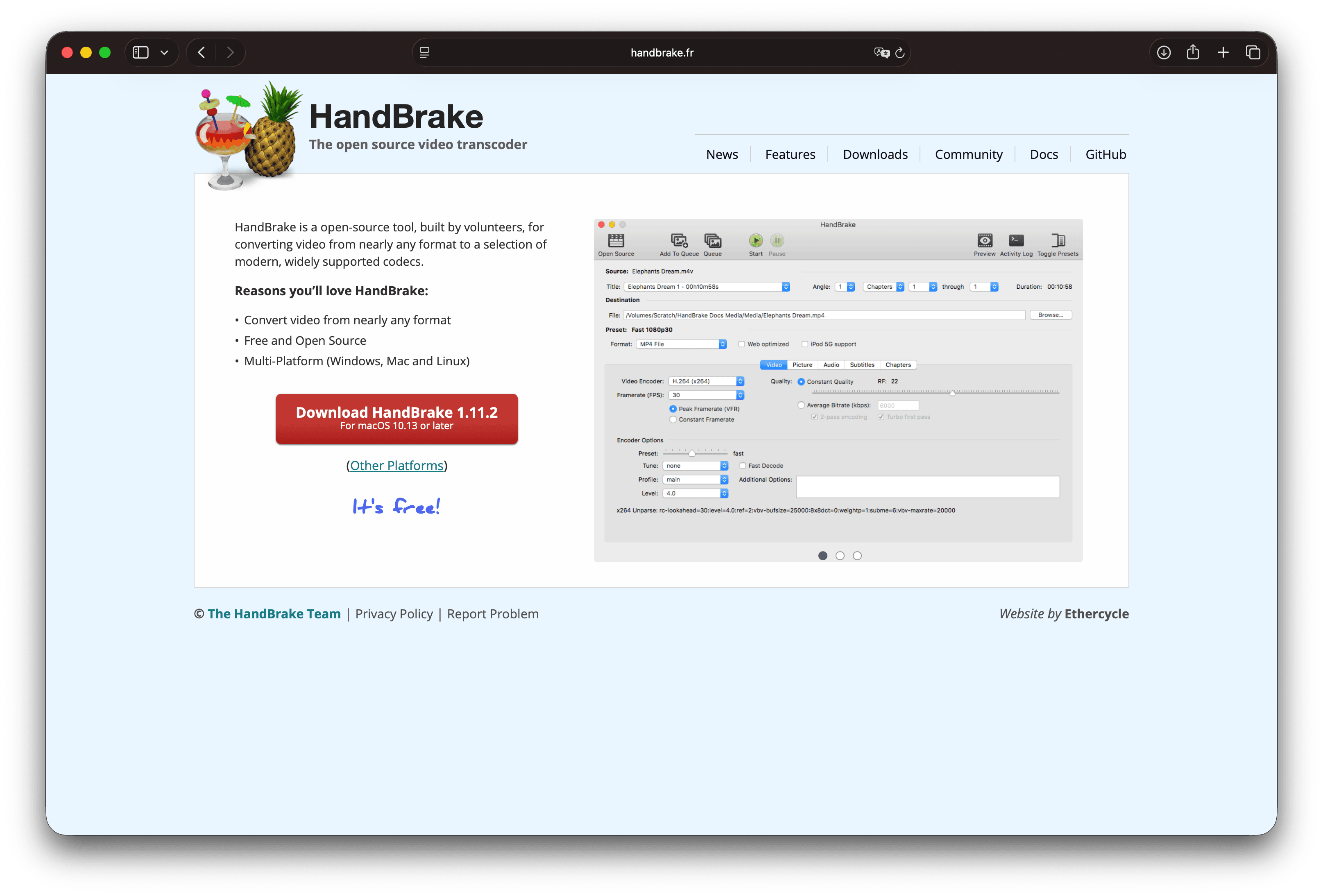
HandBrake 是一款适用于 Windows、macOS 和 Linux 的免费开源转码器。它旨在从几乎任何源文件生成新的、广泛兼容的可播放文件,提供针对设备和注重质量的重新编码预设。
优势
- 优秀的免费重新编码质量控制
- 支持队列处理和长期维护的文档
- 相比随机在线转换器,处理私密素材更安全
局限性
- 专注于少量输出容器,并非通用的任意格式打包工具
- 当编解码器已与目标匹配时,用于纯复用略显冗余
- 对初次用户而言,界面仍偏技术化
适合人群: 需要可靠的 H.264 或 H.265 重新编码,而非轨道级精细调整的免费桌面转换用户。官方网站: handbrake.fr 。
4. MKVToolNix
最佳适用: 无需重新编码即可构建、拆分和检查 Matroska (MKV) 文件。
MKVToolNix 是一套适用于 Windows、macOS 和 Linux 的免费开源工具,用于创建、修改和检查 Matroska 文件。图形应用和命令行工具(mkvmerge、mkvextract、mkvinfo、mkvpropedit)处理轨道级工作:合并视频、音频和字幕,移除轨道,拆分和检查。
优势
- 顶级的 MKV 轨道管理功能
- 面向复用,仅在需要打包时保留原始视频质量
- 免费且积极维护
局限性
- 不是面向社交分享的通用压缩工具
- 掌握 MKV 轨道标志位需要一定学习成本
- 若目标需要带 H.264 的 MP4,可能仍需借助其他工具重新编码
适合人群: 整理多音频或多字幕版本,或清理 MKV 库的用户。项目主页: mkvtoolnix.download 。
5. MP4Box
最佳适用: ISO 基础媒体文件格式打包(MP4、3GP 及相关)、拆分及高级打包任务。
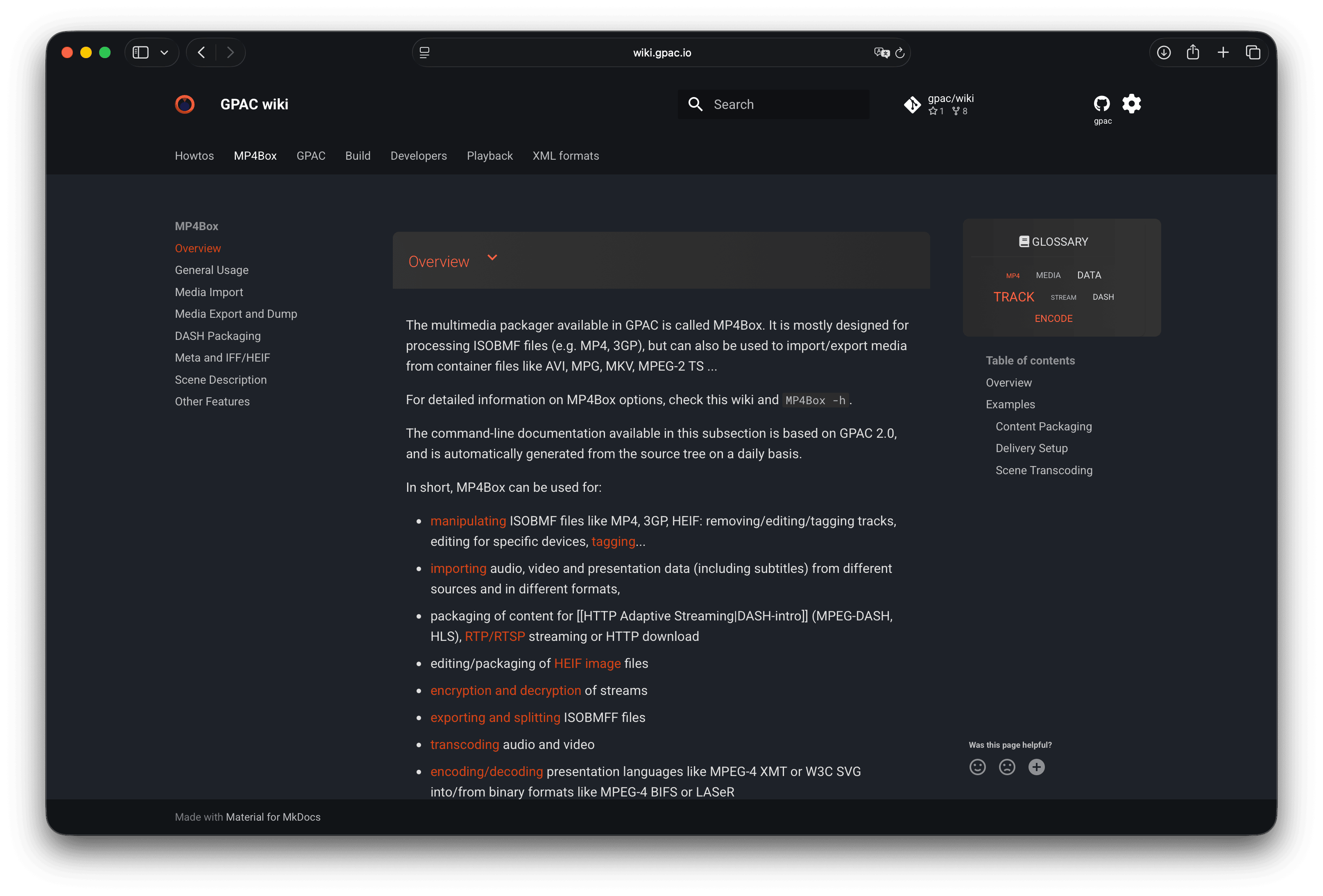
MP4Box 是开源 GPAC 项目中的多媒体打包工具。它主要是一个命令行工具,用于导入、导出、分片、转储、加密和打包 ISOBMFF 内容,包括与 DASH 相关的工作流。
优势
- 精确的 MP4 和 ISOBMFF 打包控制
- 适用于开发者和打包流水线
- 免费且开源
局限性
- 不是友好的消费级转换器
- 若无其他工具辅助,难以使手机视频邮件就绪
- 文档面向技术读者
适合人群: 打包 MP4 系列的工程师和高级用户,而非普通格式转换者。从 MP4Box wiki 开始。
6. VLC Media Player
最佳适用: 已使用 VLC 播放时的偶尔转换。
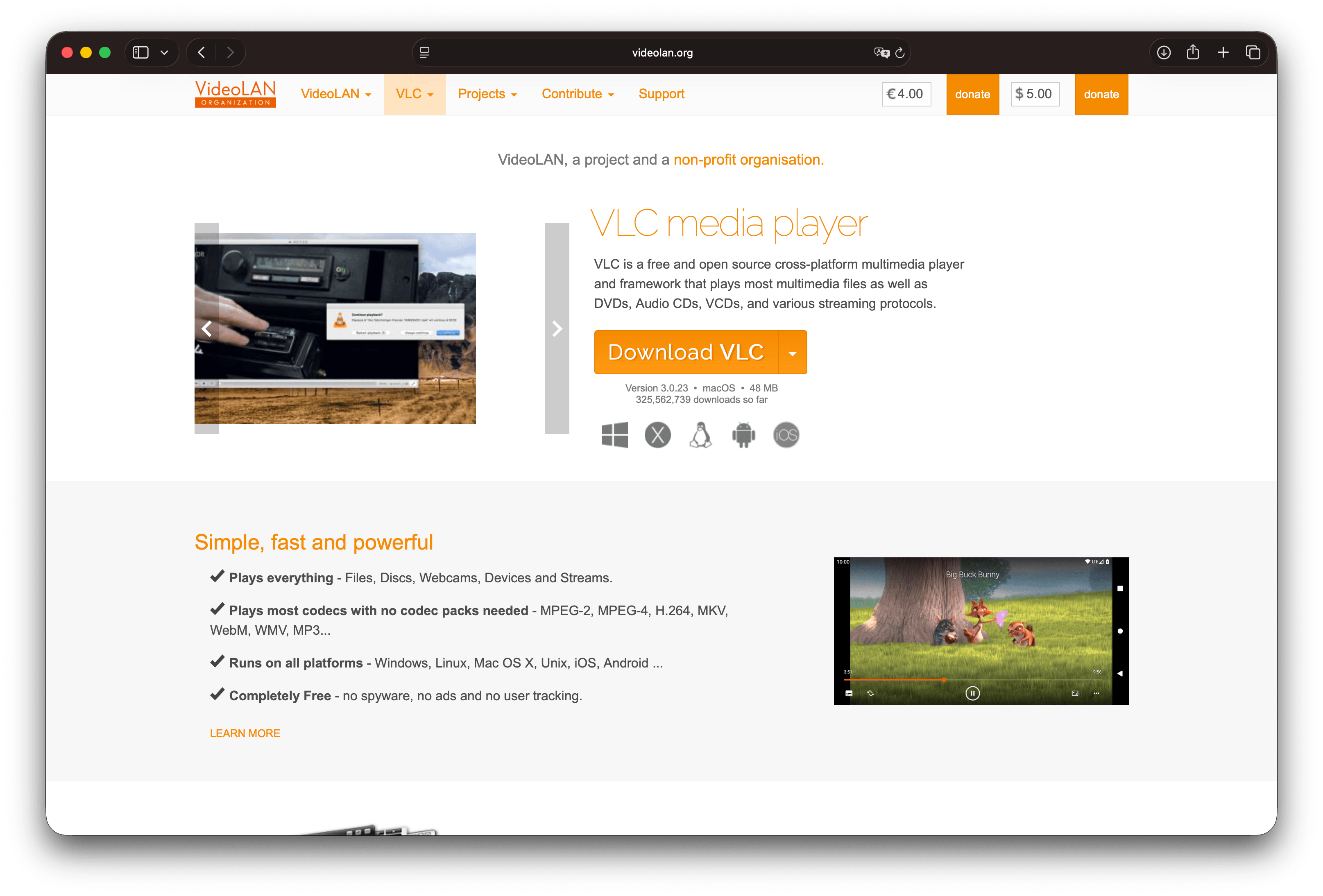
VLC 包含转换并保存流程,可对多种格式进行转码。官方构建版免费、开源且本地运行。
优势
- 已为许多用户安装
- 广泛的播放支持,在转换前减少文件无法打开的意外
- 免费
局限性
- 转换配置文件容易设置错误
- 团队重复导出的标准较差
- 与 HandBrake 或 GetCompress 相比,批量处理纪律性有限
适合人群: 一次紧急转换。如果经常转换,建议使用文档完善的预设。
7. Adapter
最佳用途: Mac 或 Windows 上视频、音频和图片的免费拖放转换。
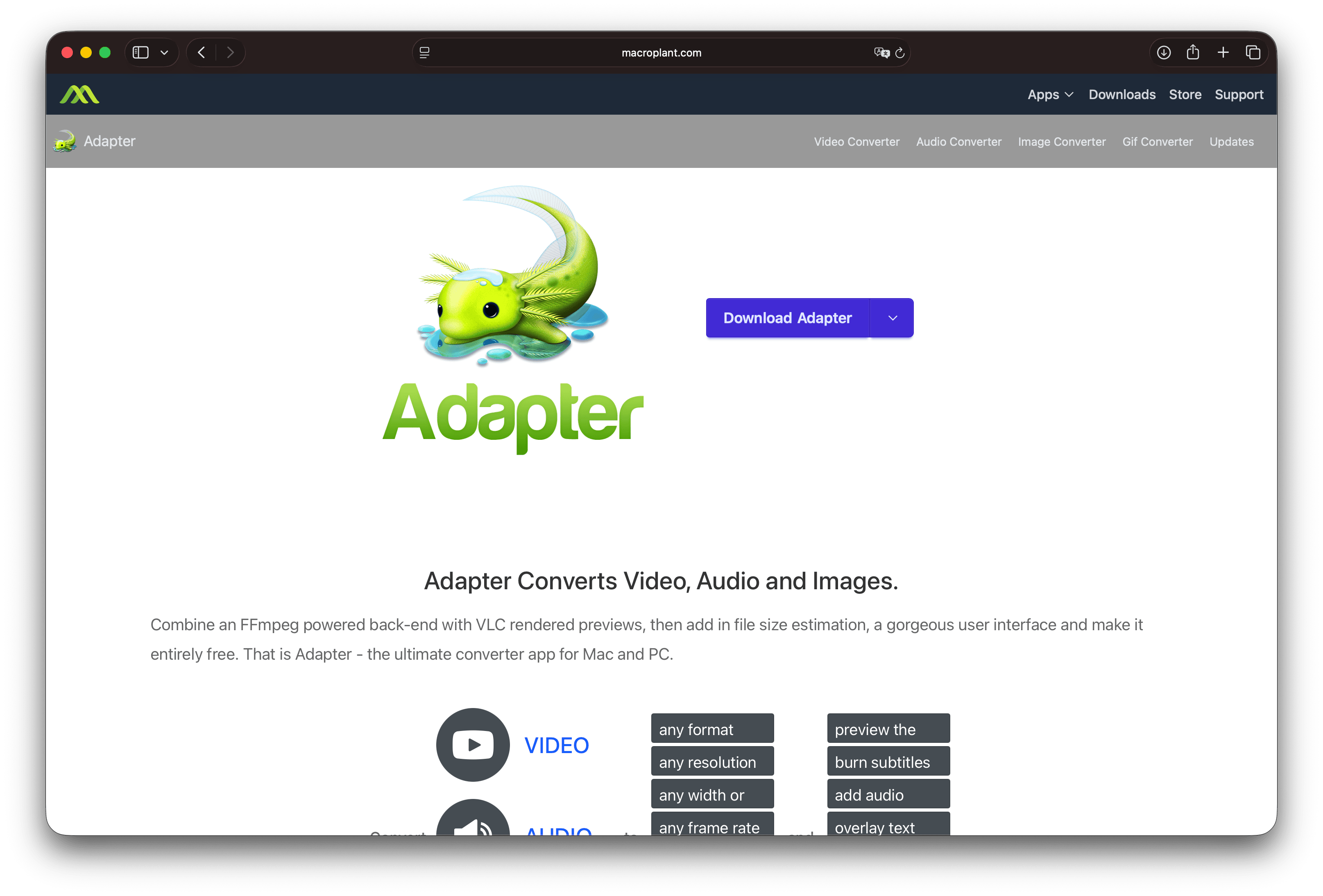
Adapter 是 Macroplant 提供的免费软件。它封装了基于 FFmpeg 的后端,提供图形界面、预览、预设以及修剪、字幕和叠加层等附加功能。官方资料将其定位为适用于 Mac 和 Windows 的免费软件。
优势
- 界面直观,适合常见转换
- 一款免费应用涵盖视频、音频和图片
- 本地处理
局限性
- 相比专用付费工具,缺乏现代工作流层(可复用预设、一步到位的目标文件大小、批量纪律性)
- 不适合复杂的 MKV 轨道编辑(请使用 MKVToolNix)或广播打包(请使用 Compressor 或 GPAC 类工具)
- 在多台机器上依赖它之前,请在 Adapter 网站 确认当前的操作系统支持情况
适合人群: 无需学习 HandBrake 完整面板的免费图形化转换。
8. Avidemux
最佳用途: 单个文件的免费剪切和转换。
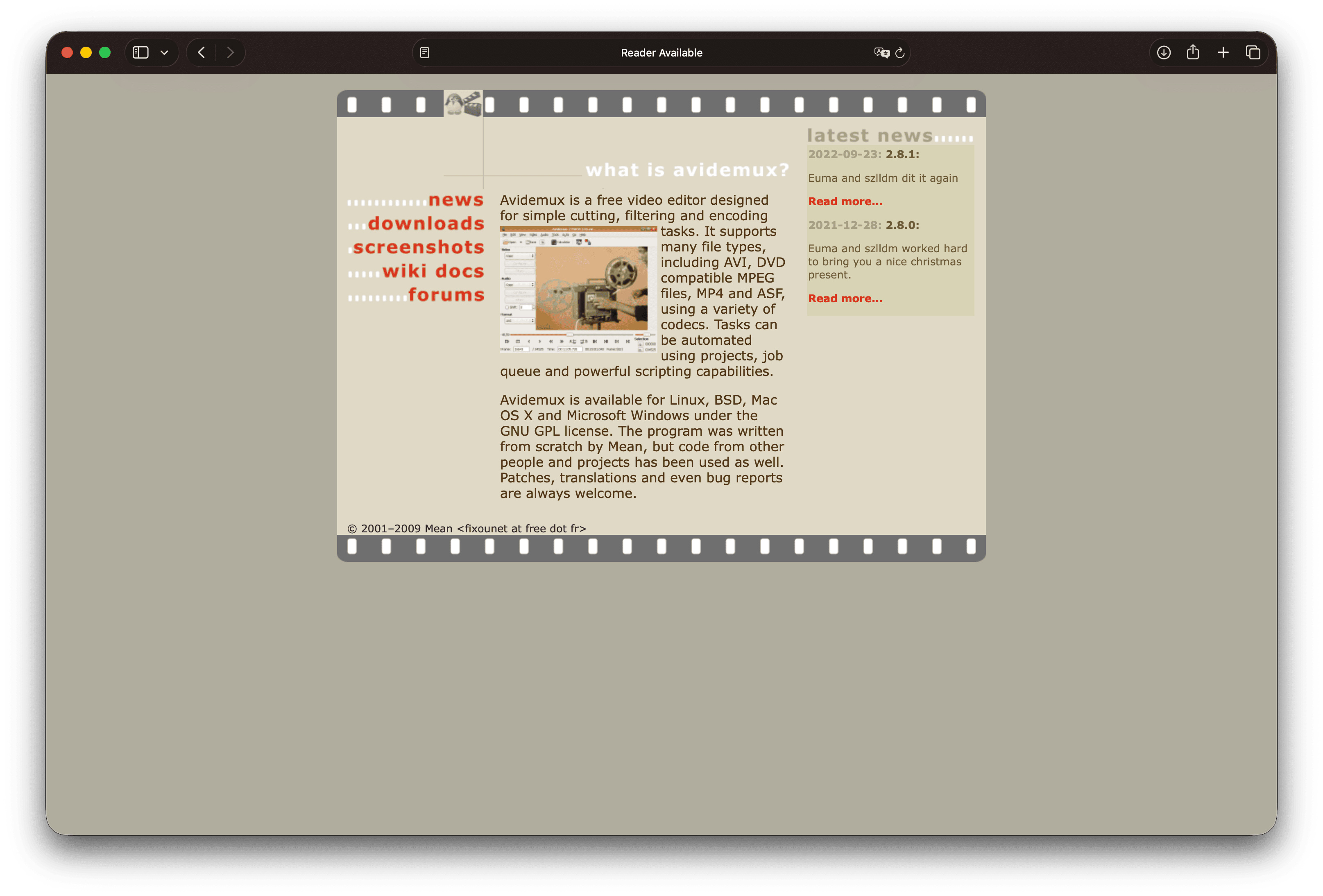
Avidemux 是一款免费的 GPL 视频工具,适用于 Linux、BSD、macOS 和 Windows 上的简单剪切、滤波和编码。当主要问题是一段长片段或糟糕的片头,而不仅仅是容器错误时,请使用它。
优势
- 同时修剪和编码
- 免费且本地处理
- 脚本和任务队列支持重复模式
局限性
- 界面风格较旧,不是多摄像机编辑器
- 格式支持取决于构建版本中可用的编解码器
- 作为整个团队唯一的转换工具略显笨拙
适合人群: 带有剪切操作的单文件预处理。项目页面: avidemux.sourceforge.net 。
先转封装还是先重新编码
在选择软件之前,先确定技术任务:
- 探测文件(使用 FFmpeg
ffprobe或任何媒体信息查看器),查看视频编解码器、音频编解码器、分辨率和容器。 - 如果目标格式接受这些编解码器, 尝试转封装(使用
-c copy、MKVToolNix 或 MP4Box 风格的打包)。这样可以保留画质并节省时间。 - 如果目标格式需要 MP4 中的 H.264 和 AAC, 或者需要更小的文件,则重新编码。
- 如果格式有 MB 上限, 仅转换可能不够,因此在转换后(或同时)使用有损压缩或目标文件大小设置进行压缩。
从已压缩的交付文件开始时,重新编码总是存在代际损失风险。如果存在母版,请优先使用母版。背景阅读: 有损压缩与无损压缩 和 WebM 与 MP4 。
你应该使用哪个视频转换器
| 你的情况 | 首选工具 |
|---|---|
| 面向客户、LMS、电子邮件或网络的兼容文件,速度快 | GetCompress |
| 脚本、罕见格式、转封装或重新编码开关 | FFmpeg |
| 免费图形化重新编码为 MP4 或 MKV | HandBrake |
| 多轨道 MKV 清理或合并 | MKVToolNix |
| 底层 MP4 或 DASH 打包 | MP4Box |
| 一次性转换,已安装 VLC | VLC |
| 适用于混合媒体类型的免费 Mac 或 Windows 工具 | Adapter |
| 剪切片头后导出 | Avidemux |
如果你主要需要的是更小的文件而不是新扩展名,请阅读 最佳视频压缩器 。压缩和转换通常共享同一次编码过程。
常见转换路径
| 源文件 | 目标 | 实用方法 |
|---|---|---|
| iPhone MOV (H.264) | MP4 用于通用上传 | 转封装或轻度重新编码。见 Mac 上 MOV 转 MP4 |
| iPhone MOV (HEVC) | MP4 H.264 用于旧播放器 | 重新编码(HandBrake、FFmpeg、GetCompress) |
| MKV rip | MP4 用于拒绝 MKV 的网站 | 如果编解码器匹配则转封装,否则重新编码( MKV 转 MP4 ) |
| 编辑器 ProRes | 小型审查用 MP4 | 重新编码,并保留 ProRes 作为母版 |
| 屏幕录制 | 在邮件限制内分享 | 如有需要则转换,然后应用大小控制的编码 |
在发送唯一副本之前,请在另一台设备或干净的浏览器配置文件中验证播放。
何时免费转换器已足够
当免费工具匹配任务时,请自由使用它们:
- 一个可转封装的文件: FFmpeg
-c copy或 MKVToolNix - 免费质量重新编码: HandBrake
- 已在 VLC 中: VLC 转换用于一次紧急任务
- 无需 HandBrake 的免费图形工具: Adapter 或 Avidemux
当你希望从不兼容文件到可打开和上传的文件拥有最简单的路径时,选择 GetCompress:开箱即用的默认设置、拖放、一键预设、预览和修剪、固定限制时的精确目标文件大小,以及用于不会上传到随机网站的材料的本地处理。FFmpeg、HandBrake、MKVToolNix 和 MP4Box 仍然是高级用户编码和打包的正确专家工具。
- FFmpeg 替代方案需要带图形界面的 FFmpeg 替代方案?GetCompress 将 FFmpeg 式的压缩和转换封装在默认设置、目标大小、预览和本地处理之后。
- HandBrake 替代方案寻找 HandBrake 替代方案?GetCompress 更简洁,支持目标文件大小、预览和本地处理,适用于视频、图片和 PDF。
- 最佳视频压缩软件对比 2026 年 8 款最佳桌面视频压缩软件,涵盖分享、批量处理及大小限制场景,包括 GetCompress、HandBrake、FFmpeg 和 VLC。
- Mac 视频转 MP4使用 GetCompress、QuickTime 或 FFmpeg 在 Mac 上将视频转换为 MP4。获取 H.264 MP4 格式,适用于上传、编辑和分享,支持 MOV、MKV 等格式。