Die 8 besten Video-Converter für den Desktop (2026)
Vergleich der 8 besten Desktop-Video-Converter für 2026 für Formatänderungen, Remuxing und Auslieferung, von GetCompress über FFmpeg, HandBrake bis hin zu MKVToolNix.
Handys nehmen in HEVC im MOV-Format auf, Kameras speichern in MKV, Schnittprogramme exportieren ProRes, und das Upload-Formular akzeptiert nur MP4 unter einer bestimmten Dateigröße. Ein Video-Converter kann drei verschiedene Aufgaben erfüllen: den Container ändern, ohne den Videostream zu berühren, in einen neuen Codec re-encoden oder eine Datei vorbereiten, die auch klein genug für den Upload ist.
Dieser Guide vergleicht die 8 besten Desktop-Video-Converter von 2026 für diese Aufgaben. Die Empfehlungen basieren auf aktueller Dokumentation und Produktinformationen der Hersteller. Wir beanspruchen keinen universellen Sieger bei Geschwindigkeit oder Qualität für jede Quelldatei, da die Konvertierungsqualität von Codecs, Bitraten und davon abhängt, ob Sie remuxen oder re-encoden.
Konvertierung ist nicht nur ein Problem
| Aufgabe | Was tatsächlich passiert | Typische Tools |
|---|---|---|
| Remux | Streams in einen neuen Container kopieren (z. B. MKV zu MP4, wenn die Codecs bereits passen) | FFmpeg, MKVToolNix, MP4Box |
| Re-encode | Dekodieren und erneut kodieren (neuer Codec, Auflösung oder Qualität) | HandBrake, FFmpeg, GetCompress, VLC, Adapter, Avidemux |
| Konvertieren und verkleinern für die Auslieferung | Format ändern und gleichzeitig eine praktische Größe oder Plattformvorgabe erfüllen | GetCompress, HandBrake, FFmpeg |
Remuxing ist schnell und verlustfrei, wenn das Zielsystem die vorhandenen Video- und Audio-Codecs akzeptiert. Re-encoding ist erforderlich, wenn der Player oder die Website den Codec ablehnt, wenn Sie eine kleinere Datei benötigen oder Auflösung und Framerate ändern. Die Vermischung dieser Aufgaben ist der häufigste Grund, warum eine Konvertierung unscharf wirkt oder viel zu lange dauert.
So haben wir die Video-Converter bewertet
Für die Aufnahme war ein Desktop-Tool erforderlich, das das Video-Format oder den Container lokal ändern kann, ohne für die Kernkonvertierung einen Online-Upload zu erzwingen.
Bewertungskriterien, gleich für jede Option:
| Kriterium | Was wir gesucht haben |
|---|---|
| Nützlichkeit von Format und Container | Praxisrelevante MOV-, MP4-, MKV-, WebM-, AVI- und verwandte Pfade |
| Klarheit zwischen Remux und Re-encode | Ob das Tool für Stream-Packaging, vollständige Encodes oder beides gebaut ist |
| Einfachheit und Geschwindigkeit | Standardwerte, Voreinstellungen, Drag-and-drop und Schritte, die Nicht-Spezialisten schnell abschließen können |
| Lokale Verarbeitung | Dateien bleiben für die Kernaufgabe auf dem Gerät |
| Plattformen | macOS, Windows und Linux, soweit relevant |
| Kosten | Kostenlos oder kostenpflichtig |
GetCompress belegt den ersten Platz für den einfachsten Weg zu einer kompatiblen, korrekt großen Datei. Spezialisierte Muxer schneiden bei reinen Track-Bearbeitungen immer noch besser ab, und FFmpeg bleibt bei obskuren Formaten und Skripten die erste Wahl.
Schnellvergleich
| Tool | Beste Nutzung | Plattformen | Kostenmodell |
|---|---|---|---|
| GetCompress | Einfache Konvertierung und Komprimierung zum Teilen | macOS, Windows, Linux | |
| FFmpeg | Jeder Formatpfad, Remux oder Re-encode, Skripte | macOS, Windows, Linux | Kostenlos, Open Source |
| HandBrake | Kostenloses Re-encode zu MP4 oder MKV | macOS, Windows, Linux | Kostenlos, Open Source |
| MKVToolNix | MKV-Zusammenführung, -Aufteilung und Track-Bearbeitung | macOS, Windows, Linux | Kostenlos, Open Source |
| MP4Box | ISOBMFF- und MP4-Packaging, DASH-bezogene Arbeiten | macOS, Windows, Linux | Kostenlos, Open Source (GPAC) |
| VLC Media Player | Gelegenheitskonvertierung auf Ihrem Gerät | Viele Plattformen | Kostenlos, Open Source |
| Adapter | Kostenlose grafische Konvertierung für Video, Audio, Bilder | macOS, Windows | Kostenlos |
| Avidemux | Schneiden, Filtern, Encoden in einer kostenlosen App | macOS, Windows, Linux | Kostenlos, Open Source |
1. GetCompress
Beste Nutzung: Ein Video in wenigen Klicks in ein kompatibles Format (und eine nutzbare Größe) ändern, ohne ein Encoder-Labor aufzubauen.

GetCompress konvertiert und komprimiert Video lokal auf macOS, Windows und Linux. Ziehen Sie eine Datei rein, wählen Sie die benötigte Ausgabe, und das Tool übernimmt Container und Codec: Es deckt die gängigen Share-Formate (MP4, MOV, MKV, WebM und verwandte Pfade) ab sowie Routen zu Audio-only und GIF. Wenn die Datei auch klein genug für den Upload sein muss, wenden Sie Qualität oder eine exakte Zieldateigröße im selben Schritt an. Sie können zuerst vorschauen und zuschneiden, eine Voreinstellung zum Wiederverwenden in einem Klick speichern und das Ergebnis direkt in eine E-Mail oder ein Upload-Formular ziehen. Nichts wird hochgeladen, sodass Client- oder unveröffentlichtes Material auf Ihrem Gerät bleibt.
Die Leute konvertieren selten um der Konvertierung willen; sie konvertieren, weil etwas fehlschlägt: der Browser-Player, ein LMS-Upload, ein Windows-PC des Kunden oder eine Megabyte-Grenze. GetCompress ist die stärkste erste Wahl, wenn es darauf ankommt, eine funktionierende, korrekt große Datei zu erhalten, statt Stream-Header fein abzustimmen.
Stärken
- Einfache Konvertierung und Komprimierung für gängige Share-Formate, mit Voreinstellungen, die sofort funktionieren
- Exakte Zieldateigröße für Video, wenn die reine Konvertierung nicht ausreicht
- Vorschau, Zuschnitt und wiederverwendbare Voreinstellungen, sodass ein Job Sekunden dauert, und Stapelverarbeitung für viele Dateien gleichzeitig
- Verarbeitet zugehörige Bild-, GIF- und PDF-Dateien in derselben App
- Lokale Verarbeitung, sodass die Dateien das Gerät nie verlassen
Einschränkungen
- Kein spezialisierter Muxer für komplexe Untertitel- und Kapitel-Track-Arbeiten
- Kein Ersatz für einen vollständigen Editor oder eine Broadcast-Packaging-Suite
Für wen: Designer, Marketingleute, Pädagogen, Support-Teams und Freelancer, die Video konvertieren, damit es sich öffnet und hochlädt, ohne stream-level Details zu bearbeiten. Verwandte Anleitungen: Video zu MP4 auf Mac konvertieren , Video zu MP4 auf Windows konvertieren , MOV zu MP4 auf Mac , und MKV zu MP4 auf Mac .
2. FFmpeg
Am besten für: Maximale Formatabdeckung, Remux-oder-Re-Encode-Steuerung und Automatisierung.
FFmpeg ist das Open-Source-Framework hinter der Konvertierungs-Tooling der Medienbranche. Das ffmpeg-Befehlszeilen-Tool kann remuxen, re-encoden, filtern und fast alles Praktische untersuchen.
Remux-Beispiel (kopiert Streams und schlägt fehl, wenn der Zielcontainer diese Codecs nicht halten kann):
ffmpeg -i input.mkv -c copy -movflags +faststart output.mp4Re-encode-Beispiel (kompatibles H.264 MP4):
ffmpeg -i input.mov -c:v libx264 -crf 23 -preset medium \
 -c:a aac -b:a 128k -movflags +faststart output.mp4
Stärken
- Breitestes praktisches Format-Spektrum
- Skript- und CI-freundlich
- Explizite Wahl zwischen
-c copyund einem vollständigen Encode
Einschränkungen
- Keine offizielle grafische Benutzeroberfläche für Endanwender
- Kryptische Fehler, wenn Container und Codecs nicht übereinstimmen
- Leichtes versehentliches Re-encoden und Verlust einer Qualitätsstufe
Für wen: Entwickler, technische Produktmanager, die interne Tools pflegen, und alle, die bereits im Terminal arbeiten. Offizielle Übersicht: Über FFmpeg .
3. HandBrake
Am besten für: Kostenlose grafische Re-Encodierung in moderne MP4- oder MKV-Ausgaben.
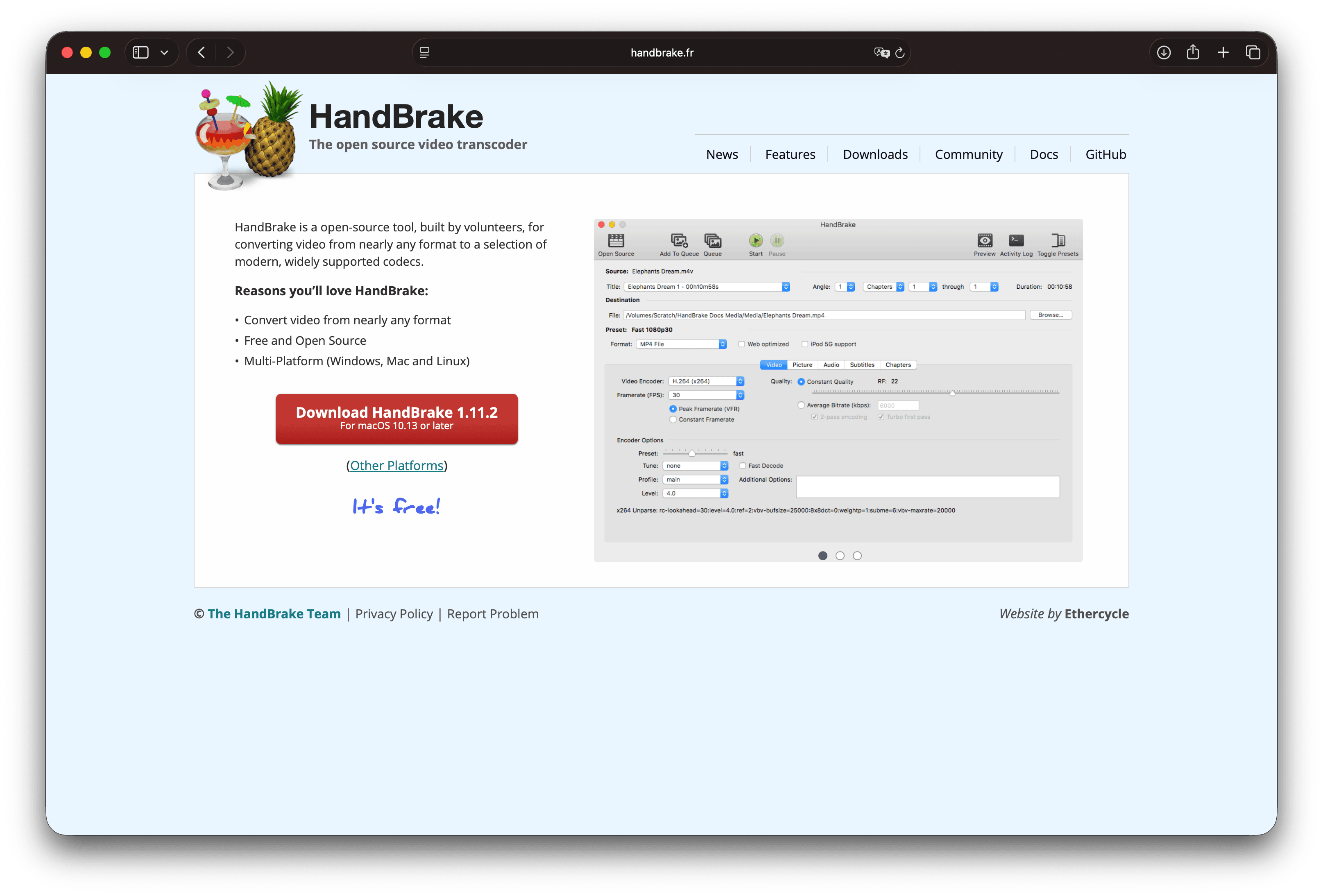
HandBrake ist ein kostenloser, Open-Source-Transcoder für Windows, macOS und Linux. Er ist darauf ausgelegt, neue, weitgehend abspielbare Dateien aus fast jeder Quelle zu erstellen, mit Voreinstellungen für Geräte und qualitätsorientierte Encodes.
Stärken
- Ausgezeichnete kostenlose Re-Encode-Qualitätskontrollen
- Warteschlangenunterstützung und langjährige Dokumentation
- Sicherer als zufällige Online-Konverter für privates Filmmaterial
Einschränkungen
- Fokussiert auf eine kleine Auswahl an Ausgabe-Containern, daher kein allgemeiner Any-to-Any-Packager
- Overkill für ein reines Remux, wenn die Codecs bereits zum Ziel passen
- Die Oberfläche ist für Neulinge noch technisch
Für wen: Kostenlose Desktop-Konvertierung, wenn ein solides H.264- oder H.265-Re-Encode benötigt wird, keine Track-Level-Chirurgie. Offizielle Website: handbrake.fr .
4. MKVToolNix
Am besten für: Erstellen, Aufteilen und Untersuchen von Matroska (MKV)-Dateien ohne Re-Encodierung.
MKVToolNix ist ein kostenloser, Open-Source-Toolset zum Erstellen, Ändern und Untersuchen von Matroska-Dateien auf Windows, macOS und Linux. Die grafische App und die Befehlszeilen-Tools (mkvmerge, mkvextract, mkvinfo, mkvpropedit) bearbeiten Track-Ebene: Video, Audio und Untertitel zusammenführen, Tracks entfernen, aufteilen und untersuchen.
Stärken
- Best-in-Class MKV-Track-Verwaltung
- Remux-orientiert, behält also die ursprüngliche Videoqualität, wenn nur das Packaging benötigt wird
- Kostenlos und aktiv gewartet
Einschränkungen
- Kein allgemeiner Export-für-Social-Media-Kompressor
- Das Lernen der MKV-Track-Flags dauert eine Sitzung
- Wenn das Ziel MP4 mit H.264 benötigt, kann ein zweites Tool zum Re-encoden noch nötig sein
Für wen: Personen, die Multi-Audio- oder Multi-Untertitel-Veröffentlichungen organisieren oder MKV-Bibliotheken aufräumen. Projekt-Startseite: mkvtoolnix.download .
5. MP4Box
Am besten für: Das Verpacken im ISO-Basismediendateiformat (ISOBMFF), das Aufteilen von MP4 und 3GP sowie anspruchsvolle Verpackungsaufgaben.
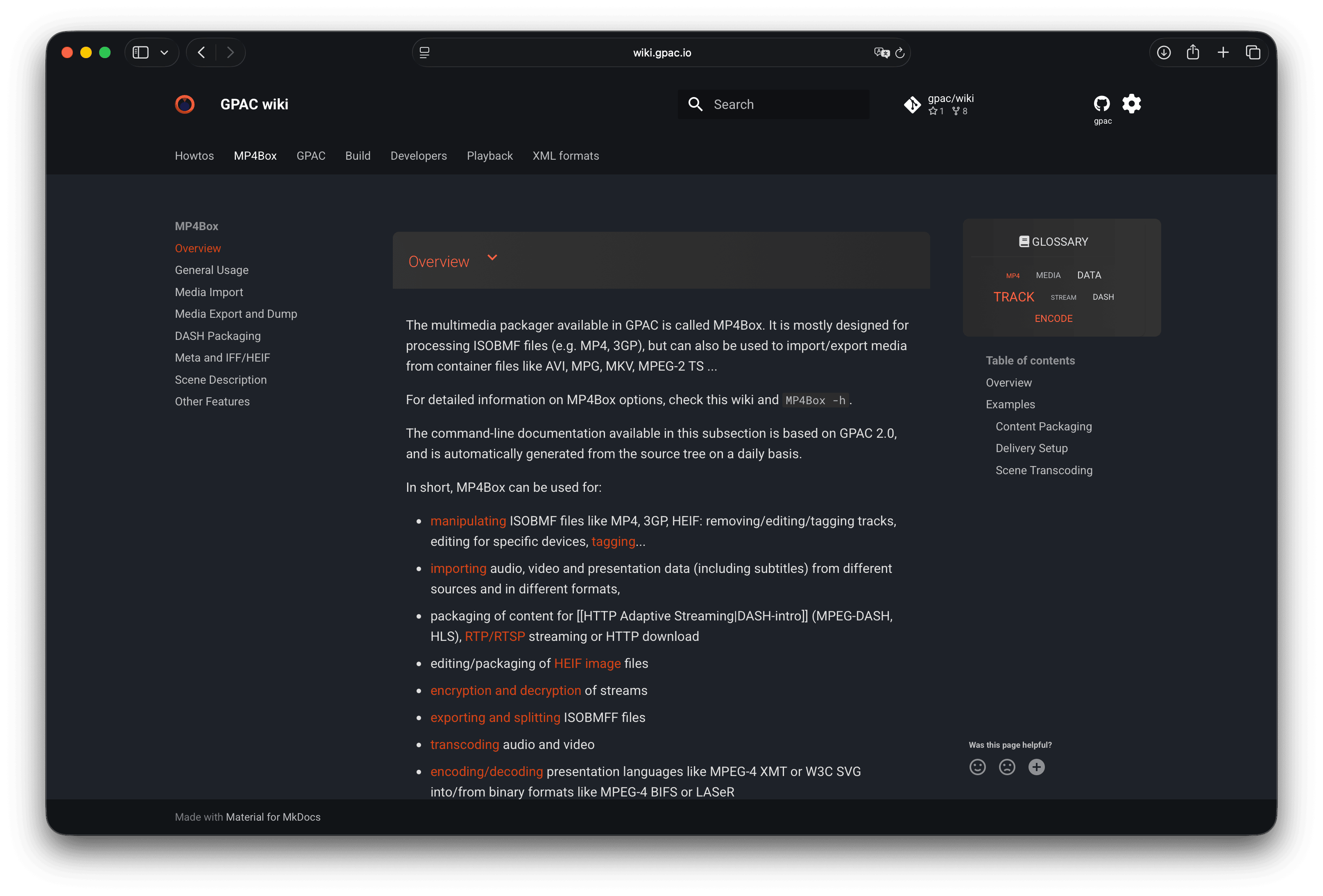
MP4Box ist der Multimedia-Packager im Open-Source- GPAC -Projekt. Es ist hauptsächlich ein Befehlszeilen-Tool zum Importieren, Exportieren, Fragmentieren, Dumpen, Verschlüsseln und Packagingen von ISOBMFF-Inhalten, einschließlich DASH-bezogener Workflows.
Stärken
- Präzise MP4- und ISOBMFF-Packaging-Kontrollen
- Nützlich für Entwickler und Packaging-Pipelines
- Kostenlos und Open Source
Einschränkungen
- Kein benutzerfreundlicher Consumer-Konverter
- Schwacher Fit für das Mailing-fertig-Machen eines Handy-Videos ohne andere Tools
- Die Dokumentation setzt technische Leser voraus
Für wen: Ingenieure und fortgeschrittene Nutzer, die MP4-Familien packagingen, keine gelegentlichen Formatwechsler. Starten Sie mit dem MP4Box Wiki .
6. VLC Media Player
Am besten für: Gelegentliche Konvertierung, wenn Sie VLC bereits zur Wiedergabe nutzen.
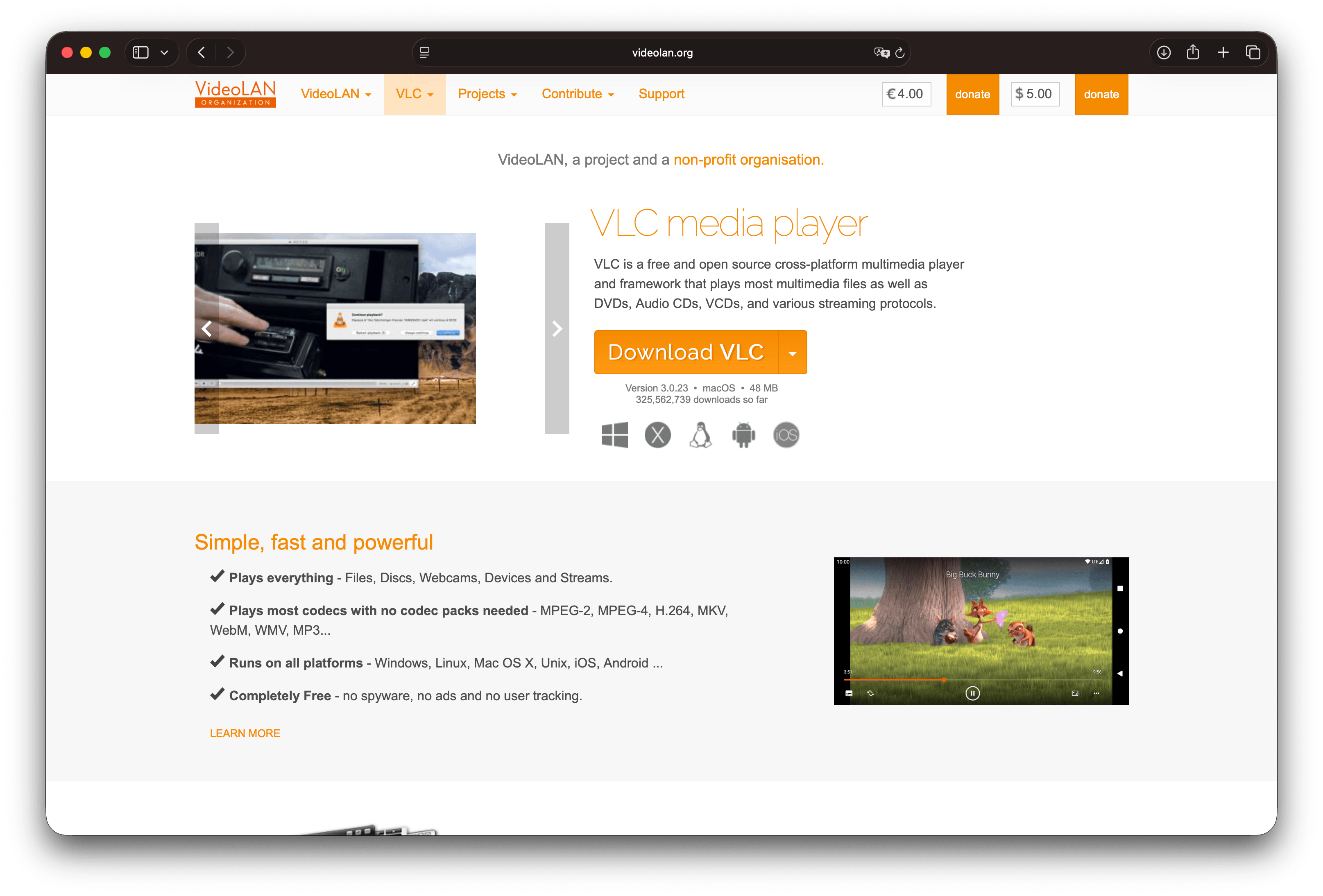
VLC enthält einen Konvertieren-und-Speichern-Flow, der viele Formate transcodieren kann. Die offiziellen Builds sind kostenlos, Open Source und lokal.
Stärken
- Bereits bei vielen Nutzern installiert
- Breite Wiedergabeunterstützung reduziert Überraschungen, wenn Dateien vor der Konvertierung nicht öffnen
- Kostenlos
Einschränkungen
- Konvertierungsprofile lassen sich leicht falsch einstellen
- Geringe Team-Standardisierung für wiederholbare Exporte
- Eingeschränkte Stapelverarbeitung im Vergleich zu HandBrake oder GetCompress
Für wen geeignet: Eine dringende Einzelkonvertierung. Wenn Sie häufig konvertieren, bevorzugen Sie dokumentierte Voreinstellungen.
7. Adapter
Am besten für: Kostenlose Drag-and-drop-Konvertierung von Video, Audio und Bildern auf Mac oder Windows.
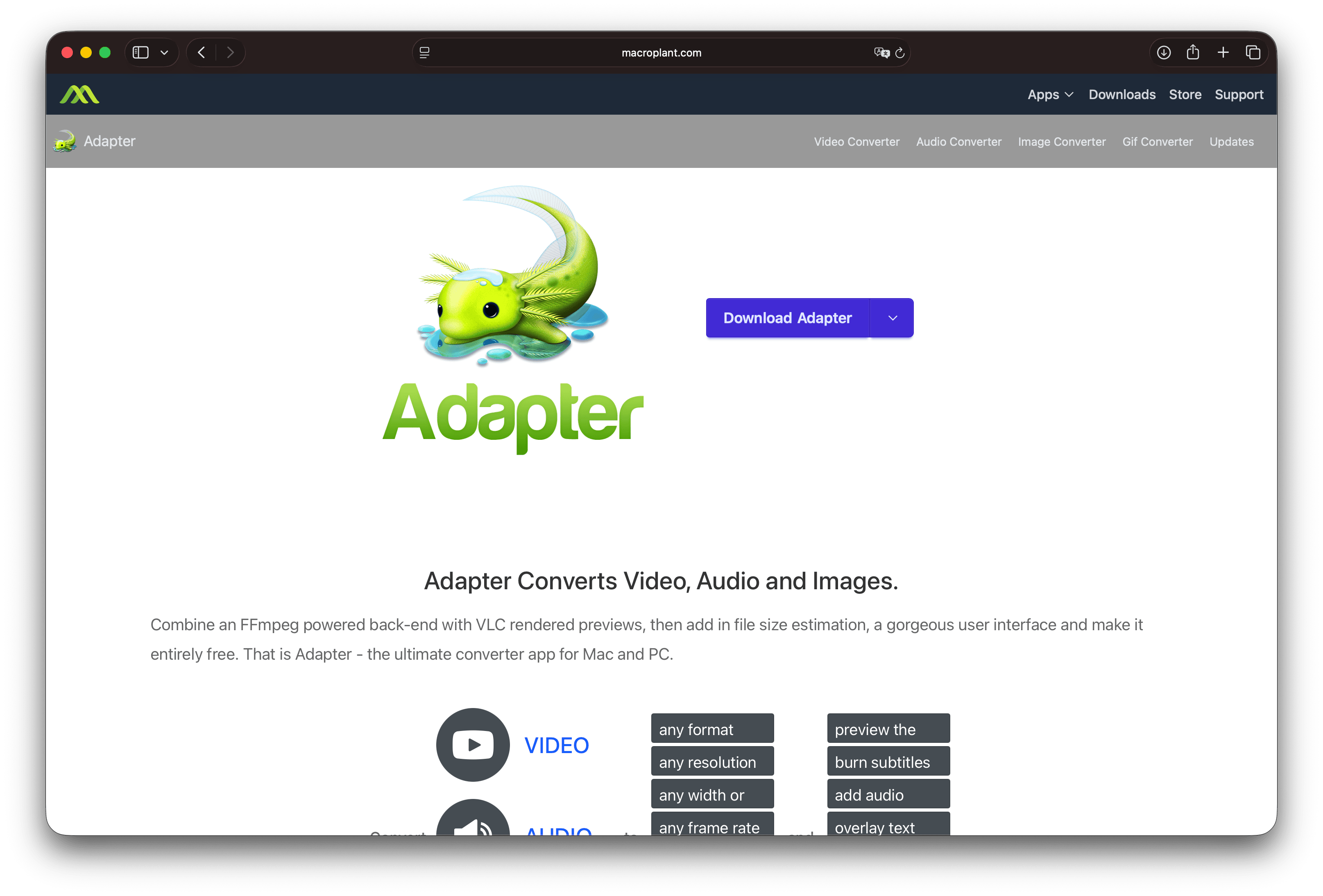
Adapter ist eine Freeware von Macroplant. Das Programm kapselt ein FFmpeg-basiertes Backend mit einer grafischen Oberfläche, Vorschauen, Voreinstellungen und Extras wie Zuschneiden, Untertiteln und Overlays. Die offiziellen Materialien präsentieren es als kostenlose Software für Mac und Windows.
Stärken
- Einsteigerfreundliche Oberfläche für gängige Konvertierungen
- Video, Audio und Bilder in einer kostenlosen App
- Lokale Verarbeitung
Einschränkungen
- Weniger eine moderne Workflow-Ebene (wiederverwendbare Voreinstellungen, einstufige Zieldateigröße, Stapelverarbeitung) als dedizierte kostenpflichtige Tools
- Nicht ideal für komplexe MKV-Track-Bearbeitung (nutzen Sie MKVToolNix) oder Broadcast-Paketierung (nutzen Sie Compressor oder GPAC-Tools)
- Prüfen Sie die aktuelle OS-Unterstützung auf der Adapter-Website , bevor Sie es auf vielen Geräten einsetzen
Für wen geeignet: Kostenlose grafische Konvertierung, ohne HandBrakes vollständiges Panel lernen zu müssen.
8. Avidemux
Am besten für: Kostenloses Zuschneiden und Konvertieren einer einzelnen Datei.
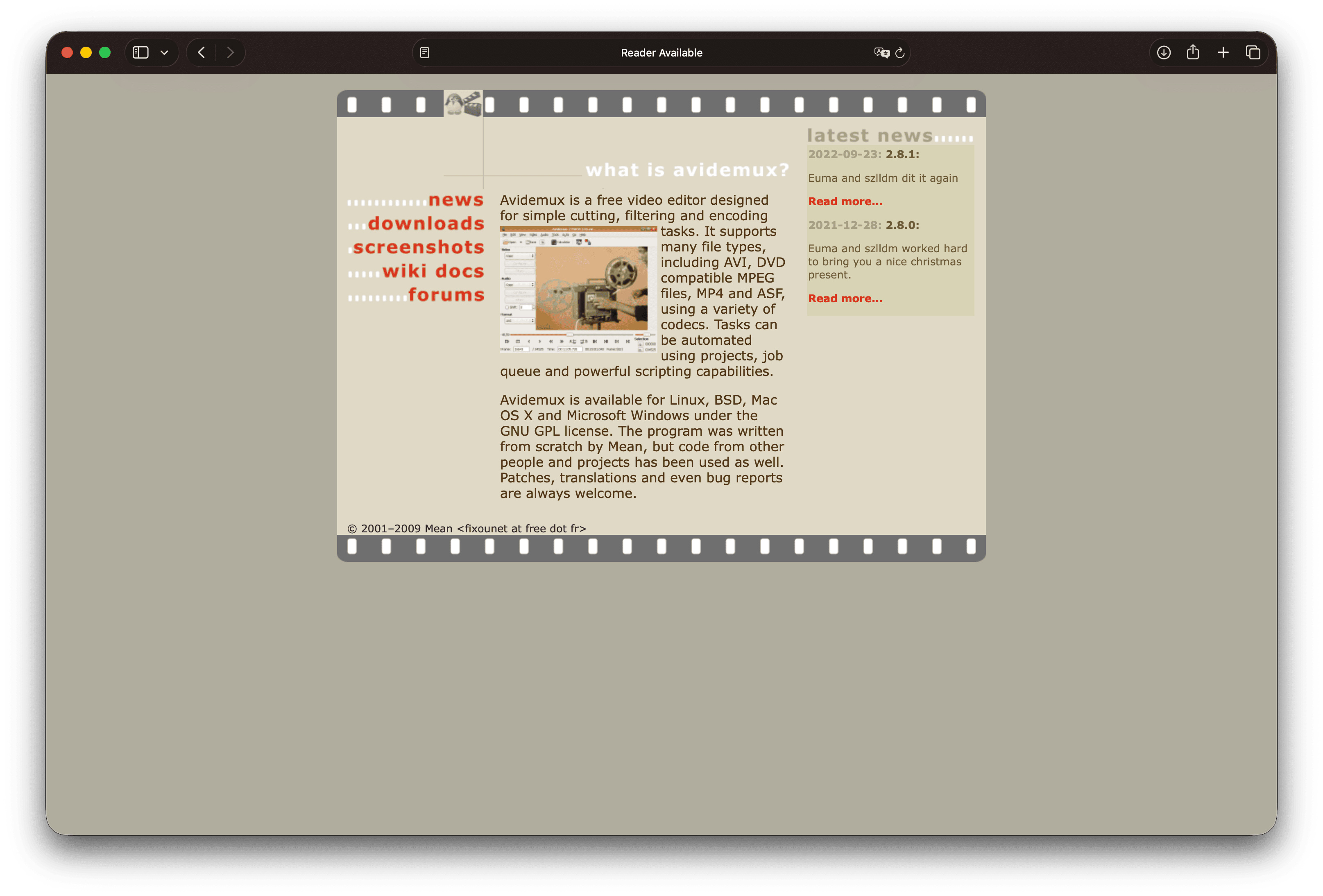
Avidemux ist ein kostenloses GPL-Video-Tool für einfaches Zuschneiden, Filtern und Codieren auf Linux, BSD, macOS und Windows. Nutzen Sie es, wenn das eigentliche Problem ein langes Clip oder eine schlechte Einleitung ist, nicht nur der falsche Container.
Stärken
- Zuschneiden und Codieren in einem Schritt
- Kostenlos und lokal
- Scripting und eine Job-Warteschlange für wiederkehrende Muster
Einschränkungen
- Ältere Interface-Muster und kein Multi-Camera-Editor
- Formatunterstützung hängt von den in Ihrer Build-Version verfügbaren Codecs ab
- Unpraktisch als einziger Konverter für ein ganzes Team
Für wen geeignet: Vorbereitung einzelner Dateien mit Schnitten. Projektseite: avidemux.sourceforge.net .
Erst remuxen oder neu codieren
Bevor Sie sich für eine Software entscheiden, bestimmen Sie den technischen Auftrag:
- Prüfen Sie die Datei (FFmpeg
ffprobeoder eine beliebige Media-Info-Ansicht) auf Video-Codec, Audio-Codec, Auflösung und Container. - Wenn das Zielsystem diese Codecs akzeptiert, versuchen Sie ein Remux (
-c copy, MKVToolNix oder MP4Box-ähnliche Paketierung). Sie behalten die Qualität und sparen Zeit. - Wenn das Zielsystem H.264 und AAC in MP4 benötigt oder eine kleinere Datei verlangt, codieren Sie neu.
- Wenn das Formular eine Megabyte-Obergrenze hat, reicht die Konvertierung allein oft nicht aus. Komprimieren Sie mit gezielten Qualitäts- oder Zieldateigrößen-Einstellungen nach (oder während) der Konvertierung.
Neucodierung birgt immer das Risiko von Generationenverlust, wenn Sie von einer bereits komprimierten Auslieferungsdatei ausgehen. Bevorzugen Sie Master-Dateien, wenn sie vorhanden sind. Hintergrund: Verlustbehaftete vs. verlustfreie Komprimierung und WebM vs. MP4 .
Welchen Video-Konverter sollten Sie nutzen
| Ihre Situation | Starten Sie mit |
|---|---|
| Eine kompatible Datei für Kunden, ein LMS, E-Mail oder das Web, schnell | GetCompress |
| Skripte, obscure Formate, Remux- oder Neucodierungs-Switches | FFmpeg |
| Kostenlose grafische Neucodierung zu MP4 oder MKV | HandBrake |
| Multi-Track-MKV-Bereinigung oder -Zusammenführung | MKVToolNix |
| Low-Level-MP4- oder DASH-Paketierung | MP4Box |
| Einmalige Konvertierung, VLC bereits installiert | VLC |
| Kostenloses Mac- oder Windows-Tool für gemischte Medientypen | Adapter |
| Einleitung zuschneiden, dann exportieren | Avidemux |
Wenn Sie hauptsächlich kleinere Dateien statt einer neuen Erweiterung benötigen, lesen Sie auch die besten Video-Kompressoren . Komprimierung und Konvertierung teilen sich oft denselben Codierdurchlauf.
Häufige Konvertierungspfade
| Quelle | Ziel | Praktischer Ansatz |
|---|---|---|
| iPhone MOV (H.264) | MP4 für universellen Upload | Remux oder eine leichte Neucodierung; siehe MOV zu MP4 |
| iPhone MOV (HEVC) | MP4 H.264 für ältere Player | Neucodierung (HandBrake, FFmpeg, GetCompress) |
| MKV-Rip | MP4 für eine Website, die MKV ablehnt | Remux, wenn die Codecs passen, sonst Neucodierung ( MKV zu MP4 ) |
| Editor ProRes | Kleines Review-MP4 | Neucodieren und ProRes als Master behalten |
| Bildschirmaufzeichnung | Teilen unter einer E-Mail-Grenze | Konvertieren, falls nötig, dann eine größenkontrollierte Codierung anwenden |
Prüfen Sie die Wiedergabe immer auf einem zweiten Gerät oder einem sauberen Browser-Profil, bevor Sie die einzige Kopie versenden.
Wann ein kostenloser Konverter ausreicht
Nutzen Sie kostenlose Tools frei, wenn sie zum Auftrag passen:
- Eine remuxbare Datei: FFmpeg
-c copyoder MKVToolNix - Kostenlose Qualitäts-Neucodierung: HandBrake
- Bereits in VLC: VLC-Konvertierung für einen einzelnen dringenden Auftrag
- Kostenloses grafisches Tool ohne HandBrake: Adapter oder Avidemux
Wählen Sie GetCompress, wenn Sie den einfachsten Pfad von einer inkompatiblen Datei zu einer, die öffnet und hochlädt, wünschen: Standardeinstellungen, die einfach funktionieren, Drag-and-drop, ein-Klick-Voreinstellungen, Vorschau und Zuschneiden, eine exakte Zieldateigröße bei fester Grenze und lokale Verarbeitung für Material, das Sie nicht auf eine zufällige Website hochladen würden. FFmpeg, HandBrake, MKVToolNix und MP4Box bleiben die richtigen Spezialisten für Power-User-Codierung und Paketierung.
- FFmpeg-AlternativeSie brauchen eine FFmpeg-Alternative mit GUI? GetCompress verpackt FFmpeg-ähnliches Komprimieren und Konvertieren hinter Voreinstellungen, Zieldateigröße, Vorschau und lokaler Verarbeitung.
- HandBrake-AlternativeSuchen Sie eine HandBrake-Alternative? GetCompress ist einfacher für kleinere, teilbare Videos mit Zielfilegröße, Vorschau und lokaler Verarbeitung, plus Bilder, GIFs und PDFs.
- Beste Video-KompressorenVergleich der 8 besten Desktop-Video-Kompressoren für 2026 für Sharing, Stapelverarbeitung und Dateigrößenbeschränkungen, von GetCompress über HandBrake, FFmpeg bis hin zu VLC.
- Video auf Mac in MP4 konvertierenKonvertieren Sie Video auf Mac in MP4 mit GetCompress, QuickTime oder FFmpeg. Erhalten Sie H.264 MP4 für Uploads, Bearbeitung und Teilen aus MOV, MKV und mehr.