Los 8 mejores convertidores de vídeo para escritorio (2026)
Compara los 8 mejores convertidores de vídeo para escritorio de 2026 para cambios de formato, remuxing y entrega, desde GetCompress hasta FFmpeg, HandBrake y MKVToolNix.
Los teléfonos graban en HEVC con contenedor MOV, las cámaras exportan MKV, los editores generan ProRes y el formulario de subida solo acepta MP4 por debajo de un límite de tamaño. Un convertidor de vídeo puede referirse a tres trabajos distintos: cambiar el contenedor sin tocar el flujo de vídeo, re-encodear a un códec nuevo o preparar un archivo que también deba ser lo suficientemente pequeño para subirlo.
Esta guía compara los 8 mejores convertidores de vídeo para escritorio de 2026 para estos trabajos. Las recomendaciones se basan en la documentación oficial actual y la información del producto. No afirmamos que exista un ganador universal en velocidad o calidad para todos los archivos de origen, ya que la calidad de la conversión depende de los códecs, las tasas de bits y de si se realiza remuxing o re-encodeo.
La conversión no es un único problema
| Trabajo | Qué ocurre realmente | Herramientas habituales |
|---|---|---|
| Remux | Copia los flujos a un contenedor nuevo (por ejemplo, de MKV a MP4 cuando los códecs ya son compatibles) | FFmpeg, MKVToolNix, MP4Box |
| Re-encodeo | Decodifica y vuelve a codificar (códec nuevo, resolución o calidad) | HandBrake, FFmpeg, GetCompress, VLC, Adapter, Avidemux |
| Convertir y reducir para entrega | Cambia el formato y cumple con un tamaño práctico o las dimensiones de la plataforma | GetCompress, HandBrake, FFmpeg |
El remuxing es rápido y preserva la calidad cuando el destino acepta los códecs de vídeo y audio existentes. El re-encodeo es necesario cuando el reproductor o el sitio rechaza el códec, cuando necesitas un archivo más pequeño o cuando cambias la resolución o la frecuencia de fotogramas. Confundir estos trabajos es la causa más común de que una conversión parezca borrosa o tarde demasiado.
Cómo hemos clasificado estos convertidores de vídeo
Para incluirse, la herramienta de escritorio debía poder cambiar el formato o el contenedor del vídeo localmente, sin forzar una subida online para la conversión principal.
Criterios de evaluación, los mismos para cada opción:
| Criterio | Qué buscamos |
|---|---|
| Utilidad de formato y contenedor | Vías reales para MOV, MP4, MKV, WebM, AVI y formatos relacionados |
| Claridad entre remux y reencodificación | Si la herramienta está diseñada para empaquetado de flujos, reencodificaciones completas o ambas |
| Facilidad y velocidad | Valores predeterminados, preajustes, arrastrar y soltar y pasos que los usuarios no especializados pueden completar rápidamente |
| Procesamiento local | Los archivos permanecen en el dispositivo para la tarea principal |
| Plataformas | macOS, Windows y Linux, cuando corresponde |
| Coste | Gratuito o de pago |
GetCompress ocupa el primer puesto para la vía más sencilla hacia un archivo compatible y del tamaño correcto. Los muxers especializados siguen siendo superiores para la edición pura de pistas, y FFmpeg sigue siendo superior para formatos poco comunes y scripts.
Comparación rápida
| Herramienta | Ideal para | Plataformas | Modelo de coste |
|---|---|---|---|
| GetCompress | Conversión y compresión sencillas para compartir | macOS, Windows, Linux | |
| FFmpeg | Cualquier vía de formato, remux o reencodificación, scripts | macOS, Windows, Linux | Gratuito, código abierto |
| HandBrake | Reencodificación gratuita a MP4 o MKV | macOS, Windows, Linux | Gratuito, código abierto |
| MKVToolNix | Fusión, división y edición de pistas en MKV | macOS, Windows, Linux | Gratuito, código abierto |
| MP4Box | Empaquetado ISOBMFF y MP4, trabajo relacionado con DASH | macOS, Windows, Linux | Gratuito, código abierto (GPAC) |
| VLC Media Player | Conversión casual ya disponible en tu equipo | Muchas plataformas | Gratuito, código abierto |
| Adapter | Conversión gráfica gratuita para vídeo, audio e imágenes | macOS, Windows | Gratuito |
| Avidemux | Cortar, filtrar y codificar en una sola aplicación gratuita | macOS, Windows, Linux | Gratuito, código abierto |
1. GetCompress
Ideal para: Cambiar un vídeo a un formato compatible (y de un tamaño útil) en unos pocos clics, sin necesidad de montar un laboratorio de codificación.

GetCompress convierte y comprime vídeo localmente en macOS, Windows y Linux. Arrastra un archivo, selecciona el resultado que necesitas y la herramienta se encarga del contenedor y del códec: cubre los formatos de uso común para compartir (MP4, MOV, MKV, WebM y vías relacionadas), además de rutas hacia solo audio y GIF. Cuando el archivo también debe ser lo suficientemente pequeño para subirlo, aplica calidad o un tamaño de archivo objetivo exacto en el mismo paso. Puedes hacer una vista previa y recortar primero, guardar un preajuste para reutilizarlo con un clic y arrastrar el resultado directamente a un correo electrónico o un formulario de subida. Nada se sube, por lo que el material del cliente o sin estrenar permanece en tu dispositivo.
La gente rara vez convierte vídeos por convertir; lo hace porque algo falla: el reproductor del navegador, una subida a un LMS, el equipo Windows de un cliente o un límite de megabytes. GetCompress es la mejor primera opción cuando conseguir un archivo funcional y del tamaño correcto es más importante que ajustar finamente los encabezados del flujo.
Puntos fuertes
- Conversión y compresión sencillas para los formatos más habituales, con valores predeterminados que funcionan a la primera
- Tamaño de archivo objetivo exacto para vídeo cuando la conversión por sí sola no basta
- Vista previa, recorte y preajustes reutilizables para que cada trabajo se complete en segundos; procesamiento por lotes para varios archivos a la vez
- Gestiona archivos de imagen, GIF y PDF relacionados en la misma aplicación
- Procesamiento local, por lo que los archivos nunca salen del dispositivo
Limitaciones
- No es un muxer especializado para trabajos complejos de subtítulos y capítulos
- No sustituye a un editor completo ni a una suite de empaquetado para emisión
A quién va dirigido: Diseñadores, responsables de marketing, educadores, equipos de soporte y freelancers que convierten vídeo para que se abra y se suba sin editar los detalles del flujo. Tutoriales relacionados: convertir vídeo a MP4 en Mac , convertir vídeo a MP4 en Windows , MOV to MP4 on Mac , y MKV to MP4 on Mac .
2. FFmpeg
Ideal para: Máxima cobertura de formatos, control de remux o re-encodeo, y automatización.
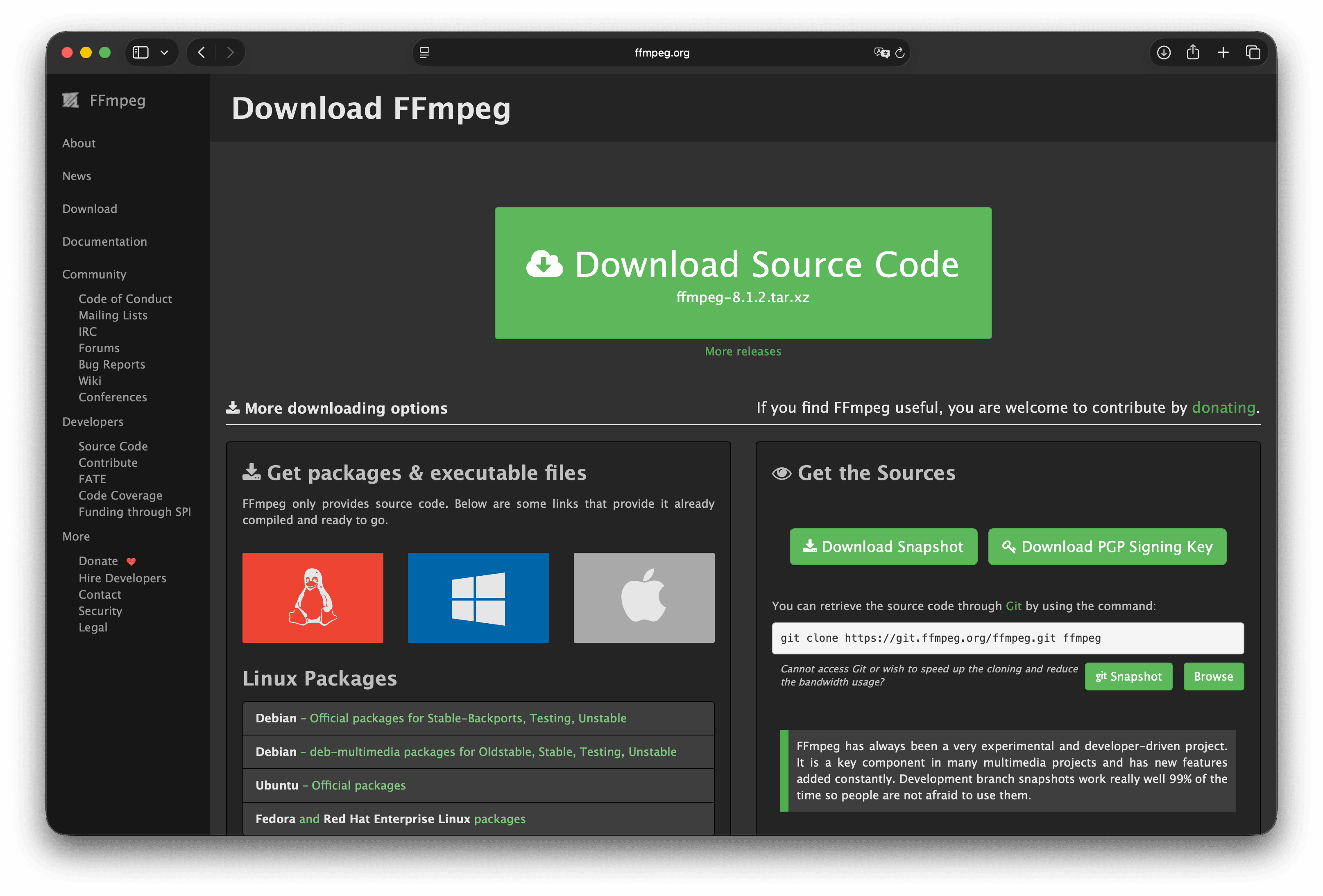
FFmpeg es el framework de código abierto detrás de gran parte de las herramientas de conversión de la industria multimedia. La herramienta de línea de comandos ffmpeg puede remuxear, re-encodear, filtrar y analizar casi cualquier formato práctico.
Ejemplo de remux (copia los flujos y falla si el contenedor de destino no puede contener esos códecs):
ffmpeg -i input.mkv -c copy -movflags +faststart output.mp4Ejemplo de re-encodeo (MP4 compatible con H.264):
ffmpeg -i input.mov -c:v libx264 -crf 23 -preset medium \
 -c:a aac -b:a 128k -movflags +faststart output.mp4
Puntos fuertes
- Superficie de formatos práctica más amplia
- Compatible con scripts y CI
- Elección explícita entre
-c copyy un encodeo completo
Limitaciones
- Sin interfaz gráfica oficial para consumidores
- Fallos crípticos cuando los contenedores y los códecs no coinciden
- Fácil de re-encodear por error y perder una generación de calidad
A quién va dirigido: Desarrolladores, responsables de producto técnicos que mantienen herramientas internas y cualquier persona que ya trabaje en un terminal. Descripción oficial: About FFmpeg .
3. HandBrake
Ideal para: Re-encodeo gráfico gratuito en salidas MP4 o MKV modernas.
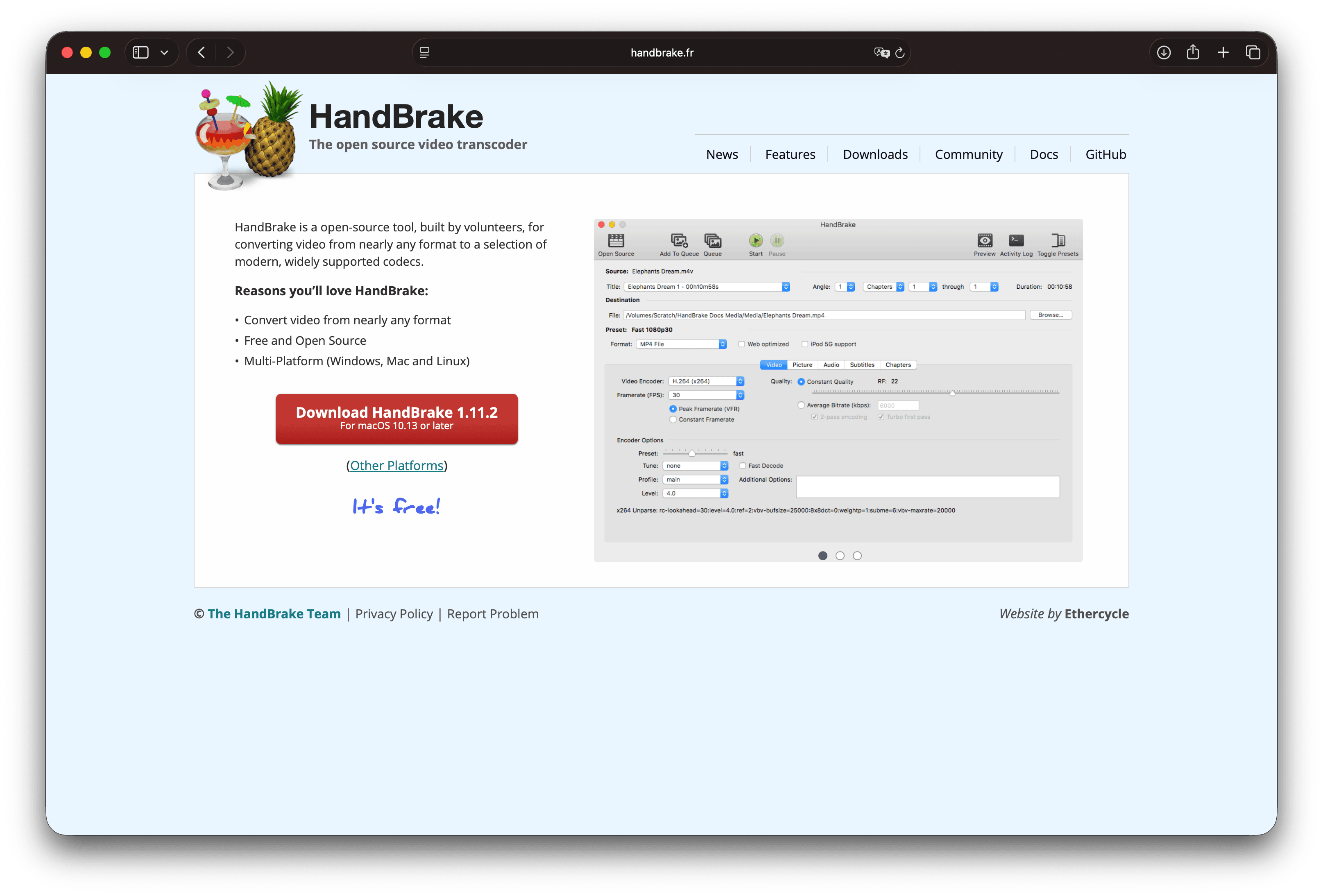
HandBrake es un transcodificador gratuito y de código abierto para Windows, macOS y Linux. Está diseñado para crear archivos nuevos y ampliamente reproducibles a partir de casi cualquier origen, con preajustes para dispositivos y encodeos centrados en la calidad.
Puntos fuertes
- Controles de re-encodeo gratuitos excelentes
- Soporte de cola y documentación de larga duración
- Más seguro que los convertidores online aleatorios para grabaciones privadas
Limitaciones
- Enfocado en un conjunto reducido de contenedores de salida, por lo que no es un empaquetador genérico de cualquier formato a cualquier formato
- Excesivo para un remux puro cuando los códecs ya coinciden con el destino
- La interfaz sigue siendo técnica para usuarios principiantes
A quién conviene: Conversión gratuita en escritorio cuando necesitas una reencodificación sólida de H.264 o H.265, sin necesidad de cirugía a nivel de pista. Sitio oficial: handbrake.fr .
4. MKVToolNix
Ideal para: Crear, dividir e inspeccionar archivos Matroska (MKV) sin reencodificar.
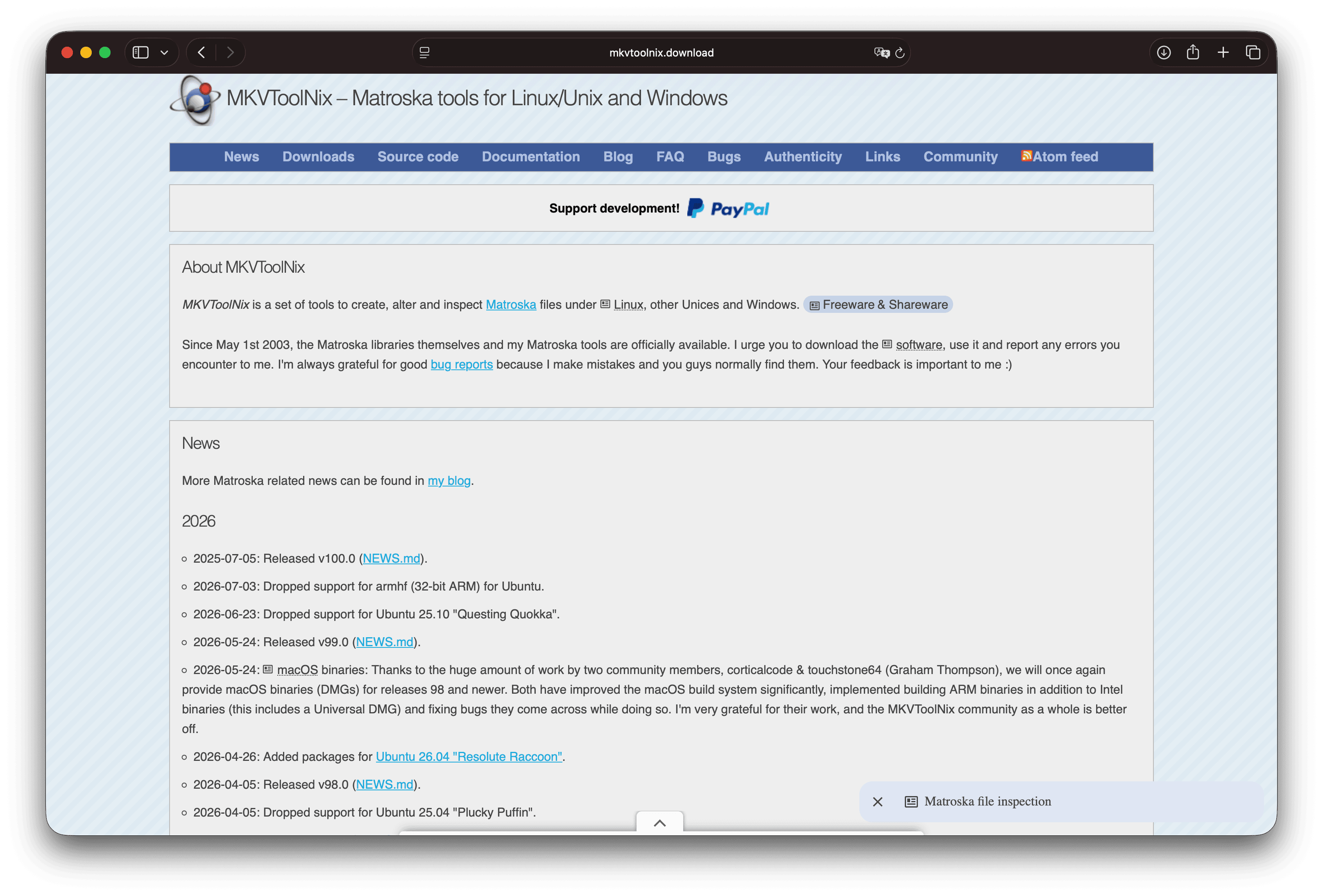
MKVToolNix es un conjunto gratuito de código abierto para crear, modificar e inspeccionar archivos Matroska en Windows, macOS y Linux. La aplicación gráfica y las herramientas de línea de comandos (mkvmerge, mkvextract, mkvinfo, mkvpropedit) gestionan el trabajo a nivel de pista: fusionar video, audio y subtítulos, eliminar pistas, dividir e inspeccionar.
Puntos fuertes
- Gestión de pistas MKV de primer nivel
- Orientado al remux, por lo que conserva la calidad original del video cuando solo necesitas empaquetar
- Gratuito y con mantenimiento activo
Limitaciones
- No es un compresor general para redes sociales
- Aprender las marcas de pista MKV requiere una sesión de práctica
- Si el destino requiere MP4 con H.264, es posible que aún necesites una segunda herramienta para reencodificar
A quién conviene: Personas que organizan lanzamientos con múltiples audios o subtítulos, o que limpian bibliotecas MKV. Página del proyecto: mkvtoolnix.download .
5. MP4Box
Ideal para: Empaquetado en el formato base ISO para archivos multimedia (ISOBMFF), división de MP4 y 3GP y tareas avanzadas de empaquetado.
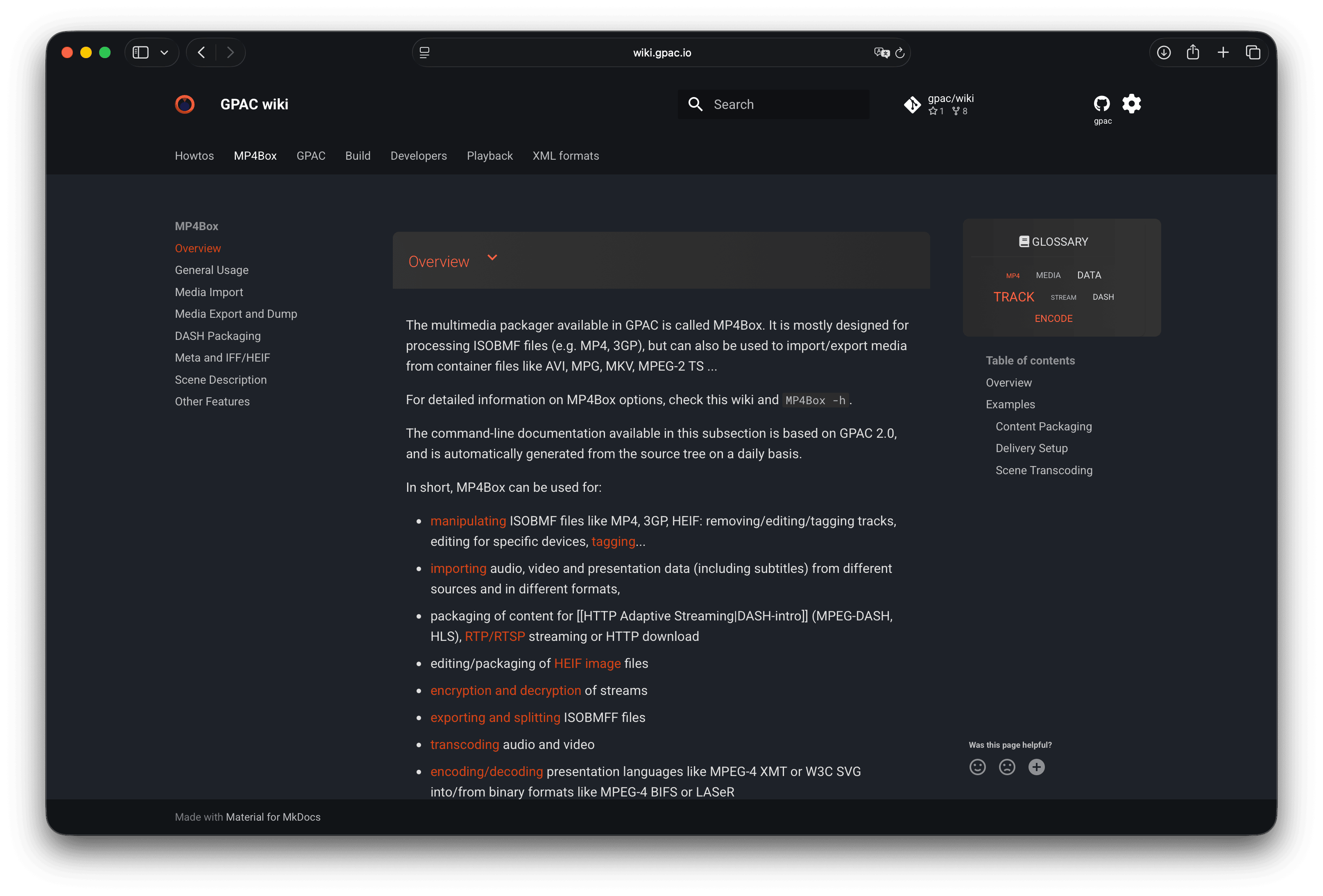
MP4Box es el empaquetador multimedia del proyecto de código abierto GPAC . Es principalmente una herramienta de línea de comandos para importar, exportar, fragmentar, volcar, cifrar y empaquetar contenido ISOBMFF, incluidos flujos de trabajo relacionados con DASH.
Puntos fuertes
- Controles precisos de empaquetado MP4 e ISOBMFF
- Útil para desarrolladores y pipelines de empaquetado
- Gratuito y de código abierto
Limitaciones
- No es un convertidor amigable para el consumidor
- Se ajusta poco a preparar un video para teléfono para que sea apto para correo electrónico sin otras herramientas
- La documentación asume lectores técnicos
A quién conviene: Ingenieros y usuarios avanzados que empaquetan familias MP4, no usuarios casuales que cambian formatos. Comienza en la wiki de MP4Box .
6. VLC Media Player
Ideal para: Conversión ocasional cuando ya usas VLC para la reproducción.
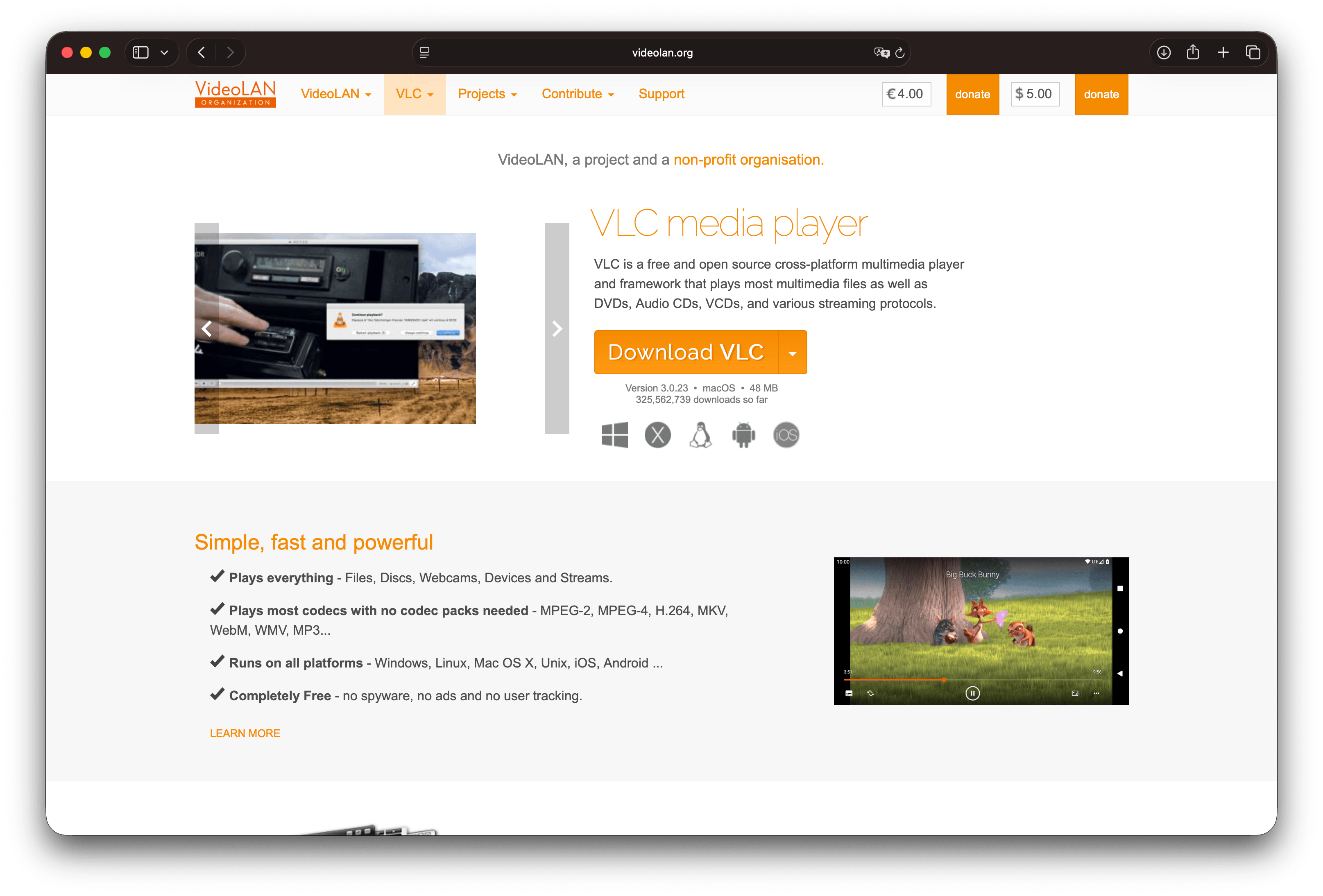
VLC incluye un flujo de conversión y guardado que puede transcodificar muchos formatos. Las versiones oficiales son gratuitas, de código abierto y locales.
Puntos fuertes
- Ya está instalado en muchos equipos
- El amplio soporte de reproducción reduce las sorpresas de archivos que no se abren antes de convertir
- Gratuito
Limitaciones
- Los perfiles de conversión son fáciles de configurar mal
- Estándar de equipo deficiente para exportaciones repetibles
- Disciplina limitada en procesamiento por lotes en comparación con HandBrake o GetCompress
Quién debería elegirlo: Una conversión urgente. Preferir preajustes documentados si conviertes con frecuencia.
7. Adapter
Ideal para: Conversión gratuita de vídeo, audio e imágenes con arrastrar y soltar en Mac o Windows.
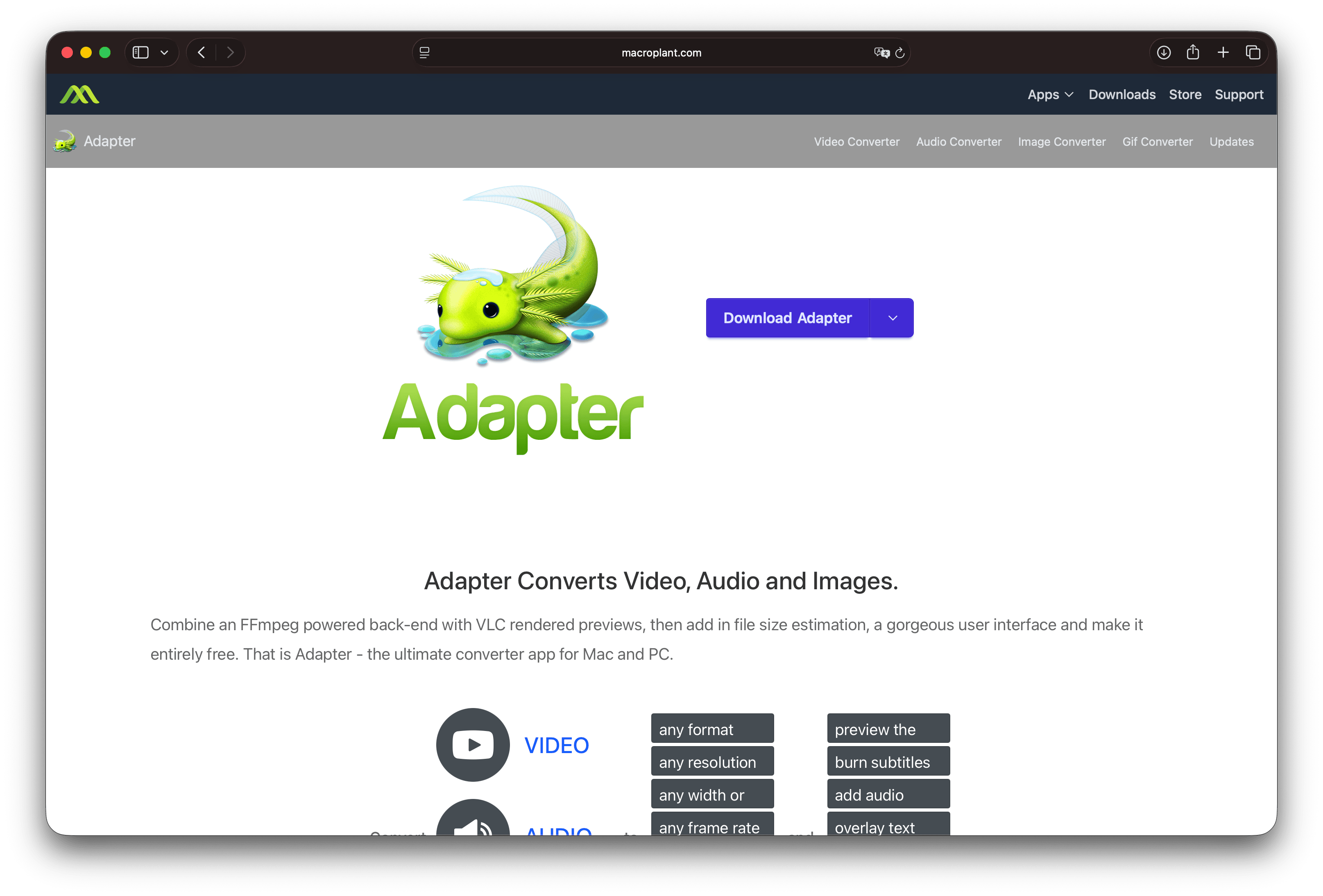
Adapter es un programa gratuito de Macroplant. Envuelve un backend basado en FFmpeg con una interfaz gráfica, vistas previas, preajustes y extras como recorte, subtítulos y superposiciones. El material oficial lo presenta como software gratuito para Mac y Windows.
Puntos fuertes
- Interfaz accesible para conversiones comunes
- Vídeo, audio e imágenes en una sola aplicación gratuita
- Procesamiento local
Limitaciones
- Menos capa de flujo de trabajo moderno (preajustes reutilizables, tamaño de archivo objetivo en un paso, disciplina en procesamiento por lotes) que las herramientas de pago dedicadas
- No es ideal para la edición compleja de pistas MKV (usa MKVToolNix) ni para el empaquetado de emisión (usa Compressor o herramientas de clase GPAC)
- Confirma el soporte actual del sistema operativo en el sitio de Adapter antes de depender de él en muchos equipos
Quién debería elegirlo: Conversión gráfica gratuita sin aprender el panel completo de HandBrake.
8. Avidemux
Ideal para: Corte y conversión gratuitos en un solo archivo.
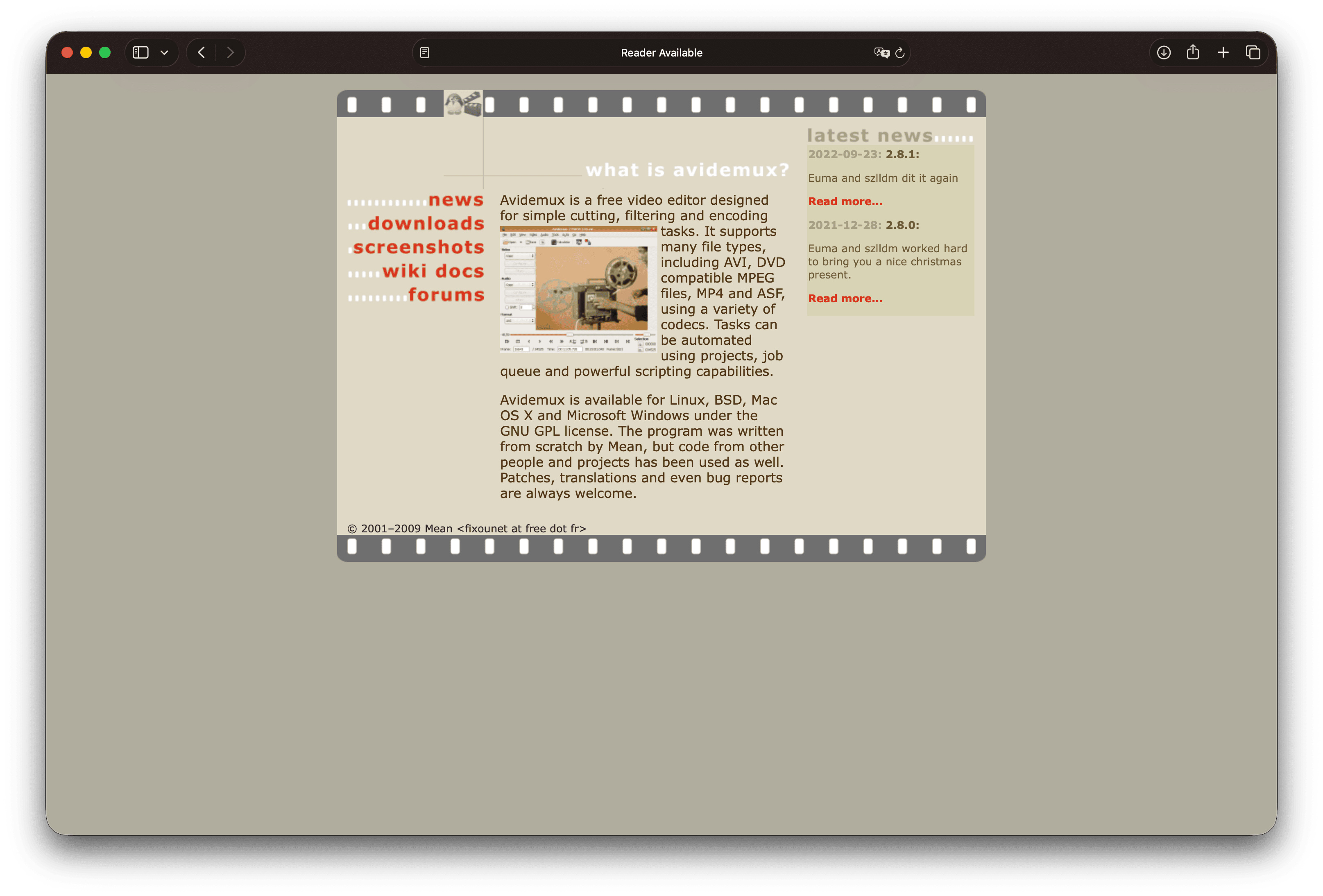
Avidemux es una herramienta de vídeo gratuita con licencia GPL para cortes simples, filtrado y codificación en Linux, BSD, macOS y Windows. Úsalo cuando el problema real sea un clip largo o una mala introducción, no solo el contenedor incorrecto.
Puntos fuertes
- Recortar y codificar juntos
- Gratuito y local
- Scripting y cola de trabajos para patrones repetidos
Limitaciones
- Patrones de interfaz antiguos, y no es un editor multicámara
- El soporte de formatos depende de los códecs disponibles en tu compilación
- Incómodo como único convertidor para todo un equipo
Quién debería elegirlo: Preparación de archivos individuales con cortes. Página del proyecto: avidemux.sourceforge.net .
Remux primero o reencodificar
Antes de elegir el software, decide el trabajo técnico:
- Analiza el archivo (FFmpeg
ffprobe, o cualquier visor de información multimedia) para conocer el códec de vídeo, el códec de audio, la resolución y el contenedor. - Si el destino acepta esos códecs, prueba un remux (
-c copy, MKVToolNix o un empaquetado estilo MP4Box). Mantienes la calidad y ahorras tiempo. - Si el destino requiere H.264 y AAC en MP4, o un archivo más pequeño, vuelve a codificar.
- Si el formulario tiene un límite en megabytes, la conversión por sí sola puede no ser suficiente, así que comprime con calidad intencional o ajustes de tamaño objetivo después (o mientras) conviertes.
Volver a codificar siempre conlleva riesgo de pérdida generacional cuando se parte de un archivo de entrega ya comprimido. Prefiere los masters cuando estén disponibles. Información de fondo: compresión con pérdida frente a compresión sin pérdida y WebM frente a MP4 .
Qué conversor de vídeo debes usar
| Tu situación | Empieza con |
|---|---|
| Un archivo compatible para clientes, un LMS, correo electrónico o la web, rápido | GetCompress |
| Scripts, formatos poco comunes, interruptores de remux o re-encode | FFmpeg |
| Re-encode gráfico gratuito a MP4 o MKV | HandBrake |
| Limpieza o fusión de pistas múltiples en MKV | MKVToolNix |
| Empaquetado de MP4 o DASH de bajo nivel | MP4Box |
| Conversión puntual, VLC ya instalado | VLC |
| Herramienta gratuita para Mac o Windows para tipos de medios mixtos | Adapter |
| Cortar la intro y luego exportar | Avidemux |
Si principalmente necesitas archivos más pequeños en lugar de una nueva extensión, lee también los mejores compresores de vídeo . La compresión y la conversión suelen compartir la misma pasada de codificación.
Rutas de conversión comunes
| Origen | Objetivo | Enfoque práctico |
|---|---|---|
| iPhone MOV (H.264) | MP4 para subida universal | Remux o un re-encode ligero; ver MOV a MP4 |
| iPhone MOV (HEVC) | MP4 H.264 para reproductores antiguos | Re-encode (HandBrake, FFmpeg, GetCompress) |
| MKV rip | MP4 para un sitio que rechaza MKV | Remux si los códecs encajan, de lo contrario re-encode ( MKV a MP4 ) |
| Editor ProRes | MP4 pequeño para revisión | Re-encode y conserva el ProRes como master |
| Grabación de pantalla | Compartir bajo un límite de correo electrónico | Convertir si es necesario, luego aplicar un encode controlado por tamaño |
Verifica siempre la reproducción en un segundo dispositivo o un perfil de navegador limpio antes de enviar la única copia.
Cuándo un conversor gratuito es suficiente
Usa las herramientas gratuitas con libertad cuando coincidan con la tarea:
- Un archivo remuxable: FFmpeg
-c copyo MKVToolNix - Re-encode gratuito de calidad: HandBrake
- Ya en VLC: Conversión de VLC para un trabajo urgente único
- Herramienta gráfica gratuita sin HandBrake: Adapter o Avidemux
Elige GetCompress cuando quieras el camino más sencillo desde un archivo incompatible hasta uno que se abre y sube: valores predeterminados que funcionan directamente, arrastrar y soltar, preajustes de un clic, vista previa y recorte, un tamaño de archivo objetivo exacto cuando el límite es fijo, y procesamiento local para el material que no subirías a un sitio web al azar. FFmpeg, HandBrake, MKVToolNix y MP4Box siguen siendo los especialistas adecuados para la codificación y el empaquetado de usuarios avanzados.
- Alternativa a FFmpeg¿Necesitas una alternativa a FFmpeg con interfaz gráfica? GetCompress envuelve la compresión y conversión estilo FFmpeg detrás de valores predeterminados, tamaño objetivo, vista previa y procesamiento local.
- Alternativa a HandBrake¿Buscas una alternativa a HandBrake? GetCompress es más sencillo para vídeos pequeños y compartibles con tamaño de archivo objetivo, vista previa y procesamiento local, además de imágenes, GIFs y PDFs.
- Mejores compresores de vídeoCompara los 8 mejores compresores de vídeo para escritorio de 2026 para compartir, procesamiento por lotes y límites de tamaño, desde GetCompress hasta HandBrake, FFmpeg y VLC.
- Convertir vídeo a MP4 en MacConvierte vídeo a MP4 en Mac con GetCompress, QuickTime o FFmpeg. Obtén MP4 con H.264 para subir, editar y compartir desde MOV, MKV y más.