I 8 migliori convertitori video per desktop (2026)
Confronta i 8 migliori convertitori video per desktop del 2026 per cambi di formato, remuxing e consegna, da GetCompress a FFmpeg, HandBrake e MKVToolNix.
Gli smartphone registrano in HEVC con container MOV, le fotocamere esportano in MKV, i montatori esportano in ProRes e il modulo di caricamento accetta solo MP4 entro un limite di dimensione. Un convertitore video può svolgere tre lavori diversi: cambiare il container senza toccare il flusso video, re-encode in un nuovo codec o preparare un file che deve essere anche abbastanza piccolo per il caricamento.
Questa guida confronta gli 8 migliori convertitori video per desktop del 2026 per questi compiti. Le raccomandazioni si basano sulla documentazione ufficiale corrente e sulle informazioni sui prodotti. Non affermiamo che esista un vincitore universale per velocità o qualità su ogni file sorgente, poiché la qualità della conversione dipende dai codec, dai bitrate e dal fatto che si esegua un remux o un re-encode.
La conversione non è un problema unico
| Compito | Cosa succede realmente | Strumenti tipici |
|---|---|---|
| Remux | Copia i flussi in un nuovo container (ad esempio da MKV a MP4 quando i codec sono già compatibili) | FFmpeg, MKVToolNix, MP4Box |
| Re-encode | Decodifica e codifica di nuovo (nuovo codec, risoluzione o qualità) | HandBrake, FFmpeg, GetCompress, VLC, Adapter, Avidemux |
| Converti e riduci per la consegna | Cambia formato e soddisfa anche una dimensione pratica o una forma specifica della piattaforma | GetCompress, HandBrake, FFmpeg |
Il remuxing è veloce e preserva la qualità quando la destinazione accetta i codec video e audio esistenti. Il re-encode è necessario quando il player o il sito rifiuta il codec, quando serve un file più piccolo o quando si cambia risoluzione o frame rate. Confondere questi compiti è la ragione più comune per cui una conversione appare sfocata o richiede troppo tempo.
Come abbiamo classificato questi convertitori video
L’inclusione richiedeva uno strumento desktop in grado di cambiare formato o container video localmente, senza imporre un caricamento online per la conversione principale.
Criteri di valutazione, gli stessi per ogni opzione:
| Criterio | Cosa abbiamo considerato |
|---|---|
| Utilità di formato e contenitore | Percorsi reali per MOV, MP4, MKV, WebM, AVI e formati correlati |
| Chiarezza tra remux e re-encoding | Se lo strumento è progettato per il confezionamento di stream, per re-encoding completi o per entrambi |
| Facilità e velocità | Valori predefiniti, preset, trascinamento dei file e passaggi che gli utenti non specialisti possono completare rapidamente |
| Elaborazione locale | I file restano sul dispositivo per il lavoro principale |
| Piattaforme | macOS, Windows e Linux, dove rilevante |
| Costo | Gratuito o a pagamento |
GetCompress si posiziona al primo posto per il percorso più semplice verso un file compatibile e delle dimensioni corrette. I muxer specialistici restano superiori per la modifica pura delle tracce, mentre FFmpeg resta il punto di riferimento per i formati meno comuni e gli script.
Confronto rapido
| Strumento | Ideale per | Piattaforme | Modello di costo |
|---|---|---|---|
| GetCompress | Conversione e compressione semplici per la condivisione | macOS, Windows, Linux | |
| FFmpeg | Qualsiasi percorso di formato, remux o re-encoding, script | macOS, Windows, Linux | Gratuito, open source |
| HandBrake | Re-encoding gratuito in MP4 o MKV | macOS, Windows, Linux | Gratuito, open source |
| MKVToolNix | Unione, divisione e modifica delle tracce MKV | macOS, Windows, Linux | Gratuito, open source |
| MP4Box | Confezionamento ISOBMFF e MP4, lavoro legato a DASH | macOS, Windows, Linux | Gratuito, open source (GPAC) |
| VLC Media Player | Conversione casuale già presente sul tuo computer | Molte piattaforme | Gratuito, open source |
| Adapter | Conversione grafica gratuita per video, audio e immagini | macOS, Windows | Gratuito |
| Avidemux | Taglio, filtri e codifica in un’unica app gratuita | macOS, Windows, Linux | Gratuito, open source |
1. GetCompress
Ideale per: Convertire un video in un formato compatibile (e con una dimensione utilizzabile) in pochi click, senza dover allestire un laboratorio di codifica.

GetCompress converte e comprime i video localmente su macOS, Windows e Linux. Trascina un file, seleziona l’output di cui hai bisogno e lo strumento gestisce contenitore e codec: copre i formati di condivisione più comuni (MP4, MOV, MKV, WebM e percorsi correlati), oltre a offrire opzioni per l’audio puro e i GIF. Quando il file deve essere anche abbastanza piccolo per il caricamento, applica la qualità o una dimensione file desiderata esatta nella stessa fase. Puoi fare un’anteprima e ritagliare il video, salvare un preset per riutilizzarlo con un click e trascinare il risultato direttamente in un’email o in un modulo di caricamento. Nessun file viene caricato, quindi il materiale del cliente o quello inedito resta sul tuo dispositivo.
Le persone raramente convertono i video per puro diletto; convertono perché qualcosa non funziona: il player del browser, un caricamento su LMS, il computer Windows di un cliente o un limite di megabyte. GetCompress è la scelta principale più solida quando ottenere un file funzionante e delle dimensioni corrette è più importante della messa a punto dei dettagli dello stream.
Punti di forza
- Conversione e compressione semplici per i formati più comuni, con impostazioni predefinite che funzionano subito
- Dimensione file desiderata esatta per i video quando la sola conversione non basta
- Anteprima, taglio e preset riutilizzabili per completare un lavoro in pochi secondi, con elaborazione in batch per molti file alla volta
- Gestione di file immagine, GIF e PDF correlati nella stessa app
- Elaborazione locale, quindi i file non lasciano mai il dispositivo
Limitazioni
- Non è un muxer specializzato per la gestione complessa di sottotitoli e capitoli
- Non sostituisce un editor completo o una suite di impacchettamento broadcast
A chi è rivolto: Designer, marketer, educatori, team di supporto e freelance che convertono video per renderli compatibili con l’apertura e il caricamento, senza modificare i dettagli a livello di stream. Approfondimenti correlati: convertire video in MP4 su Mac , convertire video in MP4 su Windows , MOV to MP4 on Mac , e MKV to MP4 on Mac .
2. FFmpeg
Ideale per: Copertura dei formati più ampia, controllo su remux e re-encoding, e automazione.
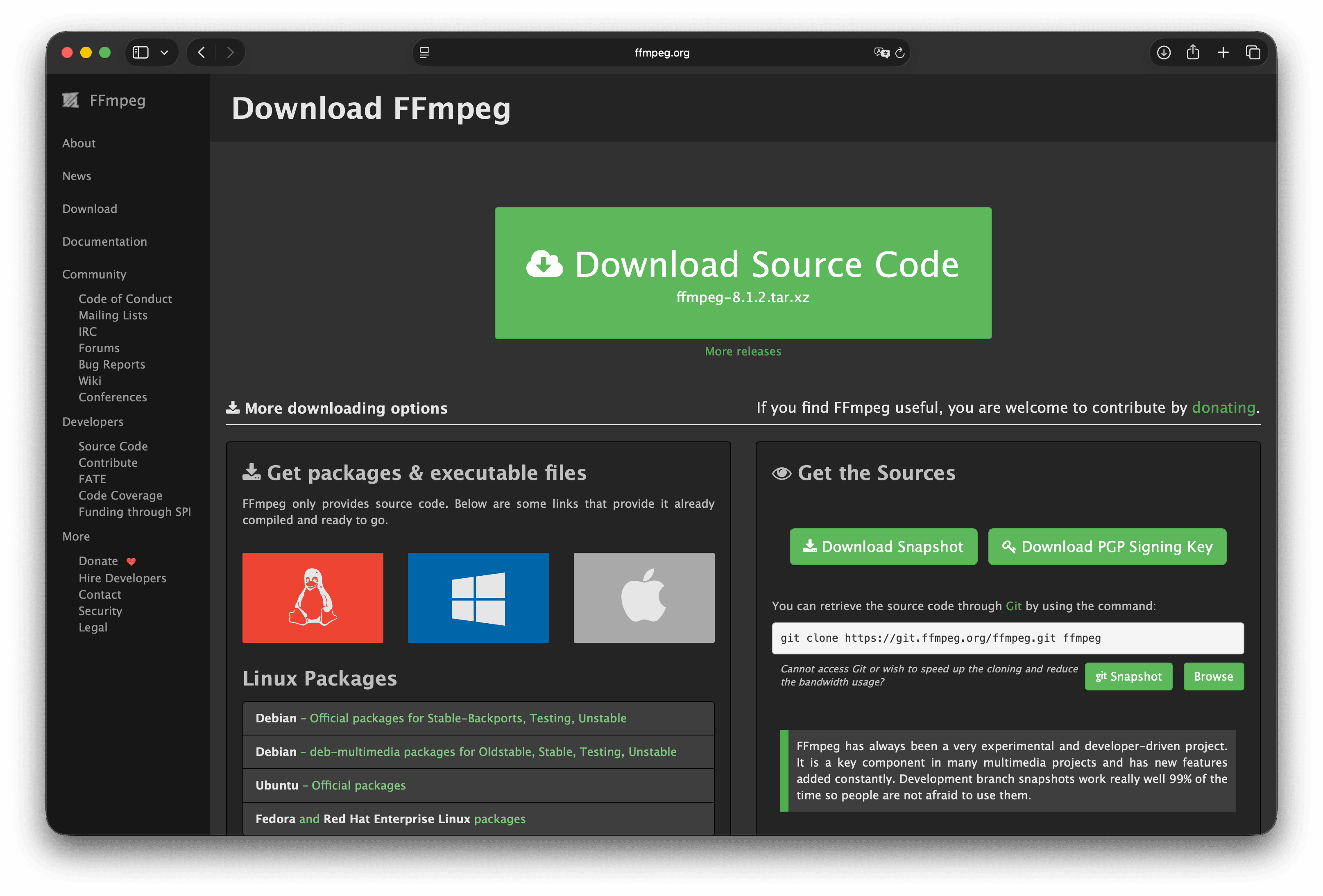
FFmpeg è il framework open-source alla base degli strumenti di conversione di gran parte dell’industria multimediale. Lo strumento ffmpeg a riga di comando può remuxare, re-encodingare, filtrare e analizzare quasi tutto ciò che è praticabile.
Esempio di remux (copia gli stream e fallisce se il contenitore di destinazione non può contenere quei codec):
ffmpeg -i input.mkv -c copy -movflags +faststart output.mp4Esempio di re-encoding (MP4 compatibile H.264):
ffmpeg -i input.mov -c:v libx264 -crf 23 -preset medium \
 -c:a aac -b:a 128k -movflags +faststart output.mp4
Punti di forza
- Superficie dei formati più ampia in assoluto
- Compatibile con script e CI
- Scelta esplicita tra
-c copye un encode completo
Limitazioni
- Nessuna interfaccia grafica ufficiale per il consumatore
- Errori criptici quando contenitori e codec non sono allineati
- Facile re-encoding accidentale con perdita di una generazione di qualità
A chi è rivolto: Sviluppatori, PM tecnici che mantengono strumenti interni e chiunque lavori già in un terminale. Panoramica ufficiale: About FFmpeg .
3. HandBrake
Ideale per: Re-encoding grafico gratuito in output MP4 o MKV moderni.
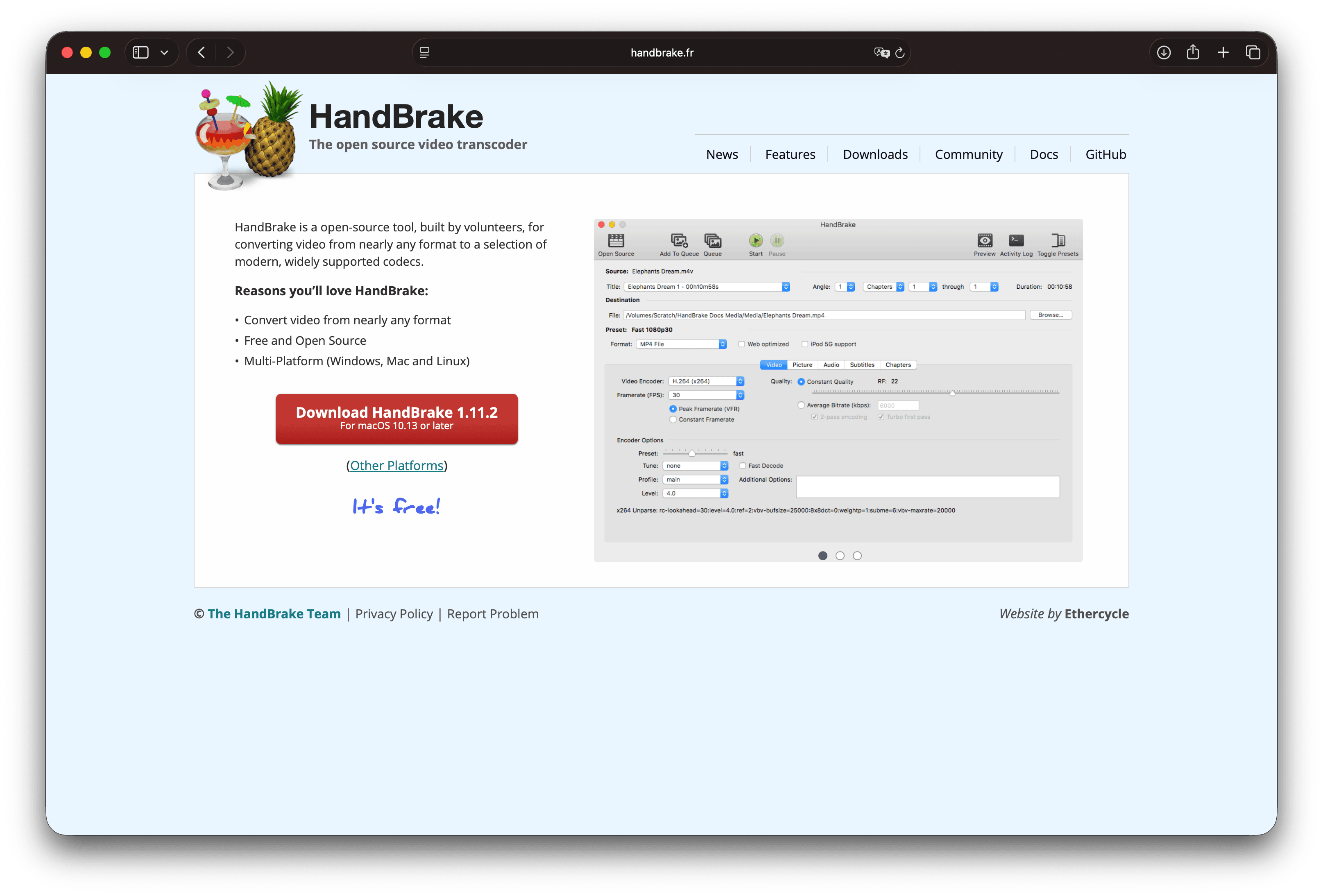
HandBrake è un transcoder gratuito e open-source per Windows, macOS e Linux. È progettato per creare file nuovi e ampiamente riproducibili a partire da quasi qualsiasi sorgente, con preset per dispositivi e encode focalizzati sulla qualità.
Punti di forza
- Ottimi controlli di qualità per il re-encoding gratuito
- Supporto alla coda e documentazione di lunga durata
- Più sicuro dei convertitori online casuali per riprese private
Limitazioni
- Concentrato su un numero limitato di contenitori di output, quindi non è un pacchetto generico per la conversione tra tutti i formati
- Eccessivo per un semplice remux quando i codec corrispondono già a quelli di destinazione
- L’interfaccia risulta ancora tecnica per gli utenti alle prime armi
A chi conviene: Chi cerca una conversione desktop gratuita per un re-encoding solido di H.264 o H.265, senza bisogno di interventi a livello di traccia. Sito ufficiale: handbrake.fr .
4. MKVToolNix
Ideale per: Creare, dividere e ispezionare file Matroska (MKV) senza re-encoding.
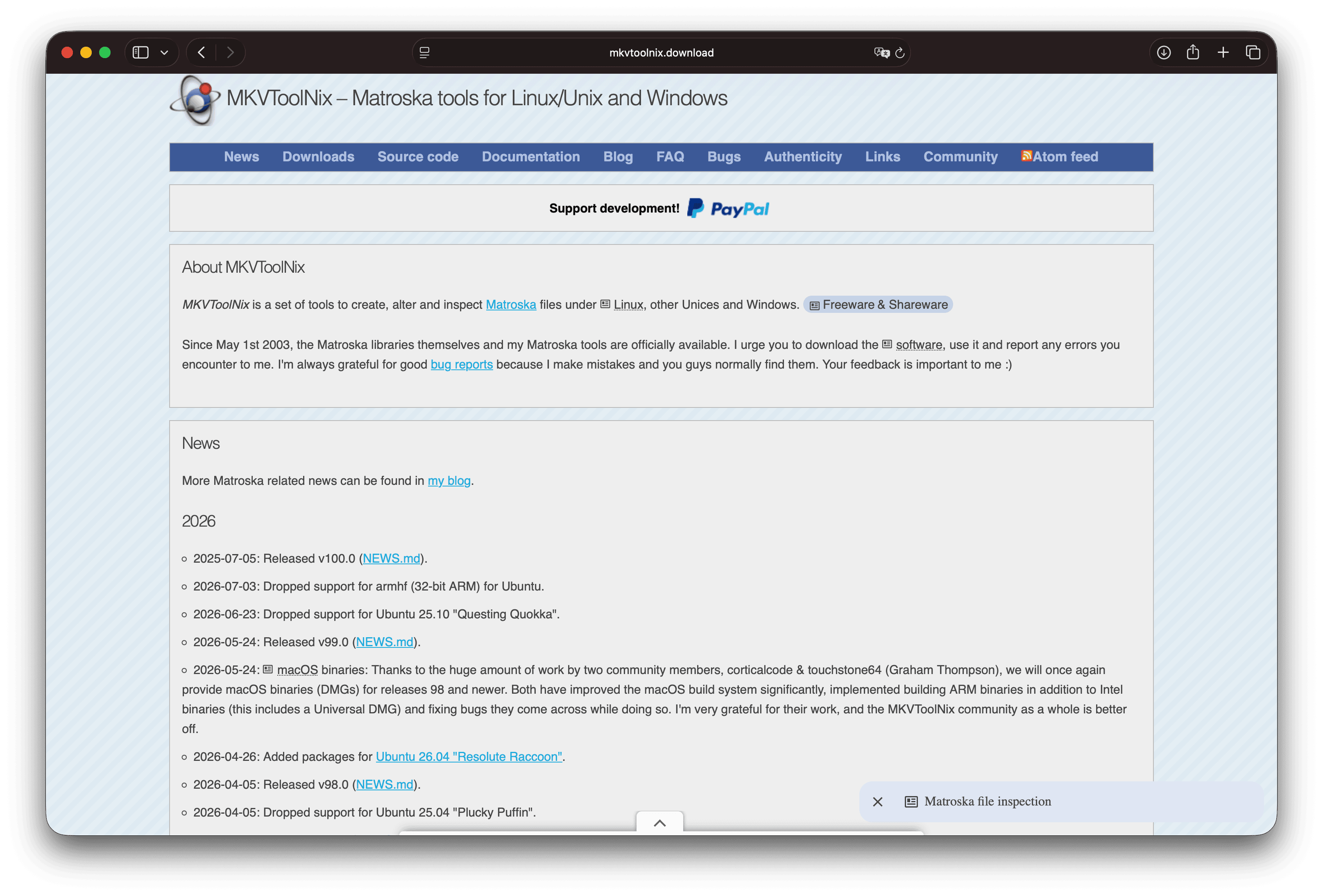
MKVToolNix è un insieme gratuito e open-source di strumenti per creare, modificare e ispezionare file Matroska su Windows, macOS e Linux. L’applicazione grafica e gli strumenti da riga di comando (mkvmerge, mkvextract, mkvinfo, mkvpropedit) gestiscono le operazioni a livello di traccia: unire video, audio e sottotitoli, rimuovere tracce, dividere e ispezionare.
Punti di forza
- Gestione delle tracce MKV tra le migliori
- Orientato al remux, quindi mantiene la qualità video originale quando serve solo il confezionamento
- Gratuito e attivamente mantenuto
Limitazioni
- Non è un compressore generico per l’esportazione sui social
- Imparare le flag delle tracce MKV richiede una sessione di studio
- Se la destinazione richiede MP4 con H.264, potrebbe essere necessario un secondo strumento per il re-encoding
A chi conviene: Chi organizza release con più audio o sottotitoli, o chi pulisce librerie di file MKV. Pagina del progetto: mkvtoolnix.download .
5. MP4Box
Ideale per: Confezionamento nel formato base ISO per file multimediali (ISOBMFF), divisione di MP4 e 3GP e operazioni avanzate di packaging.
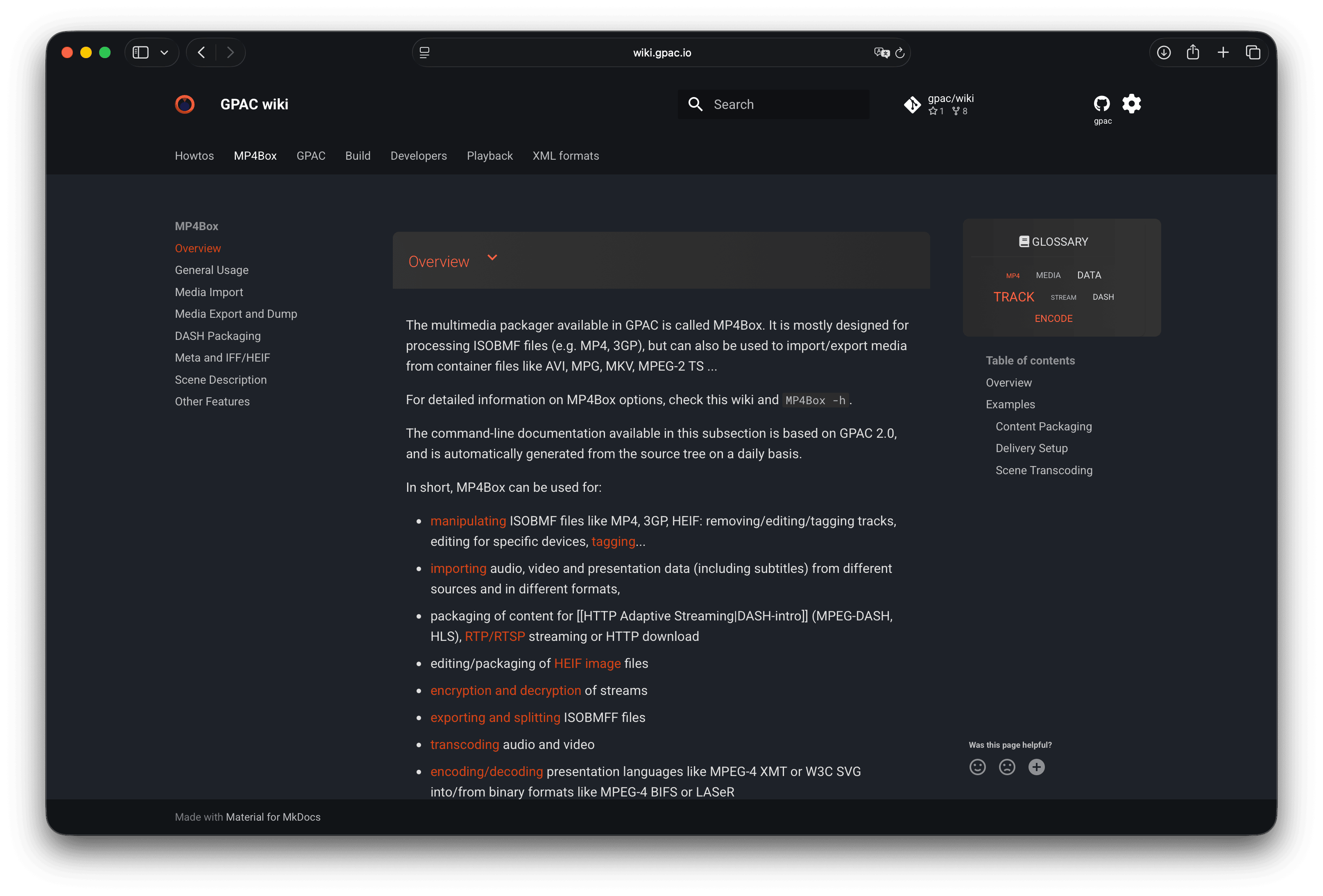
MP4Box è il tool di confezionamento multimediale del progetto open-source GPAC . È principalmente uno strumento da riga di comando per importare, esportare, frammentare, dumpare, crittografare e confezionare contenuti ISOBMFF, inclusi i flussi di lavoro legati a DASH.
Punti di forza
- Controlli precisi per il confezionamento MP4 e ISOBMFF
- Utile per sviluppatori e pipeline di packaging
- Gratuito e open source
Limitazioni
- Non è un convertitore intuitivo per il consumatore finale
- Poco adatto a rendere un video per smartphone pronto per l’invio via email senza altri strumenti
- La documentazione presuppone un lettore tecnico
A chi conviene: Ingegneri e utenti avanzati che confezionano famiglie di file MP4, non chi cambia formato in modo occasionale. Si parte dalla wiki di MP4Box .
6. VLC Media Player
Ideale per: Conversioni occasionali quando si usa già VLC per la riproduzione.
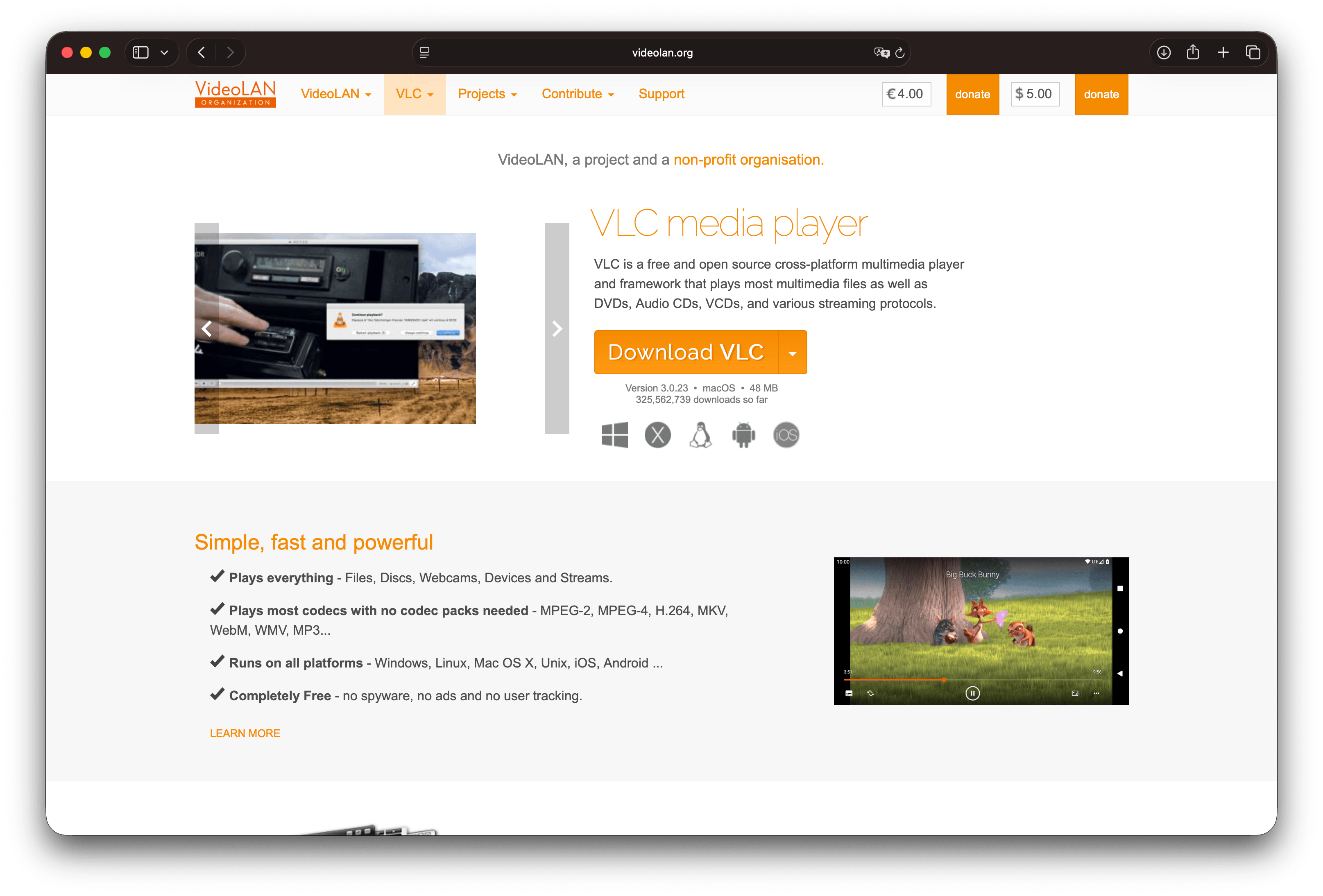
VLC include un flusso di conversione e salvataggio in grado di transcodificare molti formati. Le build ufficiali sono gratuite, open source e funzionano in locale.
Punti di forza
- Già installato su molti computer
- Il supporto alla riproduzione ampio riduce il rischio di file non apribili prima della conversione
- Gratuito
Limitazioni
- I profili di conversione sono facili da impostare in modo errato
- Standard di team povero per esportazioni ripetibili
- Disciplina del batch limitata rispetto a HandBrake o GetCompress
A chi si rivolge: Una conversione urgente. Preferisci preset documentati se converti spesso.
7. Adapter
Ideale per: Conversione gratuita tramite trascinamento di video, audio e immagini su Mac o Windows.
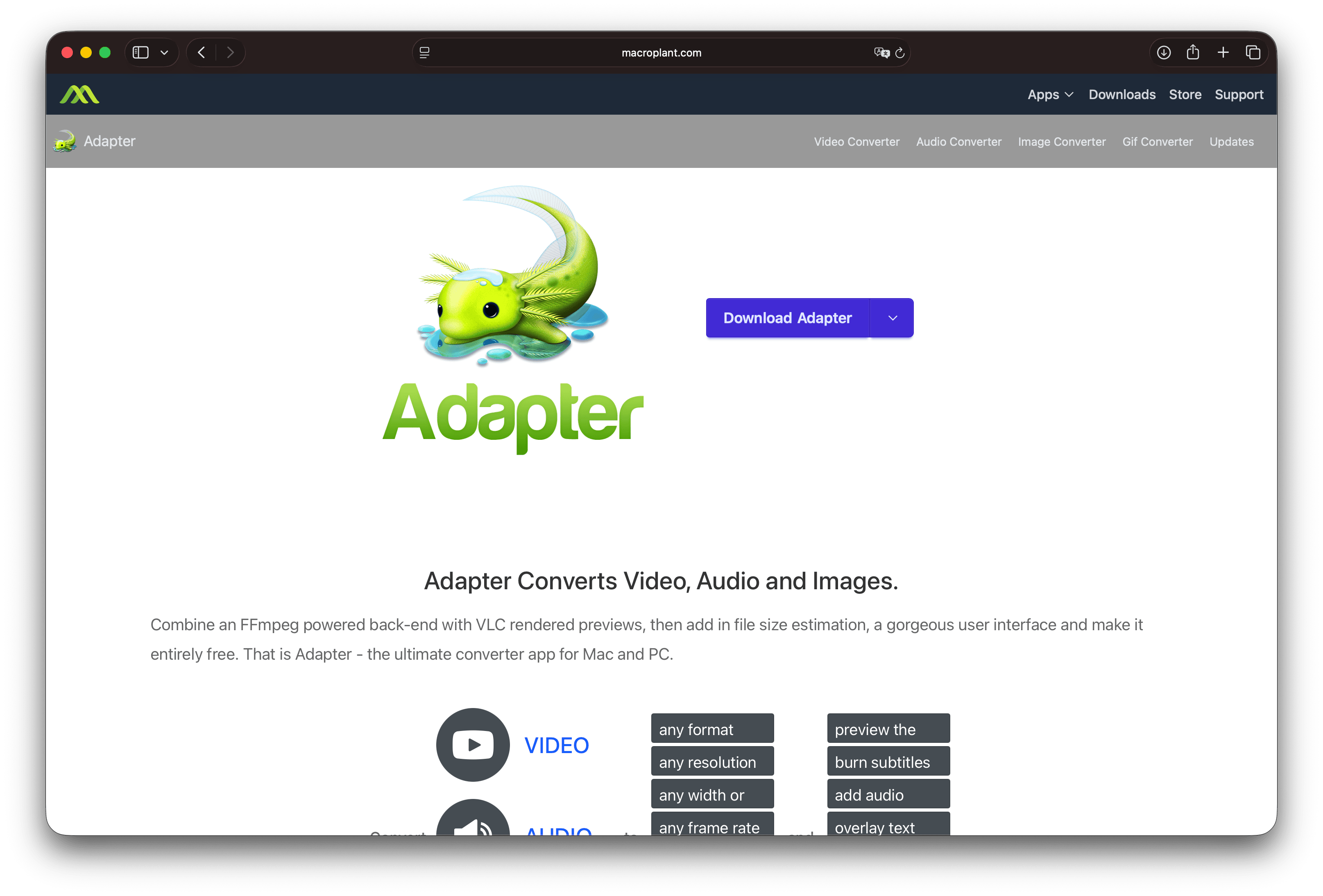
Adapter è un freeware di Macroplant. Avvolge un backend basato su FFmpeg con un’interfaccia grafica, anteprime, preset e funzionalità aggiuntive come ritaglio, sottotitoli e overlay. La documentazione ufficiale lo presenta come software gratuito per Mac e Windows.
Punti di forza
- Interfaccia intuitiva per le conversioni comuni
- Video, audio e immagini in un’unica app gratuita
- Elaborazione in locale
Limitazioni
- Strato di flusso di lavoro meno moderno (preset riutilizzabili, dimensione target in un passaggio, disciplina del batch) rispetto agli strumenti dedicati a pagamento
- Non ideale per la modifica complessa dei track MKV (usa MKVToolNix) o per il packaging broadcast (usa Compressor o strumenti di classe GPAC)
- Verifica il supporto OS corrente sul sito di Adapter prima di affidarti ad esso su molte macchine
A chi si rivolge: Conversione grafica gratuita senza imparare il pannello completo di HandBrake.
8. Avidemux
Ideale per: Taglio e conversione gratuiti su un singolo file.
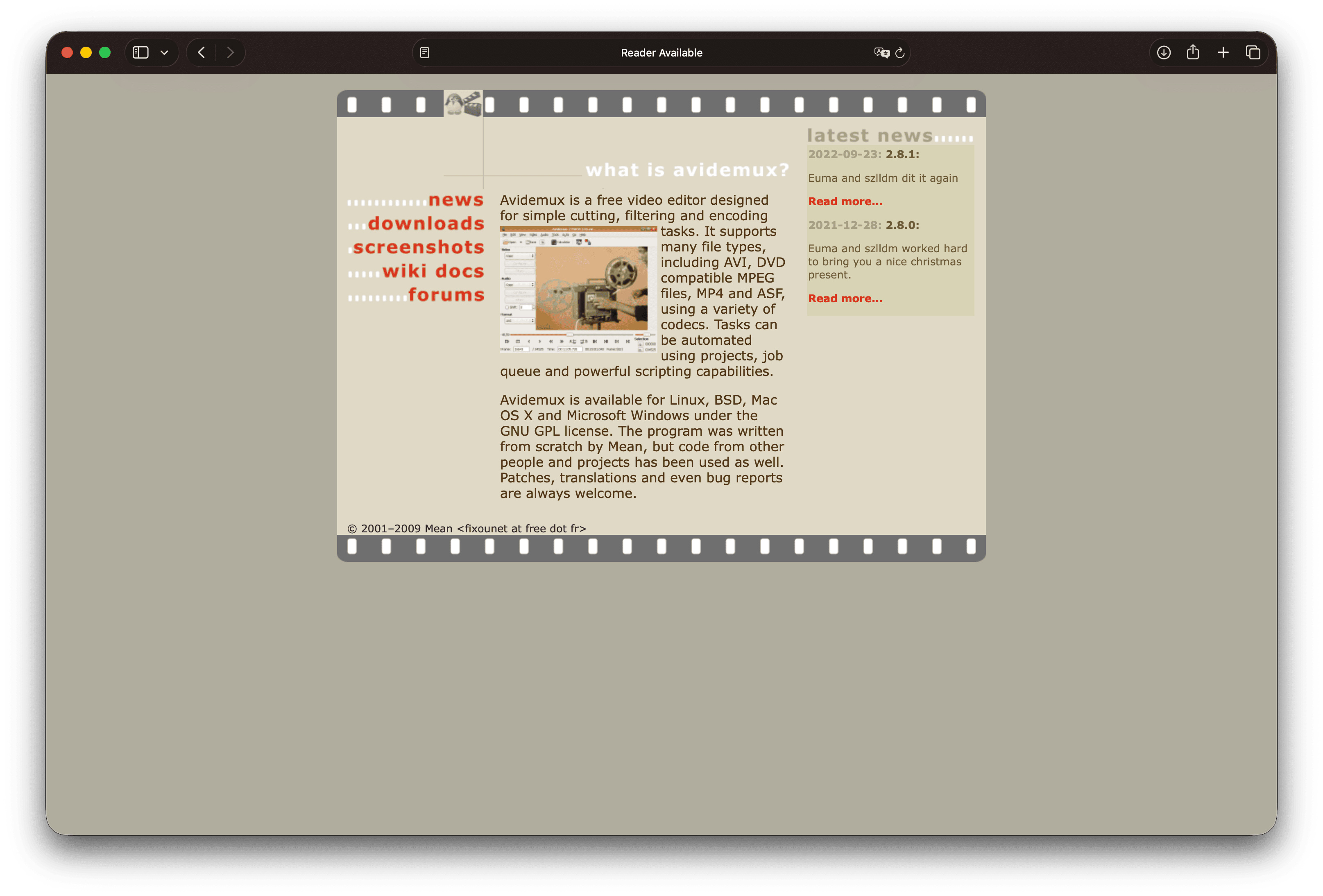
Avidemux è un tool video GPL gratuito per il taglio semplice, il filtraggio e l’encoding su Linux, BSD, macOS e Windows. Usalo quando il problema reale è un clip lungo o un’introduzione difettosa, non solo il contenitore errato.
Punti di forza
- Taglio ed encoding insieme
- Gratuito e locale
- Scripting e coda di lavoro per pattern ripetuti
Limitazioni
- Pattern di interfaccia datati, non è un editor multi-camera
- Il supporto ai formati dipende dai codec disponibili nella tua build
- Scelto come unico convertitore per un intero team risulta scomodo
A chi si rivolge: Preparazione di file singoli con tagli. Pagina del progetto: avidemux.sourceforge.net .
Remux prima o re-encoding
Prima di scegliere il software, decidi il lavoro tecnico:
- Analizza il file (FFmpeg
ffprobe, o qualsiasi visualizzatore di informazioni multimediali) per individuare il codec video, il codec audio, la risoluzione e il contenitore. - Se la destinazione accetta quei codec, prova un remux (
-c copy, MKVToolNix o un incapsulamento stile MP4Box). Mantieni la qualità e risparmi tempo. - Se la destinazione richiede H.264 e AAC in MP4, oppure un file più piccolo, esegui un nuovo encoding.
- Se il modulo ha un limite in megabyte, la sola conversione potrebbe non bastare. Comprimi con una qualità intenzionale o impostando una dimensione target dopo (o durante) la conversione.
Il nuovo encoding comporta sempre il rischio di una perdita generazionale quando si parte da un file di consegna già compresso. Preferisci i file master quando sono disponibili. Approfondimenti: compressione con e senza perdita e WebM vs MP4 .
Quale convertitore video scegliere
| La tua situazione | Inizia con |
|---|---|
| Un file compatibile per clienti, LMS, email o web, veloce | GetCompress |
| Script, formati oscuri, opzioni di remux o re-encoding | FFmpeg |
| Re-encoding grafico gratuito in MP4 o MKV | HandBrake |
| Pulizia o unione di tracce multiple in MKV | MKVToolNix |
| Incapsulamento MP4 o DASH a basso livello | MP4Box |
| Conversione occasionale, VLC già installato | VLC |
| Strumento gratuito per Mac o Windows per tipi di media misti | Adapter |
| Taglia l’introduzione, poi esporta | Avidemux |
Se ti servono principalmente file più piccoli piuttosto che una nuova estensione, leggi anche i migliori compressori video . Compressione e conversione condividono spesso la stessa fase di encoding.
Percorsi di conversione comuni
| Sorgente | Obiettivo | Approccio pratico |
|---|---|---|
| iPhone MOV (H.264) | MP4 per caricamenti universali | Remux o un re-encoding leggero; vedi MOV in MP4 |
| iPhone MOV (HEVC) | MP4 H.264 per lettori più vecchi | Re-encoding (HandBrake, FFmpeg, GetCompress) |
| MKV estratto | MP4 per un sito che rifiuta MKV | Remux se i codec sono compatibili, altrimenti re-encoding ( MKV in MP4 ) |
| Editor ProRes | MP4 piccolo per revisioni | Re-encoding, mantenendo il ProRes come master |
| Registrazione dello schermo | Condivisione entro il limite email | Converti se necessario, poi applica un encoding con controllo delle dimensioni |
Verifica sempre la riproduzione su un secondo dispositivo o in un profilo browser pulito prima di inviare l’unica copia.
Quando un convertitore gratuito è sufficiente
Usa gli strumenti gratuiti con libertà quando corrispondono al lavoro da svolgere:
- Un file remuxabile: FFmpeg
-c copyo MKVToolNix - Re-encoding gratuito per la qualità: HandBrake
- Già in VLC: Conversione di VLC per un lavoro urgente singolo
- Strumento grafico gratuito senza HandBrake: Adapter o Avidemux
Scegli GetCompress quando vuoi il percorso più semplice da un file incompatibile a uno che si apre e si carica: impostazioni predefinite che funzionano subito, trascinamento, preset con un clic, anteprima e ritaglio, una dimensione target esatta quando il limite è fisso e elaborazione locale per il materiale che non vorresti caricare su un sito web a caso. FFmpeg, HandBrake, MKVToolNix e MP4Box restano gli specialisti giusti per l’encoding e l’incapsulamento degli utenti avanzati.
- Alternativa a FFmpegCerchi un'alternativa a FFmpeg con interfaccia grafica? GetCompress offre compressione e conversione in stile FFmpeg con valori predefiniti, dimensione target, anteprima ed elaborazione locale.
- Alternativa a HandBrakeCerchi un'alternativa a HandBrake? GetCompress è più semplice per video piccoli e condivisibili con dimensione target, anteprima ed elaborazione locale, oltre a immagini, GIF e PDF.
- Migliori compressori videoConfronta i 8 migliori compressori video per desktop del 2026 per la condivisione, i batch e i limiti di dimensione, da GetCompress a HandBrake, FFmpeg e VLC.
- Convertire video in MP4 su MacConverti video in MP4 su Mac con GetCompress, QuickTime o FFmpeg. Ottieni MP4 H.264 per caricamenti, editing e condivisione da MOV, MKV e altri formati.