8 meilleurs convertisseurs vidéo pour ordinateur de bureau (2026)
Comparez les 8 meilleurs convertisseurs vidéo pour ordinateur de bureau en 2026 pour les changements de format, le remuxing et la livraison, de GetCompress à FFmpeg, HandBrake et MKVToolNix.
Les smartphones enregistrent en HEVC dans un conteneur MOV, les appareils photo exportent en MKV, les monteurs exportent en ProRes, et le formulaire de téléchargement n’accepte que du MP4 sous une limite de taille. Un convertisseur vidéo peut remplir trois fonctions différentes : changer le conteneur sans toucher au flux vidéo, réencoder vers un nouveau codec, ou préparer un fichier suffisamment petit pour être téléchargé.
Ce guide compare les 8 meilleurs convertisseurs vidéo pour ordinateur de bureau de 2026 pour ces tâches. Les recommandations sont basées sur la documentation officielle actuelle et les informations produits. Nous ne prétendons pas désigner un gagnant universel en vitesse ou en qualité pour tous les fichiers sources, car la qualité de conversion dépend des codecs, des débits binaires et du choix entre remuxing et réencodage.
La conversion n’est pas un problème unique
| Tâche | Ce qui se produit réellement | Outils typiques |
|---|---|---|
| Remux | Copie des flux dans un nouveau conteneur (par exemple MKV vers MP4 lorsque les codecs sont déjà compatibles) | FFmpeg, MKVToolNix, MP4Box |
| Réencodage | Décodage et encodage successifs (nouveau codec, résolution ou qualité) | HandBrake, FFmpeg, GetCompress, VLC, Adapter, Avidemux |
| Conversion et réduction pour livraison | Changement de format et respect d’une taille pratique ou d’un format plateforme | GetCompress, HandBrake, FFmpeg |
Le remuxing est rapide et préserve la qualité lorsque la destination accepte les codecs vidéo et audio existants. Le réencodage est nécessaire lorsque le lecteur ou le site rejette le codec, lorsque vous avez besoin d’un fichier plus petit, ou lorsque vous modifiez la résolution ou la fréquence d’images. Confondre ces deux tâches est la raison la plus fréquente d’une conversion floue ou trop longue.
Comment nous avons classé ces convertisseurs vidéo
L’inclusion nécessitait un outil pour ordinateur de bureau capable de changer le format ou le conteneur vidéo localement, sans imposer de téléchargement en ligne pour la conversion principale.
Critères d’évaluation, identiques pour chaque option :
| Critère | Ce que nous avons recherché |
|---|---|
| Utilité des formats et conteneurs | Chemins réels pour MOV, MP4, MKV, WebM, AVI et leurs variantes |
| Clarté entre remux et réencodage | Si l’outil est conçu pour l’emballage de flux, les encodages complets ou les deux |
| Facilité et vitesse | Valeurs par défaut, préréglages, glisser-déposer et étapes qu’un non-spécialiste peut terminer rapidement |
| Traitement local | Les fichiers restent sur l’appareil pour la tâche principale |
| Plateformes | macOS, Windows et Linux, selon les cas |
| Coût | Gratuit ou payant |
GetCompress arrive en première position pour le chemin le plus simple vers un fichier compatible et de taille correcte. Les muxers spécialisés restent supérieurs pour l’édition de pistes pure, et FFmpeg reste supérieur pour les formats obscurs et les scripts.
Comparaison rapide
| Outil | Meilleur pour | Plateformes | Modèle de coût |
|---|---|---|---|
| GetCompress | Conversion et compression simples pour le partage | macOS, Windows, Linux | |
| FFmpeg | Chemin vers n’importe quel format, remux ou réencodage, scripts | macOS, Windows, Linux | Gratuit, open source |
| HandBrake | Réencodage gratuit vers MP4 ou MKV | macOS, Windows, Linux | Gratuit, open source |
| MKVToolNix | Fusion, division et édition de pistes MKV | macOS, Windows, Linux | Gratuit, open source |
| MP4Box | Emballage ISOBMFF et MP4, travaux liés à DASH | macOS, Windows, Linux | Gratuit, open source (GPAC) |
| VLC Media Player | Conversion décontractée déjà sur votre machine | De nombreuses plateformes | Gratuit, open source |
| Adapter | Conversion graphique gratuite pour vidéo, audio, images | macOS, Windows | Gratuit |
| Avidemux | Couper, filtrer, encoder dans une seule application gratuite | macOS, Windows, Linux | Gratuit, open source |
1. GetCompress
Meilleur pour : Changer une vidéo en un format compatible (et une taille utilisable) en quelques clics, sans construire un laboratoire d’encodage.

GetCompress convertit et compresse la vidéo localement sur macOS, Windows et Linux. Déposez un fichier, choisissez la sortie dont vous avez besoin, et il gère le conteneur et le codec : il couvre les formats de partage courants (MP4, MOV, MKV, WebM et leurs variantes), ainsi que les routes vers l’audio seul et le GIF. Lorsque le fichier doit également être suffisamment petit pour être téléchargé, appliquez la qualité ou une taille de fichier cible exacte dans la même étape. Vous pouvez prévisualiser et couper d’abord, enregistrer un préréglage pour le réutiliser en un clic, et glisser le résultat directement dans un e-mail ou un formulaire de téléchargement. Rien n’est téléchargé, donc le matériel client ou non publié reste sur votre appareil.
Les gens convertissent rarement pour le plaisir ; ils convertissent parce que quelque chose échoue : le lecteur du navigateur, un téléchargement LMS, la machine Windows d’un client, ou une limite en mégaoctets. GetCompress est le choix principal le plus solide lorsque l’obtention d’un fichier fonctionnel et de taille correcte importe plus que le réglage fin des en-têtes de flux.
Points forts
- Conversion et compression simples pour les formats de partage courants, avec des préréglages par défaut qui fonctionnent immédiatement
- Taille de fichier cible exacte pour la vidéo lorsque la conversion seule ne suffit pas
- Aperçu, découpe et préréglages réutilisables pour un traitement en quelques secondes, avec prise en charge du traitement par lots pour plusieurs fichiers
- Gestion des fichiers image, GIF et PDF associés dans la même application
- Traitement local : les fichiers ne quittent jamais l’appareil
Limitations
-
- Pas un muxer spécialisé pour les travaux complexes de sous-titres et de chapitres
- Ne remplace pas un logiciel de montage complet ou une suite d’emballage pour la diffusion
Pour qui : Les designers, marketeurs, enseignants, équipes de support et freelances qui convertissent de la vidéo pour qu’elle s’ouvre et s’upload sans modifier les détails du flux. Tutoriels associés : convertir une vidéo en MP4 sur Mac , convertir une vidéo en MP4 sur Windows , MOV vers MP4 sur Mac , et MKV vers MP4 sur Mac .
2. FFmpeg
Idéal pour : Une couverture maximale des formats, un contrôle précis entre le remux et le réencodage, et l’automatisation.
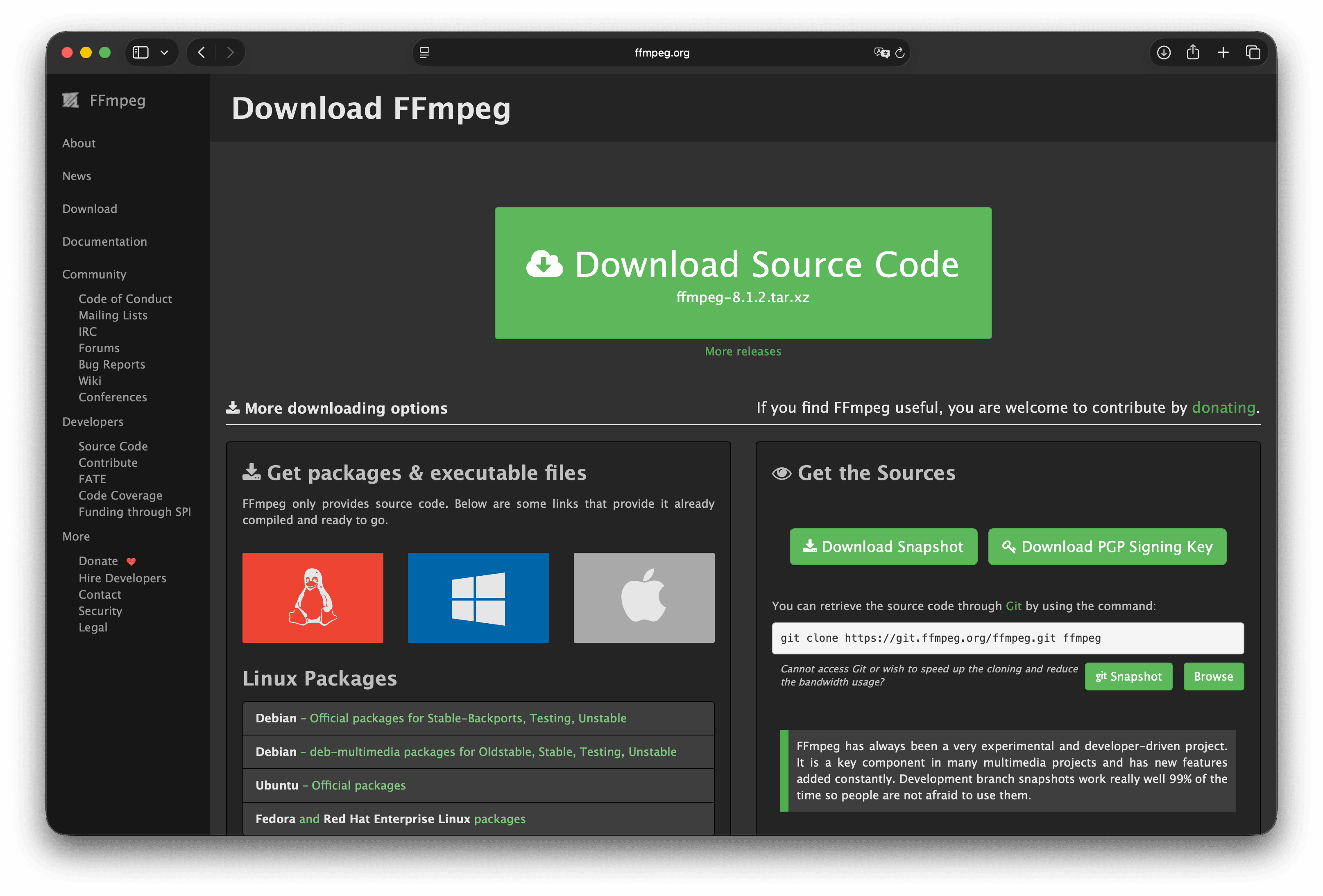
FFmpeg est le framework open source derrière la plupart des outils de conversion de l’industrie du média. L’outil en ligne de commande ffmpeg peut remuxer, réencoder, filtrer et analyser presque tout ce qui est pratique.
Exemple de remux (copie les flux et échoue si le conteneur cible ne peut pas contenir ces codecs) :
ffmpeg -i input.mkv -c copy -movflags +faststart output.mp4Exemple de réencodage (MP4 H.264 compatible) :
ffmpeg -i input.mov -c:v libx264 -crf 23 -preset medium \
 -c:a aac -b:a 128k -movflags +faststart output.mp4
Points forts
- Surface de formats pratiques la plus étendue
- Compatible avec les scripts et l’intégration continue (CI)
- Choix explicite entre
-c copyet un réencodage complet
Limitations
- Pas d’interface graphique officielle pour les consommateurs
- Échecs cryptiques lorsque les conteneurs et les codecs ne correspondent pas
- Facile de réencoder par erreur et de perdre une génération de qualité
Pour qui : Les développeurs, les chefs de produit techniques gérant des outils internes, et toute personne travaillant déjà dans un terminal. Présentation officielle : À propos de FFmpeg .
3. HandBrake
Idéal pour : Le réencodage graphique gratuit vers des sorties MP4 ou MKV modernes.
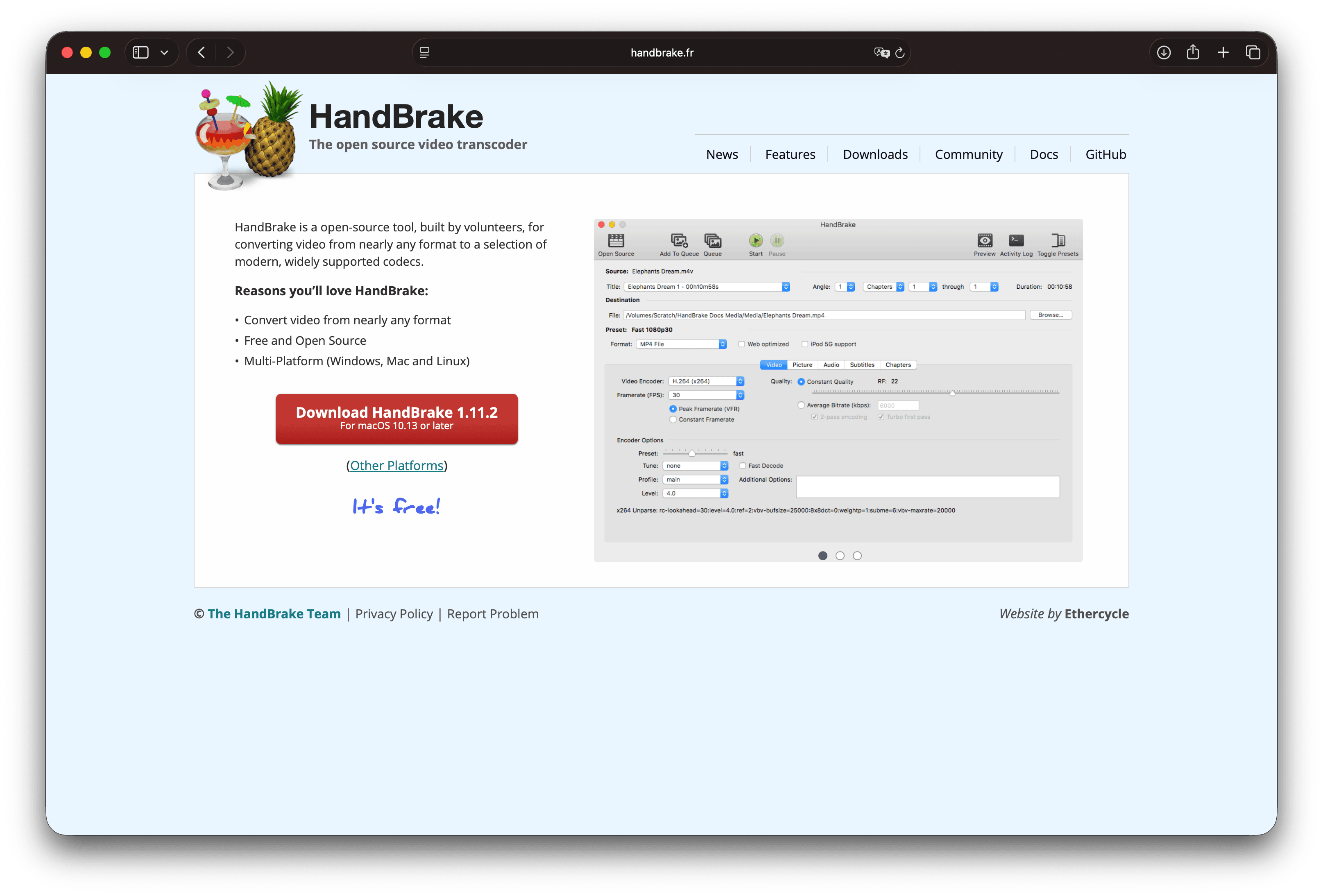
HandBrake est un transcodeur gratuit et open source pour Windows, macOS et Linux. Il est conçu pour créer de nouveaux fichiers largement jouables à partir de presque toutes les sources, avec des préréglages pour les appareils et des réencodages axés sur la qualité.
Points forts
- Excellents contrôles de réencodage gratuits
- Prise en charge de la file d’attente et documentation pérenne
- Plus sûr que les convertisseurs en ligne aléatoires pour les vidéos privées
Limitations
- Axé sur un petit ensemble de conteneurs de sortie, donc pas un packager universel de tout vers tout
- Surdimensionné pour un simple remux lorsque les codecs correspondent déjà à la destination
- L’interface reste technique pour les nouveaux utilisateurs
Pour qui : La conversion de bureau gratuite lorsque vous avez besoin d’un réencodage solide H.264 ou H.265, sans chirurgie au niveau des pistes. Site officiel : handbrake.fr .
4. MKVToolNix
Idéal pour : Créer, diviser et inspecter les fichiers Matroska (MKV) sans réencodage.
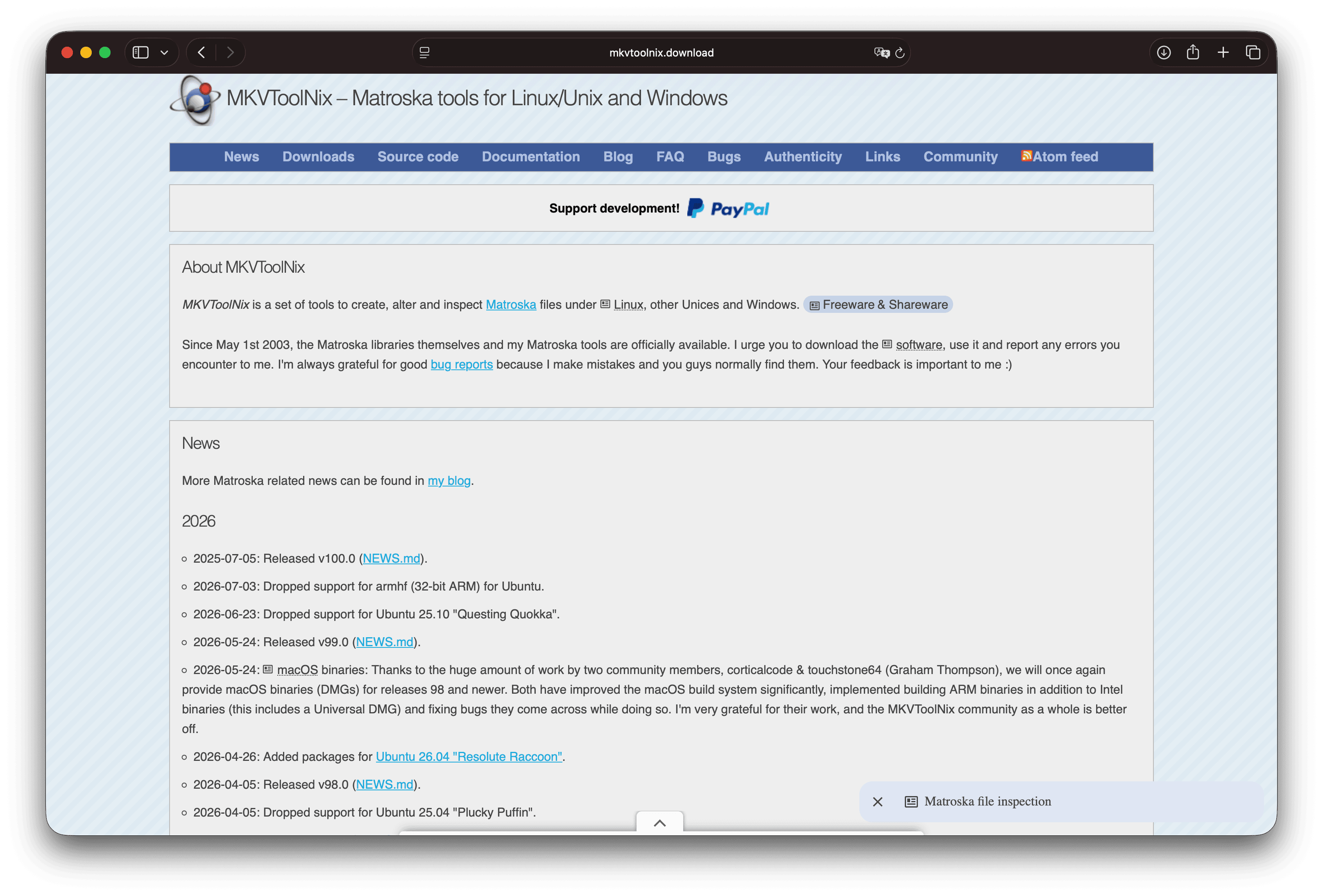
MKVToolNix est un ensemble d’outils gratuits et open source pour créer, modifier et inspecter les fichiers Matroska sur Windows, macOS et Linux. L’application graphique et les outils en ligne de commande (mkvmerge, mkvextract, mkvinfo, mkvpropedit) gèrent le travail au niveau des pistes : fusionner vidéo, audio et sous-titres, supprimer des pistes, diviser et inspecter.
Points forts
- Gestion des pistes MKV de premier ordre
- Orienté remux, donc il conserve la qualité vidéo originale lorsque vous n’avez besoin que de l’emballage
- Gratuit et activement maintenu
Limitations
- Pas un compresseur généraliste pour les réseaux sociaux
- L’apprentissage des indicateurs de pistes MKV prend une session
- Si la destination nécessite un MP4 avec H.264, vous aurez peut-être encore besoin d’un deuxième outil pour réencoder
Pour qui : Les personnes organisant des versions multi-audio ou multi-sous-titres, ou nettoyant des bibliothèques MKV. Accueil du projet : mkvtoolnix.download .
5. MP4Box
Idéal pour : Le conditionnement au format de fichier multimédia de base ISO (ISOBMFF), la division de MP4 et de 3GP et les tâches de conditionnement avancées.
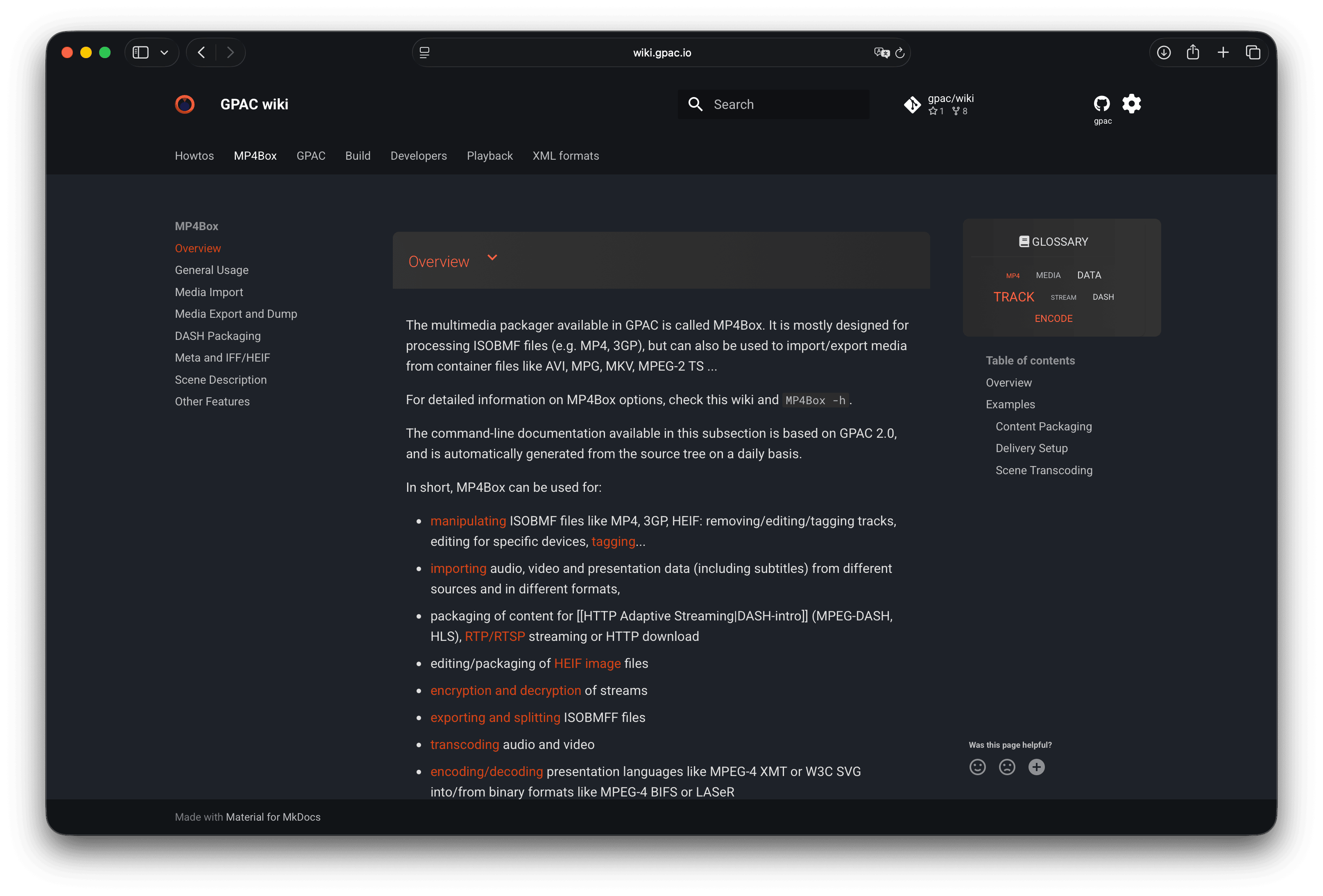
MP4Box est l’emballage multimédia du projet open source GPAC . C’est principalement un outil en ligne de commande pour importer, exporter, fragmenter, vider, chiffrer et emballer du contenu ISOBMFF, y compris les flux de travail liés à DASH.
Points forts
- Contrôles précis de l’emballage MP4 et ISOBMFF
- Utile pour les développeurs et les pipelines d’emballage
- Gratuit et open source
Limitations
- Pas un convertisseur grand public convivial
- Peu adapté pour rendre une vidéo de téléphone prête pour l’e-mail sans autres outils
- La documentation suppose des lecteurs techniques
Pour qui : Les ingénieurs et les utilisateurs avancés qui emballent des familles MP4, pas les changeurs de formats occasionnels. Commencez par le wiki MP4Box .
6. VLC Media Player
Idéal pour : La conversion occasionnelle lorsque vous utilisez déjà VLC pour la lecture.
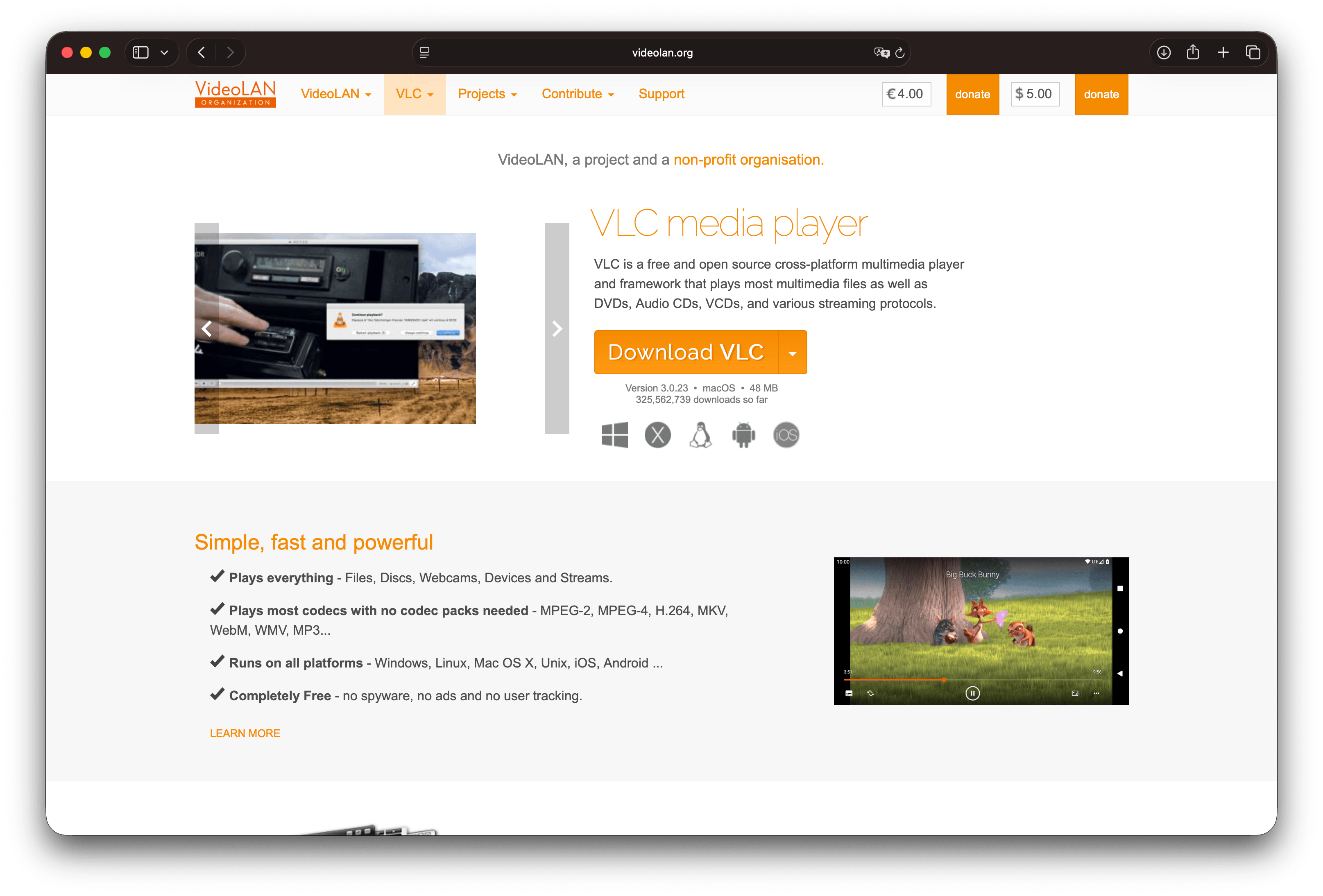
VLC inclut un flux de conversion et d’enregistrement qui peut transcoder de nombreux formats. Les versions officielles sont gratuites, open source et locales.
Points forts
- Déjà installé pour beaucoup de gens
- Une large compatibilité de lecture réduit les surprises de fichiers impossibles à ouvrir avant la conversion
- Gratuit
Limitations
- Les profils de conversion sont faciles à mal configurer
- Standard d’équipe insuffisant pour des exports reproductibles
- Discipline de traitement par lots limitée comparée à HandBrake ou GetCompress
Pour qui : Une conversion urgente. Préférez les préréglages documentés si vous convertissez souvent.
7. Adapter
Idéal pour : Conversion gratuite par glisser-déposer de vidéos, audio et images sur Mac ou Windows.
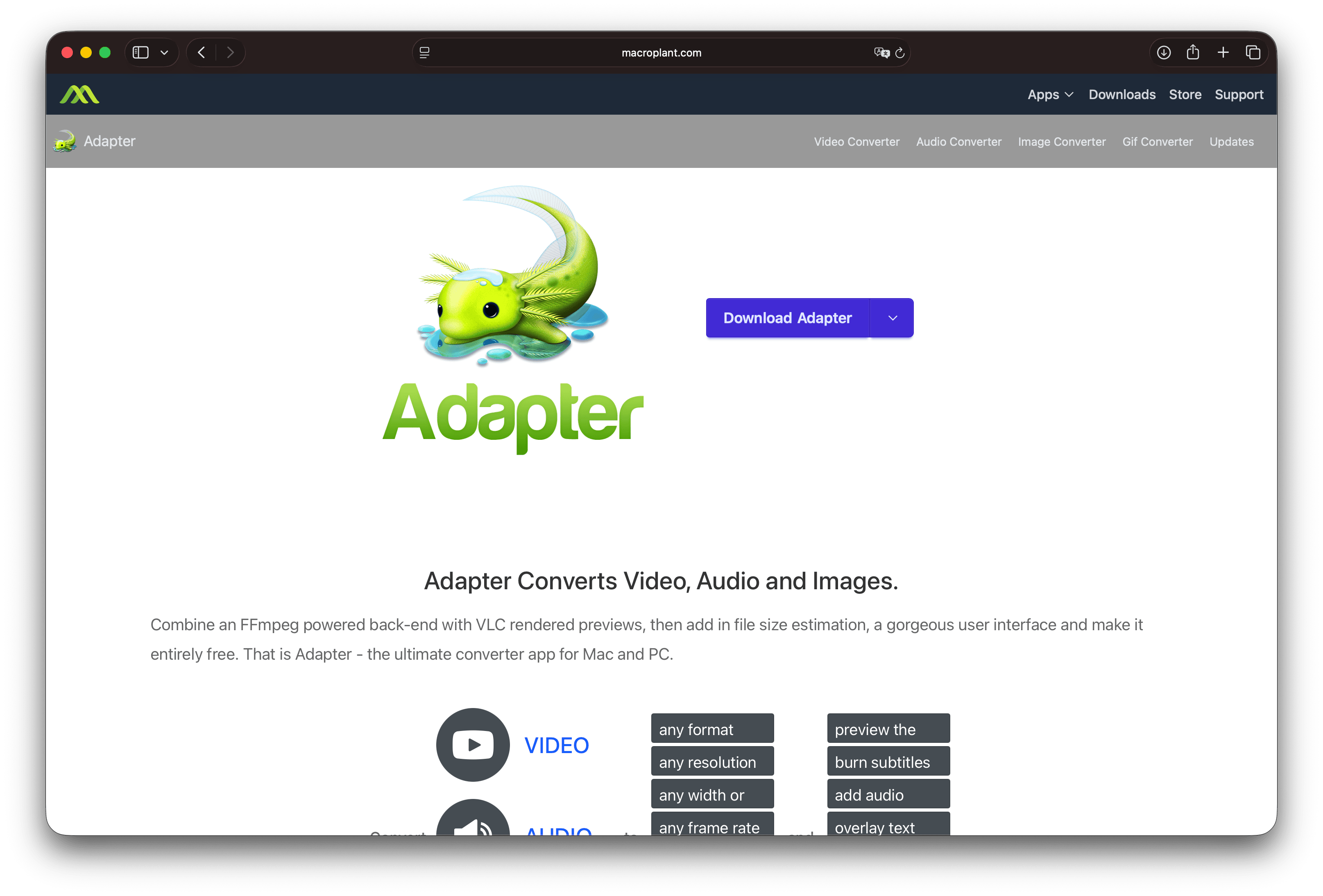
Adapter est un logiciel gratuit de Macroplant. Il enveloppe un moteur FFmpeg avec une interface graphique, des aperçus, des préréglages et des extras tels que le découpage, les sous-titres et les incrustations. La documentation officielle le présente comme un logiciel gratuit pour Mac et Windows.
Points forts
- Interface abordable pour les conversions courantes
- Vidéos, audio et images dans une seule application gratuite
- Traitement local
Limitations
- Moins une couche de workflow moderne (préréglages réutilisables, taille de fichier cible en une étape, discipline de traitement par lots) que les outils payants dédiés
- Pas idéal pour l’édition complexe des pistes MKV (utilisez MKVToolNix) ou l’emballage pour la diffusion (utilisez Compressor ou des outils de type GPAC)
- Vérifiez la compatibilité OS actuelle sur le site d’Adapter avant de l’utiliser sur plusieurs machines
Pour qui : Conversion graphique gratuite sans apprendre le panneau complet de HandBrake.
8. Avidemux
Idéal pour : Découpage et conversion gratuits sur un seul fichier.
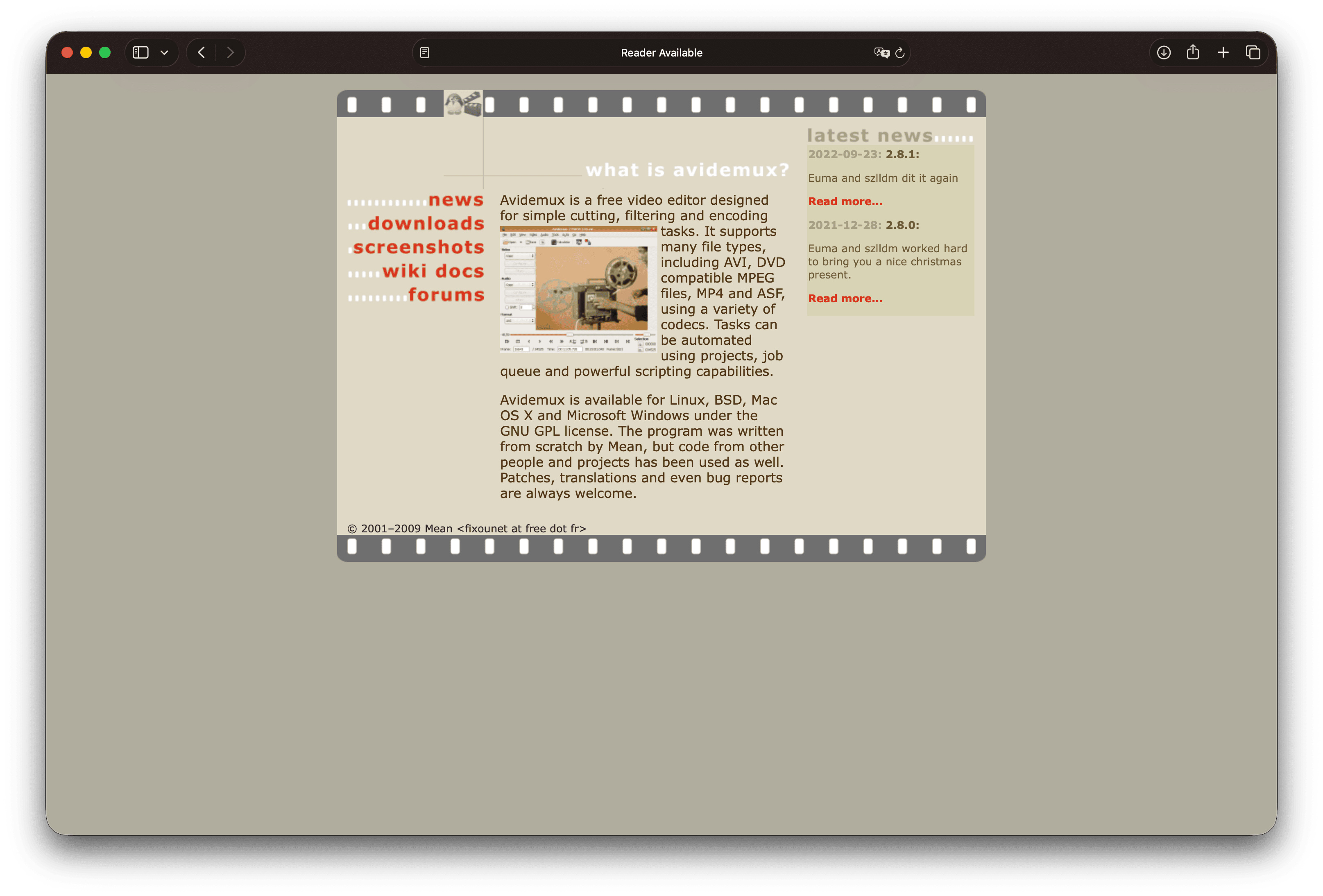
Avidemux est un outil vidéo gratuit sous licence GPL pour le découpage simple, le filtrage et l’encodage sur Linux, BSD, macOS et Windows. Il convient lorsque le fichier demande une coupe ou un nouvel encodage en plus d’un changement de conteneur.
Points forts
- Découpage et encodage combinés
- Gratuit et local
- Scripting et file d’attente de tâches pour les motifs répétés
Limitations
- Interfaces plus anciennes, et ce n’est pas un éditeur multi-caméras
- Le support des formats dépend des codecs disponibles dans votre build
- Peu pratique comme seul convertisseur pour toute une équipe
Pour qui : Préparation de fichiers uniques avec des coupures. Page du projet : avidemux.sourceforge.net .
Remuxer d’abord ou réencoder
Avant de choisir un logiciel, définissez le travail technique :
- Analysez le fichier (FFmpeg
ffprobe, ou n’importe quelle vue media-info) pour le codec vidéo, le codec audio, la résolution et le conteneur. - Si la destination accepte ces codecs, essayez un remux (
-c copy, MKVToolNix ou un emballage de type MP4Box). Vous conservez la qualité et gagnez du temps. - Si la destination nécessite H.264 et AAC dans un MP4, ou un fichier plus petit, réencodez.
- Si le formulaire impose une limite en mégaoctets, la conversion seule peut ne pas suffire, alors compressez avec une qualité intentionnelle ou des paramètres de taille cible après (ou pendant) la conversion.
Le réencodage comporte toujours un risque de perte générationnelle lorsque vous partez d’un fichier de livraison déjà compressé. Préférez les masters lorsqu’ils existent. Contexte : compression avec ou sans perte et WebM vs MP4 .
Quel convertisseur vidéo utiliser
| Votre situation | Commencez par |
|---|---|
| Un fichier compatible pour clients, LMS, e-mail ou web, rapidement | GetCompress |
| Scripts, formats obscurs, commutateurs de remux ou de réencodage | FFmpeg |
| Réencodage graphique gratuit vers MP4 ou MKV | HandBrake |
| Nettoyage ou fusion de pistes multiples MKV | MKVToolNix |
| Emballage MP4 ou DASH bas niveau | MP4Box |
| Conversion ponctuelle, VLC déjà installé | VLC |
| Outil gratuit Mac ou Windows pour types de médias mixtes | Adapter |
| Couper l’intro, puis exporter | Avidemux |
Si vous avez principalement besoin de fichiers plus petits plutôt que d’une nouvelle extension, lisez également les meilleurs compresseurs vidéo . La compression et la conversion partagent souvent la même passe d’encodage.
Chemins de conversion courants
| Source | Objectif | Approche pratique |
|---|---|---|
| iPhone MOV (H.264) | MP4 pour téléchargement universel | Remux ou un léger réencodage ; voir MOV vers MP4 |
| iPhone MOV (HEVC) | MP4 H.264 pour anciens lecteurs | Réencodage (HandBrake, FFmpeg, GetCompress) |
| Rip MKV | MP4 pour un site qui rejette les MKV | Remux si les codecs correspondent, sinon réencodage ( MKV vers MP4 ) |
| ProRes d’éditeur | MP4 de révision petit | Réencodage, et conservez le ProRes comme master |
| Enregistrement d’écran | Partager sous une limite d’e-mail | Convertir si nécessaire, puis appliquer un encodage contrôlé en taille |
Vérifiez toujours la lecture sur un deuxième appareil ou un profil de navigateur propre avant d’envoyer l’unique copie.
Quand un convertisseur gratuit suffit
Utilisez les outils gratuits librement lorsqu’ils correspondent au travail :
- Un fichier remuxable : FFmpeg
-c copyou MKVToolNix - Réencodage gratuit de qualité : HandBrake
- Déjà dans VLC : Conversion VLC pour un travail urgent unique
- Outil graphique gratuit sans HandBrake : Adapter ou Avidemux
Choisissez GetCompress lorsque vous voulez le chemin le plus simple d’un fichier incompatible vers un fichier qui s’ouvre et se télécharge : des valeurs par défaut qui fonctionnent, glisser-déposer, préréglages en un clic, aperçu et découpage, une taille de fichier cible exacte lorsqu’une limite est fixe, et un traitement local pour les matériaux que vous ne voudriez pas télécharger sur un site web au hasard. FFmpeg, HandBrake, MKVToolNix et MP4Box restent les spécialistes appropriés pour l’encodage et l’emballage des utilisateurs avancés.
- Alternative à FFmpegBesoin d'une alternative à FFmpeg avec une interface graphique ? GetCompress propose une compression et une conversion de type FFmpeg derrière des préréglages, une taille de fichier cible, un aperçu et un traitement local.
- Alternative à HandBrakeVous cherchez une alternative à HandBrake ? GetCompress est plus simple pour les vidéos légères et partageables avec taille cible, aperçu et traitement local, en plus des images, GIF et PDF.
- Meilleurs compresseurs vidéoComparez les 8 meilleurs compresseurs vidéo pour ordinateur de bureau de 2026 pour le partage, les traitements par lots et les limites de taille, de GetCompress à HandBrake, FFmpeg et VLC.
- Convertir une vidéo en MP4 sur MacConvertissez une vidéo en MP4 sur Mac avec GetCompress, QuickTime ou FFmpeg. Obtenez un MP4 H.264 pour les téléchargements, le montage et le partage à partir de MOV, MKV et d'autres formats.